Traduit le texte et les images. L'aide mobile décrit également le mode de conversation.
Lire l’inscription avec son original
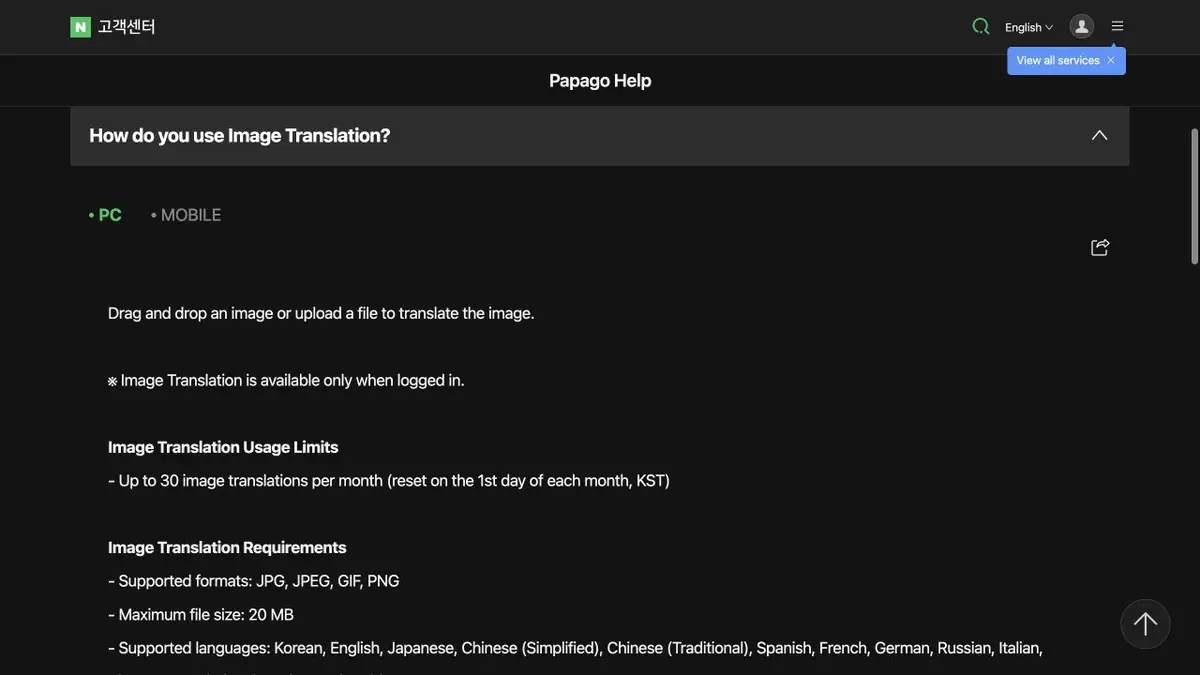
Sur les photos de signalisation ou d'annonce, la traduction est importante avec l'emplacement de la légende. NAVER Papago propose la traduction de textes et d'images. L'aide analyse séparément les étapes pour l'ordinateur, le téléphone et les modes individuels. Lorsque vous travaillez avec le coréen, il est pratique de comparer la ligne reconnue à l'image et de traduire à nouveau une partie de l'inscription si la signature et la ligne adjacente fusionnent.
Avant le téléchargement, retirez les visages et les informations personnelles de l'image. Pour une inscription courte, il est préférable de choisir une zone avec une lumière uniforme, où les lettres sont visibles dans leur ensemble.
Vérifier une annonce comportant une exception
Prenez une annonce fictive sur les heures d'ouverture, qui a un horaire normal et une ligne séparée pour les vacances. Traduisez d'abord l'image entière, puis traitez la ligne avec exception. Prenez le temps et les jours de la semaine. Si l'application a reconnu une partie du mot, essayez d'entrer la chaîne manuellement et de comparer le sens. Une réserve importante peut être clarifiée avec un employé ou vérifiée selon le calendrier officiel.
Dans la conversation, sélectionnez deux langues à l'avance et faites de courtes répliques à tour de rôle. Une longue phrase avec un nombre est plus pratique pour diviser et confirmer le résultat séparément.
Choisir le mode en fonction du besoin
La disponibilité de la traduction d'images, de conversations et d'autres modes dépend de l'appareil et de la langue. Pour la phrase de référence, une traduction dans le navigateur convient. Si la forme de politesse et le sens exact de l'inscription coréenne sont importants, comparez le résultat à l'original et demandez à un locuteur natif de confirmer l'endroit ambigu.
Pour quelles tâches convient-il
- Traduire l'inscription sur la photo
- Faire une petite réplique en coréen
Les points forts
- Il existe des modes texte et image
- Le développeur effectue une référence distincte sur les appareils
Limites
- Une mauvaise photo altère la reconnaissance
- Les fonctionnalités dépendent de la langue et de l'appareil
Choix et conditions
- Mode gratuit
- Oui
- Période d'essai
- Non confirmé
- Sans inscription
- Non confirmé
- Interface en russe
- Non confirmé
- Installation locale
- Non confirmé
- API
- Non confirmé
« Non confirmé » signifie que les informations disponibles ne suffisent pas. La fonctionnalité peut exister ; vérifiez les conditions du développeur.
- Formats d’entrée
- Texte, Image, Audio
- Résultat
- Texte
Conditions
Pour l'image, vérifiez le mode de votre appareil et la qualité de la photo.De la tâche au premier résultat
Exemple pratique
- Tâche
- Traduire l'inscription sur la photo
- Que préparer
- Votre propre message et la langue de traduction choisie dans l’interface ; les noms et les numéros doivent être vérifiés séparément.
Consigne ou requête
Bonjour ! Nous confirmons la réception de votre message. Nous préciserons les délais et vous recontacterons après avoir vérifié les détails. Merci pour votre patience.
Résultat attendu
Une traduction du message d’origine dans la langue choisie, sans modifier les engagements ni ajouter de promesses.
Comment vérifier le résultat
- Vérifiez les nombres, les négations et les échéances.
- Pour les contenus sensibles, faites vérifier les termes spécialisés et le ton par une personne de langue maternelle.
Cet exemple pédagogique préparé par la rédaction décrit une tâche ; il ne présente pas le résultat d’un test personnel du service. Vérifiez la disponibilité du mode requis, les droits sur les fichiers d’origine et les conditions d’utilisation du résultat.
Vérifier les détails
Sources officielles
La description est faite à partir des matériaux du développeur. Les fonctionnalités, les prix et la disponibilité peuvent varier; vérifiez la source avant de l'utiliser.