

Éditeur de courtes vidéos avec transcription de la parole, styles de sous-titres et montage préliminaire automatique.
De la transcription aux titres
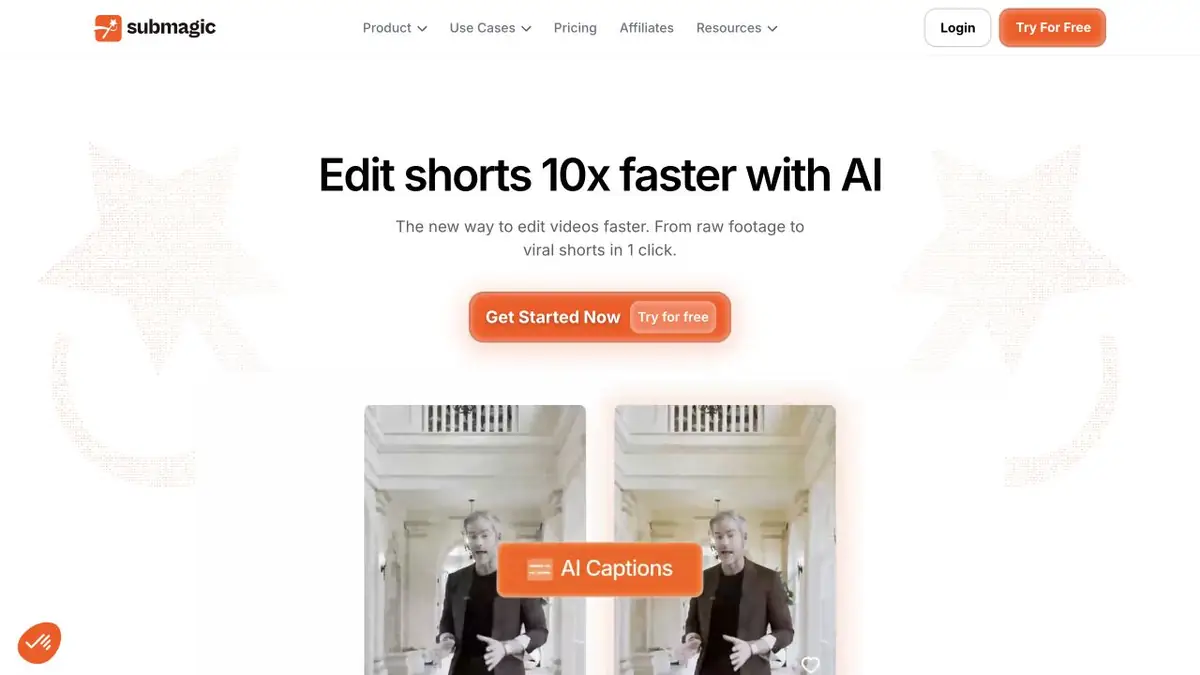
Submagic est conçu pour les courtes vidéos parlées. L’éditeur reconnaît les paroles et place les sous-titres sur la vidéo. Vous pouvez modifier le texte et le style, puis vérifier le rendu à l’écran. Les sous-titres doivent rester lisibles, surtout si plusieurs noms ou chiffres se succèdent dans le même extrait.
Auto Edit prépare un premier montage. L’aide décrit le traitement automatique, puis vous pouvez reprendre le montage à la main. Gardez l’original pour voir si le brouillon a supprimé une pause importante ou une réserve dans le propos.
Exemple avec les instructions sur le téléphone
Préparez une vidéo d’une minute sur le remplacement du filtre d’une cafetière. Après la transcription, vérifiez le nom de la pièce et l’ordre des étapes. Regardez la vidéo sans son. Si l’action reste difficile à comprendre avec l’image et les sous-titres, ajoutez une phrase ou rétablissez le plan nécessaire.
Ne placez pas de sous-titres dans un format vertical à côté de l'endroit où le service d'affichage vidéo affiche les boutons. Vérifiez la hauteur des lettres et la position des détails importants sur le petit écran.
Restrictions de publication
Les filigranes, la résolution et le nombre d’exports dépendent de l’offre. Avant de monter toute la série, exportez un essai avec la piste originale et les sous-titres. Si le traitement ajoute de la musique ou des inserts, vérifiez leurs conditions d’utilisation. Comparez manuellement les noms inconnus et les mots en langue étrangère à l’enregistrement. Vous repérerez mieux les remplacements qui changent le sens de la phrase.
Pour quelles tâches convient-il
- Ajouter des sous-titres à une courte vidéo parlée
- Préparer une première version du montage d’une courte vidéo
Les points forts
- Styles de titre et montage en un seul éditeur
- Mode Auto Edit séparé
Limites
- Vérifiez les noms et les nombres transcrits
- Les limites d’exportation varient selon l’offre
Choix et conditions
- Mode gratuit
- Non confirmé
- Période d'essai
- Non confirmé
- Sans inscription
- Non confirmé
- Interface en russe
- Non confirmé
- Installation locale
- Non confirmé
- API
- Non confirmé
« Non confirmé » signifie que les informations disponibles ne suffisent pas. La fonctionnalité peut exister ; vérifiez les conditions du développeur.
- Formats d’entrée
- Vidéo
- Résultat
- Vidéo, sous-titres
Conditions
Le service fonctionne dans le navigateur et traite la vidéo que vous lui transmettez.De la tâche au premier résultat
Exemple pratique
- Tâche
- Ajouter des sous-titres à une courte vidéo parlée
- Que préparer
- Une courte vidéo sur le remplacement du filtre dans la cafetière.
Consigne ou requête
Créez un montage en ébauche dans Auto Edit. Vérifiez le texte des sous-titres avec l'entrée originale et vérifiez s'il reste des pauses importantes.
Résultat attendu
Une vidéo noire avec des titres vérifiés.
Comment vérifier le résultat
- Vérifiez le nom du détail et la procédure.
- Assurez-vous que les titres sont lus sur un petit écran.
Cet exemple pédagogique préparé par la rédaction décrit une tâche ; il ne présente pas le résultat d’un test personnel du service. Vérifiez la disponibilité du mode requis, les droits sur les fichiers d’origine et les conditions d’utilisation du résultat.
Vérifier les détails
Sources officielles
La description est faite à partir des matériaux du développeur. Les fonctionnalités, les prix et la disponibilité peuvent varier; vérifiez la source avant de l'utiliser.