Luminar Neo hilft bei der Verarbeitung von Fotos durch spezielle Werkzeuge für Licht, Porträt und Komposition. Generative Operationen haben ihre eigenen Zugriffsbedingungen, auch wenn die App eine unbefristete Lizenz hat.
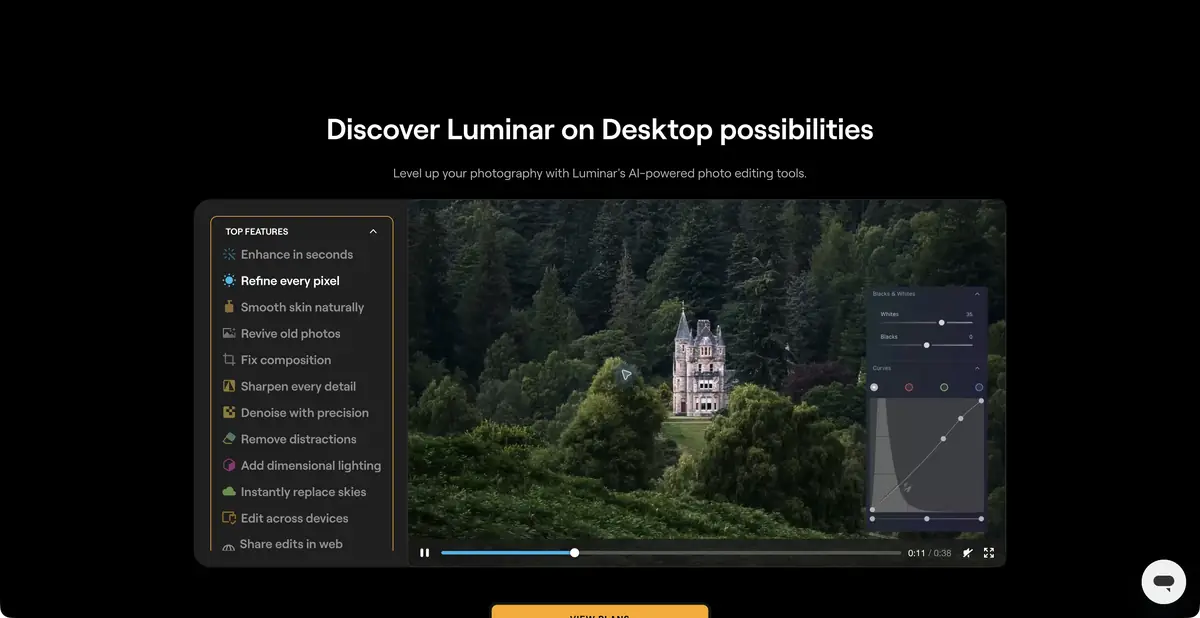
Mehrere Tools rund um ein einzelnes Bild
Luminar Neo ist als Fotoeditor konzipiert, bei dem die Automatisierung an verständliche Aufgaben des Fotografen gebunden ist. Einige Mittel verändern Licht und Kontrast, andere helfen, ein Objekt hervorzuheben, ein Porträt zu verfeinern oder den Himmel zu ersetzen. Dieses Set ist praktisch für die konsequente Verbesserung des bereits aufgenommenen Bildes. Es ist wichtig, zwischen der Korrektur des Originalfotos und dem Hinzufügen dessen zu unterscheiden, was nicht auf dem Bild war.
Die Schichten und Masken erlauben es, den Eingriff zu begrenzen. Selbst wenn das Tool automatisch eine Person oder einen Hintergrund gefunden hat, überprüfen Sie die Auswahl und die Stärke des Effekts. Zu gleichmäßige Haut, helle Kanten entlang des Horizonts und Licht in verschiedene Richtungen geben schnell eine unkoordinierte Behandlung ab.
Wenn eine Generation erforderlich ist
Die offizielle Hilfe unterscheidet GenErase, GenSwap und GenExpand. Sie entfernen störende Elemente, ersetzen oder ergänzen Objekte beziehungsweise erweitern die Bildgrenzen. Text kommt nur dort zum Einsatz, wo das jeweilige Werkzeug ihn unterstützt; normale Farbkorrektur wird dadurch nicht zur Generierung nach Beschreibung.
AI Assistant analysiert Fotos und Textfragen, bietet Anpassungen an und hilft bei der Auswahl eines Tools. Er braucht das Internet. Die Empfehlung des Assistenten bleibt der Ausgangspunkt: Der zulässige Grad der Änderung wird durch den Zweck des Bilds und des Fotografen bestimmt. Bei der Arbeit mit Dokumentarmaterialien verändern die hinzugefügten Objekte und der Ersatz des Himmels die Bedeutung des Bildes.
Beispiel: Bringen Sie die Landschaft zu einem ruhigen Blick
Für die Lernverarbeitung wählen Sie Ihren eigenen Bild mit einem dunklen Vordergrund und hellem Himmel. Richten Sie zuerst die Gesamtbelichtung aus und leuchten Sie dann den Vordergrund vorsichtig durch die verfügbaren Licht- und Maskenmittel auf. Vergleichen Sie die Steine, das Gras und die Baumgrenze mit der Quelle. Es ist nicht notwendig, mit dem Ersetzen des Himmels zu beginnen: Oft liegt das Problem in der Verteilung der Helligkeit.
Wenn ein kleiner Gegenstand in der Ecke stört, testen Sie die Entfernung auf einer Kopie. Überprüfen Sie, ob sich die Textur wiederholt hat und ob sich die Kontur des Pfades geändert hat. Speichern Sie die Option vor und nach der generativen Bearbeitung. Bewerten Sie für den Druck zusätzlich das Bild bei der endgültigen Größe: Die Verstärkung der Teile kann unangenehme Halos ergeben.
Was bedeutet der Kauf einer App
Die Skylum-Seite zeigt den Desktop-Start für Windows und macOS und die Arbeit mit kompatiblen Editoren. Pakete für mehrere Plattformen, Materialsätze und Updates variieren. Vor der Zahlung ist es hilfreich, die erforderlichen Mittel mit einem bestimmten Angebot zu vergleichen und die Systemanforderungen für Ihr Gerät zu überprüfen.
Eine unbefristete Desktop-Lizenz gewährt nicht dauerhaft Zugriff auf alle generativen Werkzeuge. Nach den aktuellen Skylum-Bedingungen ist der Zugang zu einigen AI-Tools zeitlich begrenzt und wird anschließend über Luminar Prime verlängert. Die Fair-Use-Regeln beschränken unter anderem automatisierte Massengenerierung. Die separate Luminar Engine ist nicht die API einer üblichen persönlichen Lizenz.
Für welche Aufgaben geeignet
- Passen Sie das Licht und den Hintergrund des Fotos an
- Porträt mit Masken bearbeiten
- Objekt entfernen oder Bildgrenzen erweitern
Stärken
- Spezialisierte Licht- und Porträtwerkzeuge
- Schichten und AI-Masken
- Desktop-Anwendung und Plugins
Einschränkungen
- Einige KI-Tools erfordern eine separate Verlängerung
- Generative Veränderungen können die Glaubwürdigkeit des Bilds beeinträchtigen
- Pläne und Anforderungen variieren je nach Plattform
Auswahl und Bedingungen
- Kostenlose Nutzung
- Nicht bestätigt
- Testphase
- Nicht bestätigt
- Keine Registrierung erforderlich
- Nein
- Russische Benutzeroberfläche
- Nein
- Lokale Installation
- Nicht bestätigt
- API
- Nicht bestätigt
„Nicht bestätigt“ bedeutet, dass nicht genügend Informationen vorliegen. Die Funktion kann dennoch verfügbar sein; prüfen Sie die Angaben des Entwicklers.
- Eingabeformate
- Bild, Text
- Ergebnis
- Bild
Bedingungen
Zur Aktivierung ist ein Skylum-Konto erforderlich. Die vollständige offizielle Liste der Desktop-Oberflächensprachen enthält kein Russisch. Die lokale Ausführung aller AI-Vorgänge ist nicht bestätigt; AI Assistant benötigt Internet. Die Zugangsfrist für generative Werkzeuge ist von der Anwendungslizenz getrennt.Von der Aufgabe zum ersten Ergebnis
Praxisbeispiel
- Aufgabe
- Passen Sie das Licht und den Hintergrund des Fotos an
- Was Sie vorbereiten sollten
- Mehrere eigene RAW oder Einzelaufnahmen, einschließlich komplexer Schatten und dünner Kanten des Motivs.
Aufgabenbeschreibung oder Prompt
Arbeitsaufgabe im Fotoeditor: Ausrichtung der Belichtung und des Weißabgleichs, mäßig reduzieren Sie das Bildrauschen, markieren Sie das Objekt mit einer Maske für eine separate Korrektur. Natürliche Textur und Farbe beibehalten. Dies ist eine Abfolge von Aktionen mit Einstellungen, nicht das Versprechen der Textverwaltung jeder Anwendung.
Erwartetes Ergebnis
Bearbeitetes Foto mit gespeichertem Original und überprüfter lokaler Korrektur.
So prüfen Sie das Ergebnis
- Untersuchen Sie die Haut, das Gewebe, das Haar und die Grenzen der Maske auf der gleichen Skala.
- Überprüfen Sie das unterstützte Format, die endgültige Größe und das Vorhandensein von Cloud-Operationen.
Ein redaktionelles Lernbeispiel für eine Aufgabenbeschreibung, kein Ergebnis eines eigenen Praxistests des Dienstes. Prüfen Sie die Verfügbarkeit des benötigten Modus, die Rechte am Ausgangsmaterial und die Bedingungen für die Nutzung des Ergebnisses.
Details überprüfen
Offizielle Quellen
Die Beschreibung basiert auf den Materialien des Entwicklers. Die Funktionen, Preise und Verfügbarkeit können variieren. Bitte überprüfen Sie die Quelle vor der Verwendung.