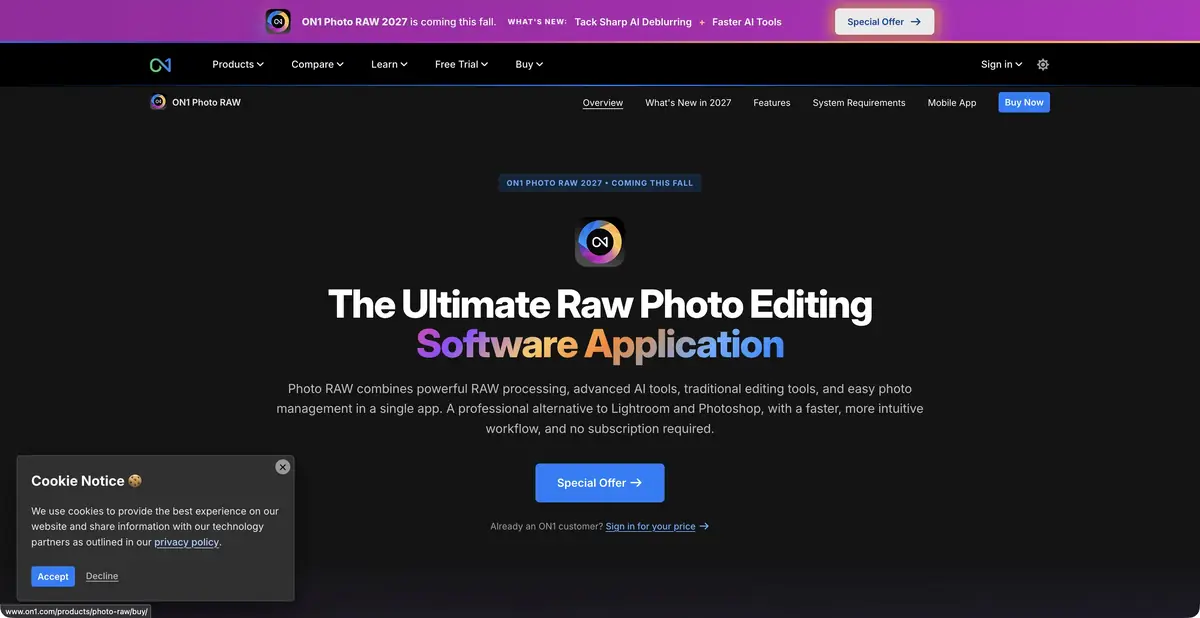
ON1 Photo RAW verbindet Fotoarchiv, zerstörungsfreie Verarbeitung, Effekte und Komposition auf Ebenen. Eine Reihe von erweiterten Tools hängt von der Edition und der installierten Version ab.
Fotoarchiv und Bildkomposition ohne Wechsel zwischen Programmen
ON1 Photo RAW deckt einen breiten fotografischen Arbeitsablauf ab: Bilder finden, Ausgangsdateien entwickeln, Effekte anwenden, einzelne Bereiche bearbeiten und Ergebnisse speichern. Ebenen ermöglichen Bildkompositionen, AI-Masken trennen Motive vom Hintergrund. Das Produkt ist eine Desktop-Arbeitsumgebung, in der Automatisierung neben üblichen Einstellungen für Licht, Farbe und Details steht.
Beginnen Sie mit Ihrer eigenen RAW-Datei und der üblichen Aufgabe. Überprüfen Sie, wie das Programm den Ausgangsbild der Kamera liest, das Verzeichnis anzeigt und die Änderungen speichert. Die Liste der AI-Funktionen selbst beantwortet nicht die Frage, ob es für Sie bequem ist, zur vorherigen Version zurückzukehren und die Einstellungen zwischen den Aufnahmen zu verschieben.
Automatische Auswahl erfordert Kontrolle
Die Produktmaterialien beschreiben Super Select AI, Objekt- und Hintergrundauswahl, Rauschunterdrückung und Schärfenverbesserung. Die Maske begrenzt die Änderung auf einen bestimmten Bereich. Aktivieren Sie nach der automatischen Auswahl die Anzeige und betrachten Sie die kleinen Details und bewerten Sie dann die Korrektur selbst. Die helle Kontur um die Zweige ist oft mit der Bearbeitungsgrenze verbunden, nicht mit dem Mangel an Gesamtschärfe.
ON1 bietet auch kreative und generative Operationen. Ein Teil der Möglichkeiten auf der aktuellen Website bezieht sich auf das angekündigte Update. Suchen Sie vor dem Kauf die gewünschte Funktion in der Beschreibung der installierten Version: Das Werbeversprechen der nächsten Ausgabe kann nicht als verfügbares Werkzeug des heutigen Projekts angesehen werden.
Szenario: Bereiten Sie einen Spaziergang vor
Wählen Sie Aufnahmen mit Menschen vor dem Hintergrund der Bäume, ein paar gemeinsame Pläne und ein Bild bei unzureichendem Licht. Bringen Sie zuerst die Belichtung und den Weißabgleich in einen ruhigen Zustand. Dann markieren Sie die Person und erhellen Sie das Gesicht ein wenig, während Sie den natürlichen Unterschied zwischen Licht und Schatten beibehalten. Auf einem dunklen Bild bewerten Sie die Rauschunterdrückung separat.
Wenden Sie nicht einen Grad der Detailverstärkung auf die gesamte Serie an: Haare, Laub und glatter Himmel erfordern unterschiedliche Überprüfungen. Speichern Sie einige Test-JPEG in der endgültigen Größe. Öffnen Sie sie neben den Originalversionen und bewerten Sie Haut, Halos, Kleidungskonturen und Hintergrundfarbe. In einem komplizierten Fall ist die Verringerung des automatischen Effekts nützlicher als das Hinzufügen des nächsten Filters.
Verschiedene Editionen und Zahlungsmethoden
Die offizielle Website unterscheidet zwischen Photo RAW und MAX. Die erweiterte Version fügt bestimmte Funktionen und die Kompatibilität der Plugins mit anderen Editoren hinzu; Die Zusammensetzung muss anhand der aktuellen Tabelle überprüft werden. Es gibt den Kauf einer Version und Abonnement-Angebote. Eine unbefristete Freigabelizenz umfasst normalerweise nicht alle zukünftigen großen Software-Updates.
Es gibt eine Probezeit, die für den vollständigen Pfad vom Öffnen der Datei bis zum Export sinnvoll ist. Systemanforderungen, Cloud-Operationen, Anzahl der Installationen und Plugins werden separat überprüft. Die Installation auf einem Computer ist kein Beweis für die lokale Umgebung jedes generativen Tools, insbesondere wenn eine bestimmte Edition Cloud-Rendering verwendet.
Für welche Aufgaben geeignet
- Organisieren und zeigen Fotoarchiv
- Objekt und Hintergrund mit verschiedenen Einstellungen bearbeiten
- Kombinieren Sie Fotobearbeitung und Komposition auf Ebenen
Stärken
- RAW, Ebenen und Effekte in einer Anwendung
- AI-Masken und Detaillierung
- Kauf der Version und Probezugang
Einschränkungen
- MAX und Standard Edition unterscheiden sich
- Ankündigungen der nächsten Ausgaben erfordern eine separate Überprüfung
- Cloud-Betrieb ist nicht gleich der lokalen Verarbeitung
Auswahl und Bedingungen
- Kostenlose Nutzung
- Nicht bestätigt
- Testphase
- Ja
- Keine Registrierung erforderlich
- Nicht bestätigt
- Russische Benutzeroberfläche
- Nicht bestätigt
- Lokale Installation
- Nicht bestätigt
- API
- Nicht bestätigt
„Nicht bestätigt“ bedeutet, dass nicht genügend Informationen vorliegen. Die Funktion kann dennoch verfügbar sein; prüfen Sie die Angaben des Entwicklers.
- Eingabeformate
- Bild, RAW-Datei
- Ergebnis
- Bild
Bedingungen
Testzugang bestätigt. Standard und MAX haben unterschiedliche Zusammensetzungen; Die Website enthält Ankündigungen der nächsten Ausgabe. Die vollständige lokale Ausführung aller AI-Operationen und die öffentliche API wurden nicht bestätigt.Von der Aufgabe zum ersten Ergebnis
Praxisbeispiel
- Aufgabe
- Organisieren und zeigen Fotoarchiv
- Was Sie vorbereiten sollten
- Mehrere eigene RAW oder Einzelaufnahmen, einschließlich komplexer Schatten und dünner Kanten des Motivs.
Aufgabenbeschreibung oder Prompt
Arbeitsaufgabe im Fotoeditor: Ausrichtung der Belichtung und des Weißabgleichs, mäßig reduzieren Sie das Bildrauschen, markieren Sie das Objekt mit einer Maske für eine separate Korrektur. Natürliche Textur und Farbe beibehalten. Dies ist eine Abfolge von Aktionen mit Einstellungen, nicht das Versprechen der Textverwaltung jeder Anwendung.
Erwartetes Ergebnis
Bearbeitetes Foto mit gespeichertem Original und überprüfter lokaler Korrektur.
So prüfen Sie das Ergebnis
- Untersuchen Sie die Haut, das Gewebe, das Haar und die Grenzen der Maske auf der gleichen Skala.
- Überprüfen Sie das unterstützte Format, die endgültige Größe und das Vorhandensein von Cloud-Operationen.
Ein redaktionelles Lernbeispiel für eine Aufgabenbeschreibung, kein Ergebnis eines eigenen Praxistests des Dienstes. Prüfen Sie die Verfügbarkeit des benötigten Modus, die Rechte am Ausgangsmaterial und die Bedingungen für die Nutzung des Ergebnisses.
Details überprüfen
Offizielle Quellen
Die Beschreibung basiert auf den Materialien des Entwicklers. Die Funktionen, Preise und Verfügbarkeit können variieren. Bitte überprüfen Sie die Quelle vor der Verwendung.