Luminar Neo aide à traiter la photographie à travers des outils spécialisés de lumière, de portrait et de composition. Les opérations génératives ont leurs propres conditions d'accès, même avec une licence d'application perpétuelle.
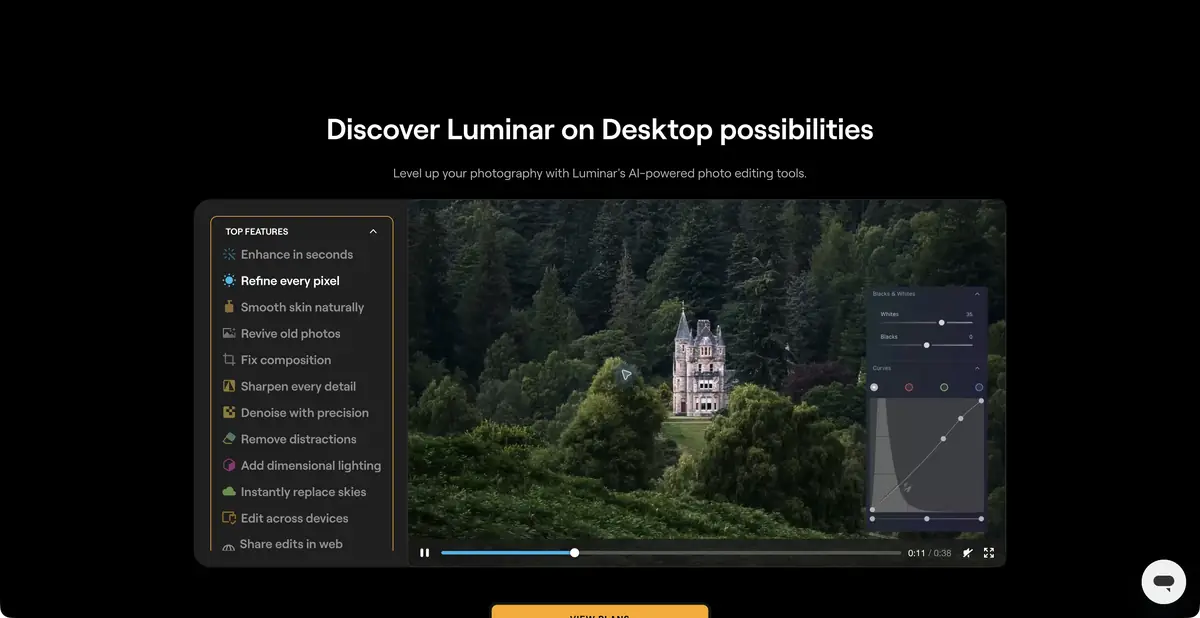
Plusieurs outils autour d'une seule image
Luminar Neo est conçu comme un éditeur de photos dans lequel l'automatisation est liée à des tâches compréhensibles par le photographe. Certains outils changent la lumière et le contraste, d'autres aident à mettre en évidence l'objet, à affiner le portrait ou à remplacer le ciel. Cet ensemble est pratique pour améliorer progressivement le cadre déjà capturé. Il est important de distinguer la correction de la photo d'origine et l'ajout de ce qui n'était pas sur la photo.
Les couches et les masques permettent de limiter l'intervention. Même si l'outil trouve automatiquement une personne ou un arrière-plan, vérifiez la sélection et la force de l'effet. Une peau trop uniforme, un bord brillant le long de l'horizon et une lumière dirigée vers différentes directions donnent rapidement un traitement non coordonné.
Quand la génération est nécessaire
L’aide officielle distingue GenErase, GenSwap et GenExpand. Ces outils servent respectivement à supprimer des éléments gênants, remplacer ou ajouter un objet et étendre les limites de l’image. Le texte s’utilise uniquement là où l’outil le prend en charge; une correction colorimétrique classique ne devient pas pour autant une génération à partir d’une description.
AI Assistant analyse la photo et la question de texte, offre des paramètres et aide à choisir un outil. Il a besoin d'Internet. La recommandation de l'assistant reste le point de départ: le degré de changement autorisé est déterminé par l'affectation du cadre et du photographe. Lorsque vous travaillez avec des documents, les objets ajoutés et le remplacement du ciel changent le sens de l'image.
Exemple: amener le paysage à une vue calme
Pour la formation, choisissez votre propre cadre avec un avant-plan sombre et un ciel brillant. Tout d'abord, alignez l'exposition générale, puis éclairez doucement le premier plan à travers les moyens de lumière et les masques disponibles. Comparez les pierres, l'herbe et la limite des arbres avec la source. Il n'est pas nécessaire de commencer par remplacer le ciel: souvent, le problème est lié à la distribution de la luminosité.
Si un petit objet interfère dans le coin, essayez de le supprimer sur la copie. Vérifiez que la texture ne s'est pas répétée et que le tracé du sentier n'a pas changé. Sauvegardez l'option avant et après la modification générative. Pour l'impression, évaluez en outre l'image à sa taille finale: le renforcement des détails peut donner des halos désagréables.
Que signifie l'achat d'une application
La page Skylum indique le démarrage de bureau pour Windows et macOS et le fonctionnement du plug-in avec des éditeurs compatibles. Les packages pour plusieurs plates-formes, les ensembles de matériaux et les mises à jour diffèrent. Avant de payer, il est utile de comparer les outils nécessaires à une offre spécifique, ainsi que de vérifier les exigences du système pour votre appareil.
Une licence de bureau perpétuelle ne donne pas un accès perpétuel à tous les outils génératifs. Les conditions actuelles de Skylum prévoient une période limitée pour certains outils AI, puis un renouvellement via Luminar Prime. Les règles d’utilisation raisonnable limitent notamment la génération de masse automatisée. Luminar Engine, proposé séparément, n’est pas l’API d’une licence personnelle ordinaire.
Pour quelles tâches convient-il
- Ajuster la lumière et l'arrière-plan sur la photo
- Ajouter un portrait avec des masques
- Supprimer un objet ou repousser les limites d'un cadre
Les points forts
- Moyens spécialisés de lumière et de portrait
- Couches et masques AI
- Application de bureau et plugins
Limites
- Certains outils d'IA nécessitent un renouvellement séparé
- Les changements de génération peuvent nuire à la fiabilité du cadre
- Les exigences et les plans varient selon les plateformes
Choix et conditions
- Mode gratuit
- Non confirmé
- Période d'essai
- Non confirmé
- Sans inscription
- Non
- Interface en russe
- Non
- Installation locale
- Non confirmé
- API
- Non confirmé
« Non confirmé » signifie que les informations disponibles ne suffisent pas. La fonctionnalité peut exister ; vérifiez les conditions du développeur.
- Formats d’entrée
- Image, Texte
- Résultat
- Image
Conditions
L’activation nécessite un compte Skylum. La liste officielle complète des langues de l’interface de bureau n’inclut pas le russe. L’exécution locale de toutes les opérations AI n’est pas confirmée; AI Assistant nécessite Internet. La durée d’accès aux outils génératifs est distincte de la licence de l’application.De la tâche au premier résultat
Exemple pratique
- Tâche
- Ajuster la lumière et l'arrière-plan sur la photo
- Que préparer
- Plusieurs RAW propres ou des photos d'un seul tir, y compris des ombres complexes et des bords fins de l'objet.
Consigne ou requête
Tâche de travail dans l'éditeur de photos: aligner l'exposition et la balance des blancs, atténuer modérément le bruit, sélectionner un objet avec un masque pour une correction distincte. Conserver la texture et la couleur naturelles. Il s’agit d’une séquence d’actions avec des paramètres, et non d’une promesse de gestion de texte pour chaque application.
Résultat attendu
La photo traitée avec l'original enregistré et la correction locale vérifiée.
Comment vérifier le résultat
- Inspectez la peau, le tissu, les cheveux et les limites du masque à la même échelle.
- Vérifiez le format pris en charge, la taille finale et la disponibilité des opérations de cloud.
Cet exemple pédagogique préparé par la rédaction décrit une tâche ; il ne présente pas le résultat d’un test personnel du service. Vérifiez la disponibilité du mode requis, les droits sur les fichiers d’origine et les conditions d’utilisation du résultat.
Vérifier les détails
Sources officielles
La description est faite à partir des matériaux du développeur. Les fonctionnalités, les prix et la disponibilité peuvent varier; vérifiez la source avant de l'utiliser.