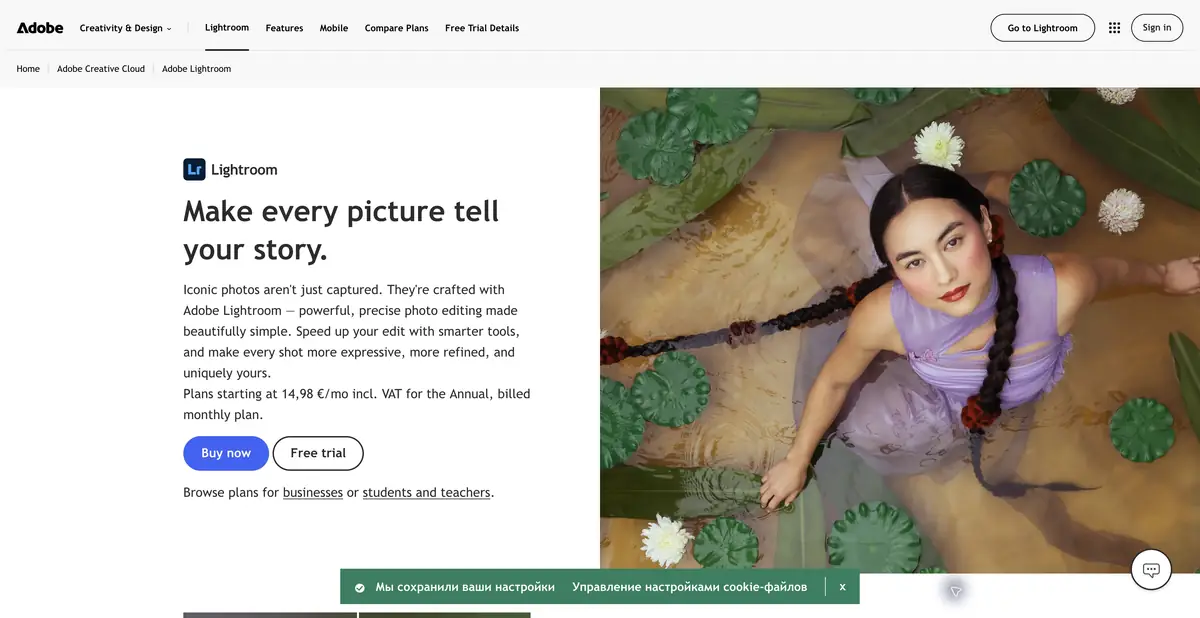
Lightroom arbeitet mit vorhandenen Fotos: Es hilft, Bilder auszuwählen, RAW zu entwickeln, ein Objekt hervorzuheben und Störungen zu beseitigen. Dies ist ein Fotoeditor und eine Bibliothek, kein separates Modell zur Erzeugung von Bildern.
Wenn die Arbeit mit einer Fotoserie beginnt
Nach einem Spaziergang oder einer kommerziellen Aufnahme geht es oft darum, Fotos einheitlich zu bearbeiten, statt ein neues Bild zu erfinden. Lightroom verbindet Fotoverwaltung, RAW-Entwicklung, Zuschnitt und lokale Korrekturen. AI unterstützt einzelne Schritte: Personen oder Himmel auswählen, Bildrauschen reduzieren, suchen und störende Objekte entfernen. Belichtung, Farbe und Komposition beurteilt weiterhin der Fotograf.
Die Linie verfügt über Desktop-, Mobil- und Webfunktionen, und Lightroom Classic verfügt über einen eigenen Workflow. Überprüfen Sie die Verfügbarkeit des gewünschten Tools in der verwendeten Version. Die Übereinstimmung der Marke bedeutet nicht die gleiche Anordnung der Tasten, Formate und Speichermethoden der Originale.
Maske und generative Entfernung lösen verschiedene Aufgaben
Die Maske gibt den Bereich an, in dem sich Licht, Farbe oder andere Einstellungen ändern. Es ermöglicht Ihnen, Ihr Gesicht aufzuhellen, ohne das helle Fenster zu beeinträchtigen oder die Sättigung des Hintergrunds zu reduzieren. Überprüfen Sie nach der automatischen Auswahl die Haarkanten und die durchscheinenden Details. Ein Grenzfehler kann auf einer kleinen Vorschau unmerklich aussehen und sich beim Export manifestieren.
Generative Remove auf Basis von Adobe Firefly füllt den Bereich eines entfernten Objekts. Laut offizieller Hilfe ist eine Internetverbindung erforderlich. Das Ergebnis enthält synthetisierte Inhalte und ist keine Rekonstruktion dessen, was die Kamera hinter dem Objekt tatsächlich gesehen hat. Für kleine Fehler stehen außerdem normale Entfernen-, Reparatur- und Klonwerkzeuge bereit.
Kleine Serie im gemischten Licht
Nehmen Sie einige Ihrer Porträts am Fenster und unter der Zimmerlampe. Wählen Sie zuerst die erfolgreichen Gesichtsausdrücke aus und passen Sie dann den Weißabgleich und die Gesamtbelichtung auf den charakteristischen Bildern an. Übertragen Sie die Korrekturen zwischen ähnlichen Lichtverhältnissen und nicht auf den gesamten Ordner wahllos. AI-Gesichtsmaske für moderate lokale Verbesserungen verwenden.
Vergleichen Sie Haut, neutrale Oberflächen und Kleidungsfarbe in benachbarten Bild. Bei der Rauschunterdrückung bewerten Sie das Haar und das Gewebe, beim Entfernen des Gegenstandes - die sich wiederholenden Linien des Hintergrundes. Exportieren Sie mehrere Bilder mit Endabmessungen und sehen Sie sie außerhalb des Editors. Die erfolgreiche Einstellung der Vorschau garantiert nicht das für die Website bequeme Gewicht der Datei.
Abonnement, Speicherung und Überprüfung der Bedingungen
Offizielle Pläne unterscheiden sich in der Zusammensetzung der Anwendungen, dem Cloud-Bereich und der Dauer der Verpflichtungen. Die Probezeit hilft Ihnen, Ihren Dateisatz zu überprüfen, ist jedoch kein permanenter kostenloser Zugriff auf alle AI-Funktionen. Mobile Funktionen können auch auf einem kostenpflichtigen Niveau sein. Die genauen Stornierungsbedingungen müssen vor der Anmeldung gelesen werden.
Verwechseln Sie Desktop-Anwendungen nicht mit völliger Autonomie: Netzwerkbetrieb und Cloud-Bibliothek haben separate Anforderungen. Für verantwortungsvolles Fotografieren bewahren Sie eine Sicherungskopie der Originale auf und entscheiden Sie im Voraus, welche Aufnahmen in die Cloud hochgeladen werden dürfen. Exportoptionen, Farbprofil und die Notwendigkeit für generative Änderungen werden für eine bestimmte Veröffentlichung ausgewählt.
Für welche Aufgaben geeignet
- Fotoserien entwickeln und aufeinander abstimmen
- Markieren Sie das Gesicht, das Objekt und den Himmel zur Korrektur
- Entfernen von Interferenzen auf einem vorhandenen Foto
Stärken
- Archivierung und Bearbeitung in einem Prozess
- AI-Masken und Rauschunterdrückung
- Offizielle Anwendungen und detaillierte Hilfe
Einschränkungen
- Die Möglichkeiten unterscheiden sich zwischen den Versionen
- Generative Remove braucht das Internet
- Abonnement und Cloud-Speicherung haben separate Bedingungen
Auswahl und Bedingungen
- Kostenlose Nutzung
- Nicht bestätigt
- Testphase
- Ja
- Keine Registrierung erforderlich
- Nicht bestätigt
- Russische Benutzeroberfläche
- Nicht bestätigt
- Lokale Installation
- Nicht bestätigt
- API
- Nicht bestätigt
„Nicht bestätigt“ bedeutet, dass nicht genügend Informationen vorliegen. Die Funktion kann dennoch verfügbar sein; prüfen Sie die Angaben des Entwicklers.
- Eingabeformate
- Bild, RAW-Datei
- Ergebnis
- Bild
Bedingungen
Der Testzugang ist vom permanenten kostenlosen Modus getrennt. Generative Remove erfordert ein Netzwerk; die Lokalität des gesamten AI-Prozesses und eine separate öffentliche AI API werden nicht ohne Bestätigung angegeben.Von der Aufgabe zum ersten Ergebnis
Praxisbeispiel
- Aufgabe
- Fotoserien entwickeln und aufeinander abstimmen
- Was Sie vorbereiten sollten
- Mehrere eigene RAW oder Einzelaufnahmen, einschließlich komplexer Schatten und dünner Kanten des Motivs.
Aufgabenbeschreibung oder Prompt
Arbeitsaufgabe im Fotoeditor: Ausrichtung der Belichtung und des Weißabgleichs, mäßig reduzieren Sie das Bildrauschen, markieren Sie das Objekt mit einer Maske für eine separate Korrektur. Natürliche Textur und Farbe beibehalten. Dies ist eine Abfolge von Aktionen mit Einstellungen, nicht das Versprechen der Textverwaltung jeder Anwendung.
Erwartetes Ergebnis
Bearbeitetes Foto mit gespeichertem Original und überprüfter lokaler Korrektur.
So prüfen Sie das Ergebnis
- Untersuchen Sie die Haut, das Gewebe, das Haar und die Grenzen der Maske auf der gleichen Skala.
- Überprüfen Sie das unterstützte Format, die endgültige Größe und das Vorhandensein von Cloud-Operationen.
Ein redaktionelles Lernbeispiel für eine Aufgabenbeschreibung, kein Ergebnis eines eigenen Praxistests des Dienstes. Prüfen Sie die Verfügbarkeit des benötigten Modus, die Rechte am Ausgangsmaterial und die Bedingungen für die Nutzung des Ergebnisses.
Details überprüfen
Offizielle Quellen
- Lightroom und verfügbare Pläne
- Offizielle Bearbeitungsfunktionen
- Allgemeine Geschäftsbedingungen für Generative Remove
Die Beschreibung basiert auf den Materialien des Entwicklers. Die Funktionen, Preise und Verfügbarkeit können variieren. Bitte überprüfen Sie die Quelle vor der Verwendung.