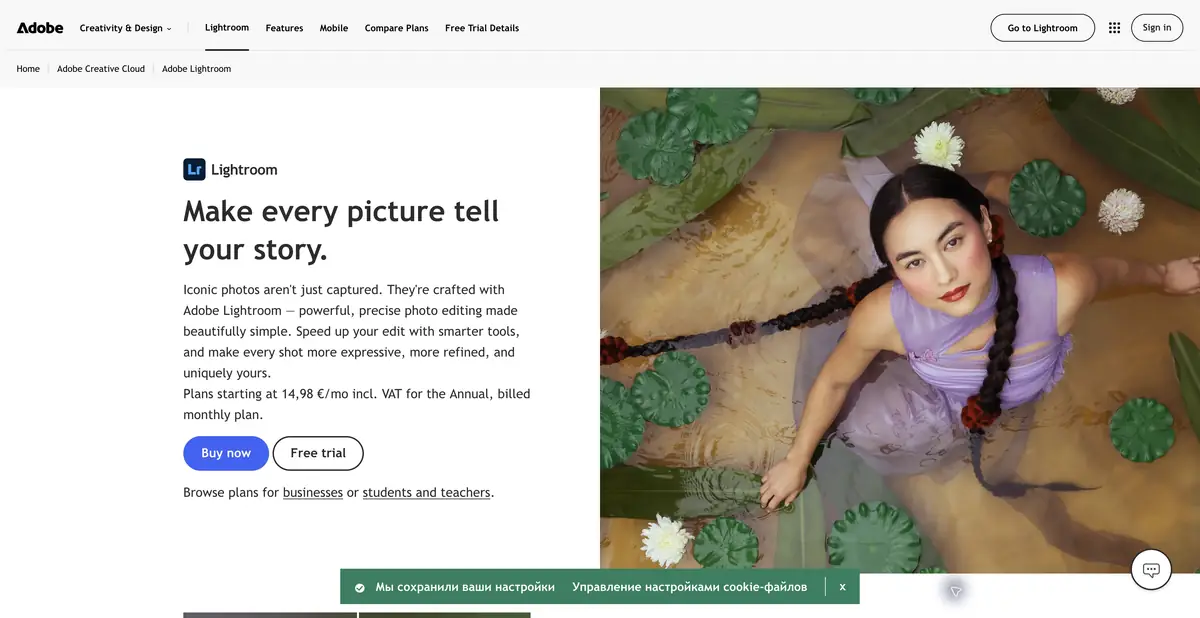
Lightroom fonctionne avec les photos existantes: aide à sélectionner des images, à développer les RAW, à sélectionner un objet et à supprimer les interférences. C'est un éditeur de photos et une bibliothèque, pas un modèle séparé de génération d'images.
Lorsque le travail commence par une séance photo
Après une promenade ou une séance commerciale, la priorité est souvent d’harmoniser les photographies plutôt que d’inventer une nouvelle image. Lightroom réunit organisation des archives, développement RAW, recadrage et corrections locales. L’IA intervient à des étapes précises: sélection d’une personne ou du ciel, réduction du bruit, recherche et suppression d’éléments gênants. Le photographe continue d’évaluer l’exposition, la couleur et la composition.
La gamme a des fonctionnalités de bureau, mobiles et Web, et Lightroom Classic a son propre flux de travail. Vérifiez la disponibilité de l'outil souhaité dans la version utilisée. La correspondance de la marque ne signifie pas la même disposition des boutons, des formats et des méthodes de stockage des originaux.
Masque et suppression générative résoudre des problèmes différents
Le masque définit la zone dans laquelle la lumière, la couleur ou d'autres paramètres changent. Il vous permet d'éclaircir le visage sans toucher la fenêtre lumineuse ou de réduire la saturation du fond. Après la sélection automatique, inspectez les bords des cheveux et les détails translucides. L'erreur de frontière peut apparaître imperceptiblement sur un petit aperçu et se manifester lors de l'exportation.
Generative Remove, fondé sur Adobe Firefly, remplit la zone laissée par un objet supprimé. L’aide officielle indique qu’une connexion Internet est nécessaire. Le résultat contient des éléments synthétisés et ne reconstitue pas ce que l’appareil a réellement vu derrière l’objet. Des outils classiques de suppression, de correction et de duplication sont également disponibles pour les petits défauts.
Petite série en lumière mixte
Prenez quelques-uns de vos portraits à la fenêtre et sous la lampe de la pièce. Tout d'abord, sélectionnez les expressions faciales réussies, puis configurez la balance des blancs et l'exposition globale sur les cadres caractéristiques. Transférez la correction entre des conditions d'éclairage similaires et non sur l'ensemble du dossier sans discernement. Utilisez un masque facial AI pour une retouche locale modérée.
Comparez la peau, les surfaces neutres et la couleur des vêtements dans les cadres adjacents. Lors de la réduction du bruit, évaluez les cheveux et le tissu, lorsque l'objet est retiré - lignes d'arrière-plan répétitives. Exportez plusieurs images avec des dimensions finales et regardez-les en dehors de l'éditeur. La configuration réussie de l'aperçu ne garantit pas le poids du fichier pratique pour le site.
Abonnement, stockage et vérification des conditions
Les plans officiels diffèrent par la composition des applications, l'espace cloud et la durée d'engagement. La période d'essai aide à vérifier votre ensemble de fichiers, mais n'est pas un accès gratuit permanent à toutes les fonctionnalités AI. Les fonctionnalités mobiles peuvent également être payantes. Les conditions d'annulation exactes doivent être lues avant de souscrire à un abonnement.
Ne mélangez pas la disponibilité d'une application de bureau avec une autonomie totale: les opérations réseau et la bibliothèque cloud ont des exigences distinctes. Pour une prise de vue responsable, conservez une copie de sauvegarde des originaux et décidez à l'avance quelles images peuvent être téléchargées dans le cloud. Les paramètres d'exportation, le profil de couleur et la nécessité de modifications génératives sont sélectionnés pour une publication spécifique.
Pour quelles tâches convient-il
- Développer et harmoniser des séries de photos
- Affecter le visage, l'objet et le ciel à la correction
- Supprimer les interférences sur une photo existante
Les points forts
- Archivage et traitement en un seul processus
- Masques AI et réduction du bruit
- Applications officielles et référence détaillée
Limites
- Les possibilités varient entre les versions
- Generative Remove Nécessite Internet
- Les abonnements et le stockage en nuage ont des conditions distinctes
Choix et conditions
- Mode gratuit
- Non confirmé
- Période d'essai
- Oui
- Sans inscription
- Non confirmé
- Interface en russe
- Non confirmé
- Installation locale
- Non confirmé
- API
- Non confirmé
« Non confirmé » signifie que les informations disponibles ne suffisent pas. La fonctionnalité peut exister ; vérifiez les conditions du développeur.
- Formats d’entrée
- Image, fichier RAW
- Résultat
- Image
Conditions
L'accès à l'essai est séparé du mode gratuit permanent. Generative Remove nécessite un réseau; l'emplacement de l'ensemble du processus AI et le public séparé AI API ne sont pas déclarés sans confirmation.De la tâche au premier résultat
Exemple pratique
- Tâche
- Développer et harmoniser des séries de photos
- Que préparer
- Plusieurs RAW propres ou des photos d'un seul tir, y compris des ombres complexes et des bords fins de l'objet.
Consigne ou requête
Tâche de travail dans l'éditeur de photos: aligner l'exposition et la balance des blancs, atténuer modérément le bruit, sélectionner un objet avec un masque pour une correction distincte. Conserver la texture et la couleur naturelles. Il s’agit d’une séquence d’actions avec des paramètres, et non d’une promesse de gestion de texte pour chaque application.
Résultat attendu
La photo traitée avec l'original enregistré et la correction locale vérifiée.
Comment vérifier le résultat
- Inspectez la peau, le tissu, les cheveux et les limites du masque à la même échelle.
- Vérifiez le format pris en charge, la taille finale et la disponibilité des opérations de cloud.
Cet exemple pédagogique préparé par la rédaction décrit une tâche ; il ne présente pas le résultat d’un test personnel du service. Vérifiez la disponibilité du mode requis, les droits sur les fichiers d’origine et les conditions d’utilisation du résultat.
Vérifier les détails
Sources officielles
La description est faite à partir des matériaux du développeur. Les fonctionnalités, les prix et la disponibilité peuvent varier; vérifiez la source avant de l'utiliser.