
Pratik talimatlar
Qwen ile eski bir fotoğrafı onarma ve yüz hatlarını koruma
Onarımdan sonra kişi belirgin biçimde gençleşebilir, eski gömleğine yeni bir desen eklenebilir. Fotoğraftaki hasarı gidermeyi ve gereksiz değişiklikleri zamanında durdurmayı ele alıyoruz.
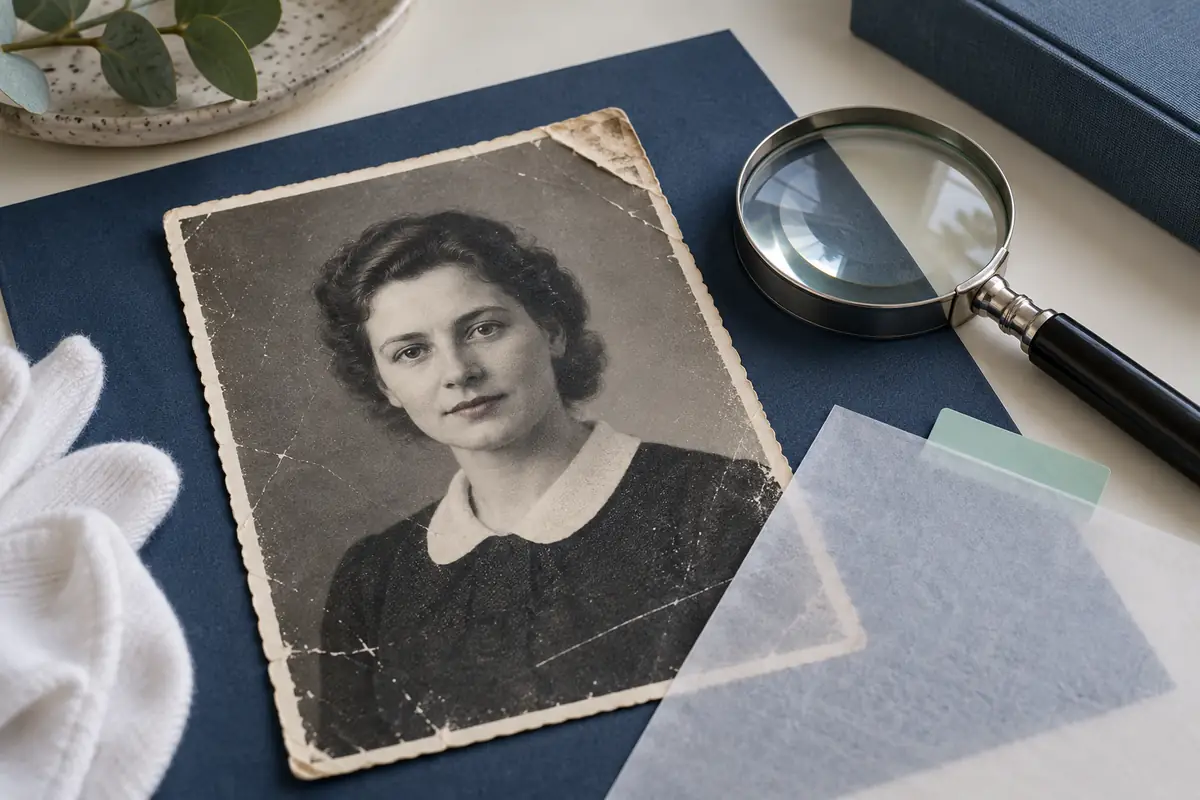
Önce en iyi kaynak dosyayı bulun
Eski bir portrede tanıdık bakışı korumak, pürüzsüz bir cilt elde etmekten daha önemlidir. Yapay zeka, fotoğrafı daha hoş hale getirirken kişinin gülümsemesini, göz şeklini ya da yaşını da değiştirebilir. Bu nedenle onarıma orijinalin iyi bir kopyasıyla başlayın, sonrasında ayrıntıları karşılaştırın.
Basılı fotoğraf duruyorsa önce taramayı deneyin. Telefonla çekerken fotoğrafı düz bir yere koyun, yansımaları giderin ve kamerayı yüzeye paralel tutun. Kadraja yalnızca yüzü değil, fotoğrafın tamamını alın. Çekimden sonra kenarları düzeltebilir ve çevredeki gereksiz alanı kırpabilirsiniz.
Kaynak dosya varsa yazışmadan alınmış ekran görüntüsünü kullanmayın. Küçük ve sıkıştırılmış bir kopyada gözler, saçlar ve giysiler hakkında daha az bilgi kalır. Orijinali ayrı saklayın, işlem için bir çalışma kopyası oluşturun. Bu aşamada keskinlik, güzellik filtresi veya renk eklemeyin.
Görsel düzenleme modu gerekli
Qwen adı farklı modeller için kullanılır. Fotoğraf onarmak için görseli kabul eden ve talimata göre düzenleyen bir araç gerekir. Yüklenen fotoğrafı açıklayabilen metin sohbeti, düzenlenmiş bir görsel döndürme özelliğine sahip olmayabilir. Görsel Qwen modelinin 2509 sürümüne ait resmi model kartında eski fotoğraf onarma örnekleri var. Daha yeni Qwen-Image-2.1 belgeleri, kaynak görsel üzerinden düzenlemeyi ve bölgesel değişiklikleri anlatıyor. Bu kaynaklar söz konusu çalışma biçimini doğrular, ancak her platformun aynı düğmeleri sunduğu anlamına gelmez.
Erişebildiğiniz Qwen düzenleyicisini açın ve fotoğrafın çalışma kopyasını ekleyin. Yüklenen görseli değiştirme modunun seçili olduğundan emin olun. Bot üzerinden yöntem aşağıdaki kılavuzda anlatılıyor; başka bir platform kullanıyorsanız mevcut modları ve koşulları o platformun kendi sayfasından kontrol edin.
İlk komutu hasarla sınırlayın
Fotoğrafın aynı anda güzel, modern, renkli ve çok ayrıntılı hale gelmesini istemeyin. Bu tür istekler yeni bir görünüm ve düzenleme için fazla serbestlik bırakır. Önce görünür kusurları ve korunması gereken özellikleri belirtin.
Kendi fotoğrafınız için şu örnek komutla başlayabilirsiniz: «Bu fotoğraftaki çizikleri, tozu ve küçük lekeleri kaldır. Yüz hatlarını, yaşı, ifadeyi, saç biçimini, giysileri ve kompozisyonu koru. Fotoğrafı renklendirme. Kaynak görüntüde görünmeyen takılar, yeni nesneler veya ayrıntılar ekleme».
Fotoğraf başlangıçta renkliyse renklendirmeme isteğini mevcut renklerin korunmasıyla değiştirin. Yalnızca arka plan hasarlıysa bunu açıkça yazın.
Yüzü koruma komutu bir hedef belirler, ancak olası tüm değişiklikleri engellemez: sonucu yine de kontrol etmeniz gerekir.
Yüz değiştiyse bir önceki adıma dönün
Aşırı pürüzsüz cilt ve yeni bir gülümseme, doğal göründükleri için aslına uygun hale gelmez. Böyle bir sonuç üzerinden iyileştirmeye devam etmeyin. Çalışma kopyasına dönün ve görevi daraltın: örneğin yüze dokunmadan yalnızca arka plandaki çiziklerin kaldırılmasını isteyin.
Kullandığınız düzenleyici sürümü bölgesel düzenlemeyi destekliyorsa hasarlı alanı mevcut araçla seçin. Qwen-Image-2.1 belgelerinde seçimler ve ayrı maskeler anlatılıyor. Bu, belirli model ve arayüzün özelliğidir; her Qwen hizmetinde mutlaka bulunan bir düğme değildir.
Her önemli değişiklikten sonra ayrı bir dosya kaydedin. Böylece modelin bir tahminini başka bir tahminle düzeltmeye çalışmadan, yüzün değişmesinden önceki sürüme dönebilirsiniz.
Genel netlik yerine kişiyi ve nesneleri karşılaştırın
Orijinali ve sonucu aynı ölçekte yan yana açın. Önce gözlerin şeklini, ağız çizgisini, burnu ve başın duruşunu inceleyin. Ardından parmakları, düğmeleri, yakayı, kumaş desenini ve arka plandaki nesneleri kontrol edin. İnandırıcı görünen yeni bir ayrıntı kaynakta hiç bulunmayabilir. Bu bölümdeki şema kurgusal bir portre kullanır ve bir Qwen testinin sonucunu göstermez.
Kişi veya olay hakkında bilgi verebilecek yazıları, numaraları, armaları ve diğer ayrıntıları özellikle dikkatle inceleyin. Okunamayan bir yazı, işlemden sonra güvenilir bir kaynağa dönüşmez. Rakamlar ya da harfler sonradan belirdiyse doğruluğunu ortaya çıkan görüntünün güzelliğiyle değil, başka belgelerle kontrol edin.
Yapay zeka, tamamen kaybolmuş bir alanı inandırıcı içerikle doldurabilir. Tek başına bu eklemeye bakarak eskiden orada ne bulunduğunu kesin olarak öğrenemezsiniz. Temizlenmiş sürüm herkesin hoşuna gitse bile aile arşivi için işlenmemiş bir kopyayı da saklayın.
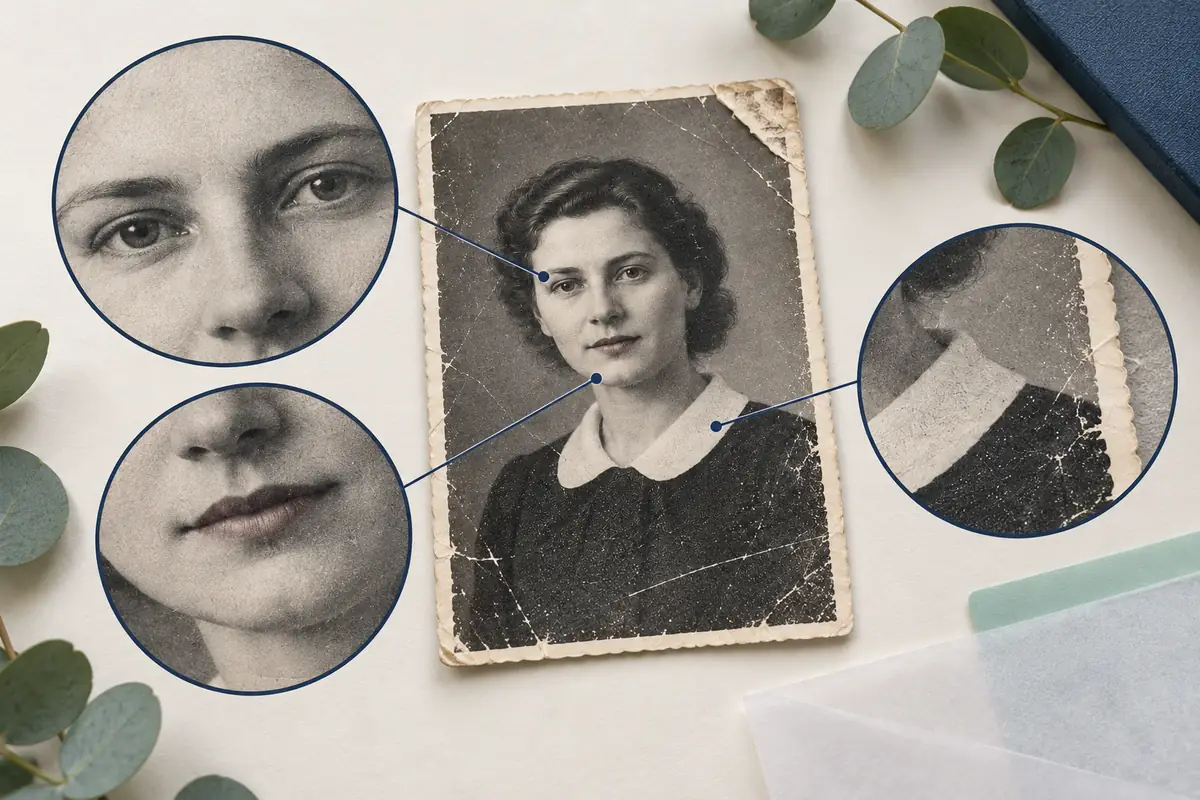
Renklendirmeyi ve büyütmeyi ayrı yapın
Hasar daha az görünür hale geldiğinde ve benzerlik yeterliyse renge gerçekten ihtiyaç olup olmadığını düşünün. Renk, portrenin bıraktığı izlenimi değiştirir; gözlerin, giysilerin ya da iç mekanın gerçek rengini ortaya çıkarmaz. Renkli sürümü ayrı saklamak ve yeniden oluşturulduğunu belirtmek uygun olur.
Boyutun büyütülmesi de küçük ayrıntıların doğru biçimde geri getirildiğini kanıtlamaz. Son dosyayı göstereceğiniz veya basacağınız boyutta kontrol edin. Ekrandaki büyük bir portre ile aile albümündeki küçük bir fotoğraf aynı ölçüde işlem gerektirmez.
Orijinalin yanında seçtiğiniz sürümü, komutunuzu ve değişikliklerle ilgili kısa bir notu saklayın. Örneğin: «Lekeler ve çizikler giderildi, yüz tamamen korunamadı». Böyle bir kayıt, kusursuz onarım vaadinden daha yararlıdır: sonradan hangi değişikliklerin yapıldığı ve nerelerde şüphe kaldığı anlaşılır.
