
Instructions pratiques
Restaurer une vieille photo avec Qwen en préservant le visage
Après une restauration, une personne peut paraître bien plus jeune et sa vieille chemise porter un nouveau motif. Voici comment retirer les défauts d’une photo et arrêter les changements superflus à temps.
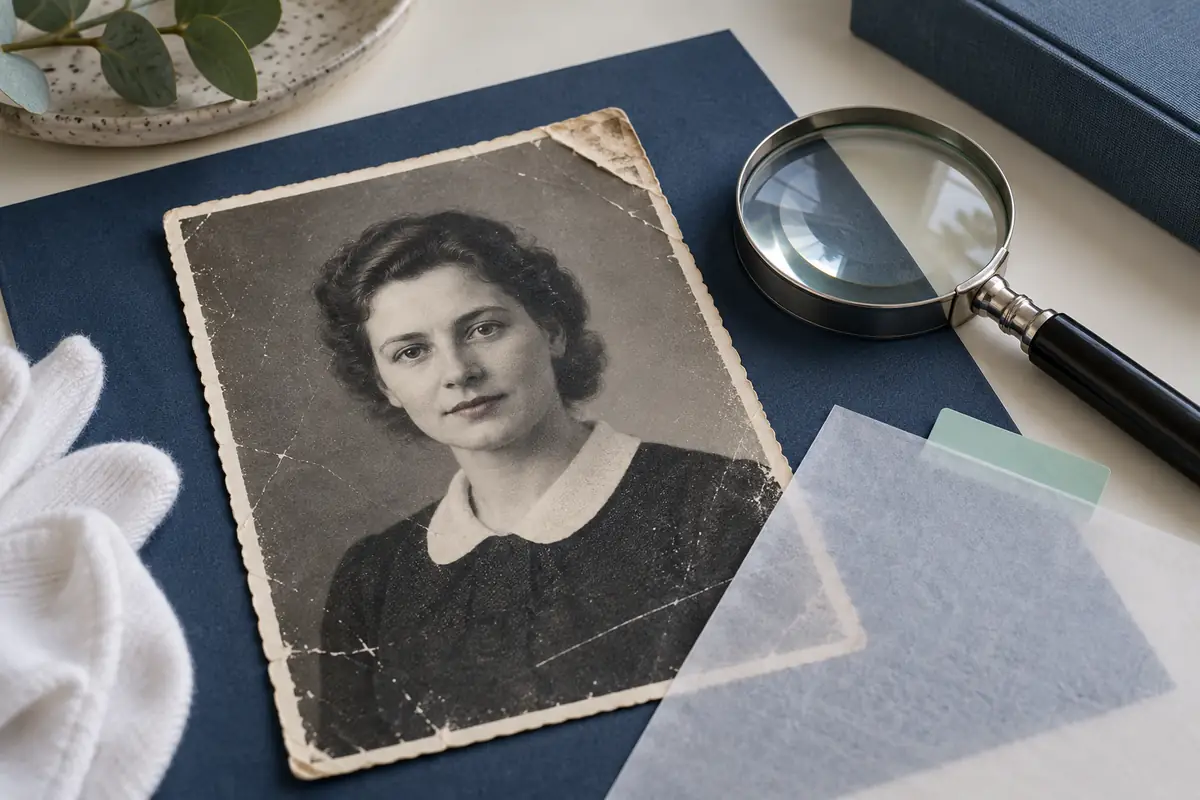
Trouvez d’abord le meilleur original
Sur un portrait ancien, retrouver un regard familier compte davantage qu’obtenir une peau lisse. Une IA peut rendre la photo plus agréable tout en changeant le sourire, la forme des yeux ou l’âge de la personne. Commencez donc la restauration avec une bonne copie de l’original et terminez par une comparaison des détails.
Si vous avez encore le tirage papier, essayez d’abord de le numériser. Avec un téléphone, posez la photo à plat, éliminez les reflets et gardez l’appareil parallèle à sa surface. Cadrez toute la photographie, pas seulement le visage. Après la prise de vue, vous pourrez redresser les bords et recadrer l’espace superflu autour.
N’utilisez pas une capture d’écran de conversation si vous disposez du fichier d’origine. Une petite copie compressée contient moins d’informations sur les yeux, les cheveux et les vêtements. Gardez l’original séparément et créez une copie de travail pour la retouche. À ce stade, n’ajoutez ni netteté, ni filtres esthétiques, ni couleur.
Il faut un mode de retouche d’image
Le nom Qwen recouvre plusieurs modèles. Pour restaurer une photo, il faut un outil qui l’accepte et la retouche selon une consigne. Un chat textuel capable de décrire une photo jointe ne sait pas forcément renvoyer une image modifiée. La fiche officielle du modèle visuel Qwen dans sa version 2509 présente des exemples de restauration de photos anciennes. La documentation plus récente de Qwen-Image-2.1 décrit la retouche à partir d’une image et les modifications locales. Ces sources confirment le type de travail possible, sans garantir les mêmes commandes sur toutes les plateformes.
Ouvrez l’éditeur Qwen auquel vous avez accès et joignez la copie de travail. Vérifiez que vous avez sélectionné le mode de modification d’une image importée. Le guide ci-dessous décrit la méthode avec le bot ; sur une autre plateforme, consultez les modes et les conditions sur son propre site.
Limitez la première consigne aux défauts à retirer
Ne demandez pas d’emblée une photo belle, moderne, en couleur et très détaillée. De telles consignes laissent beaucoup de liberté pour modifier l’apparence et la présentation. Nommez d’abord les défauts visibles et précisez ce qui doit être conservé.
Pour votre propre photo, vous pouvez partir de cette consigne donnée à titre d’exemple : « Retire les rayures, la poussière et les petites taches de cette photo. Conserve les traits du visage, l’âge, l’expression, la coiffure, les vêtements et la composition. Ne colorise pas la photo. N’ajoute ni bijoux, ni nouveaux objets, ni détails qui ne sont pas visibles dans l’original. »
Si la photo était en couleur à l’origine, remplacez la demande de ne pas la coloriser par celle de conserver les couleurs existantes. Si seul le fond est abîmé, précisez-le.
Demander de conserver le visage fixe un objectif, mais n’empêche pas toutes les modifications possibles : il faut toujours vérifier le résultat.
Si le visage a changé, revenez à l’étape précédente
Une peau trop lisse et un nouveau sourire ne deviennent pas fidèles à l’original parce qu’ils semblent naturels. Ne poursuivez pas les améliorations à partir d’un tel résultat. Revenez à la copie de travail et limitez la tâche : demandez, par exemple, de retirer uniquement les rayures du fond sans toucher au visage.
Si la version de votre éditeur permet les retouches locales, sélectionnez la zone abîmée avec l’outil disponible. La documentation de Qwen-Image-2.1 décrit des sélections et des masques distincts. Cette capacité dépend du modèle et de l’interface ; tous les services Qwen ne proposent pas nécessairement ce bouton.
Enregistrez un fichier distinct après chaque modification importante. Vous pourrez ainsi revenir à la version qui précédait une altération du visage, sans essayer de corriger une supposition du modèle par une autre.
Comparez la personne et les objets, pas seulement la netteté globale
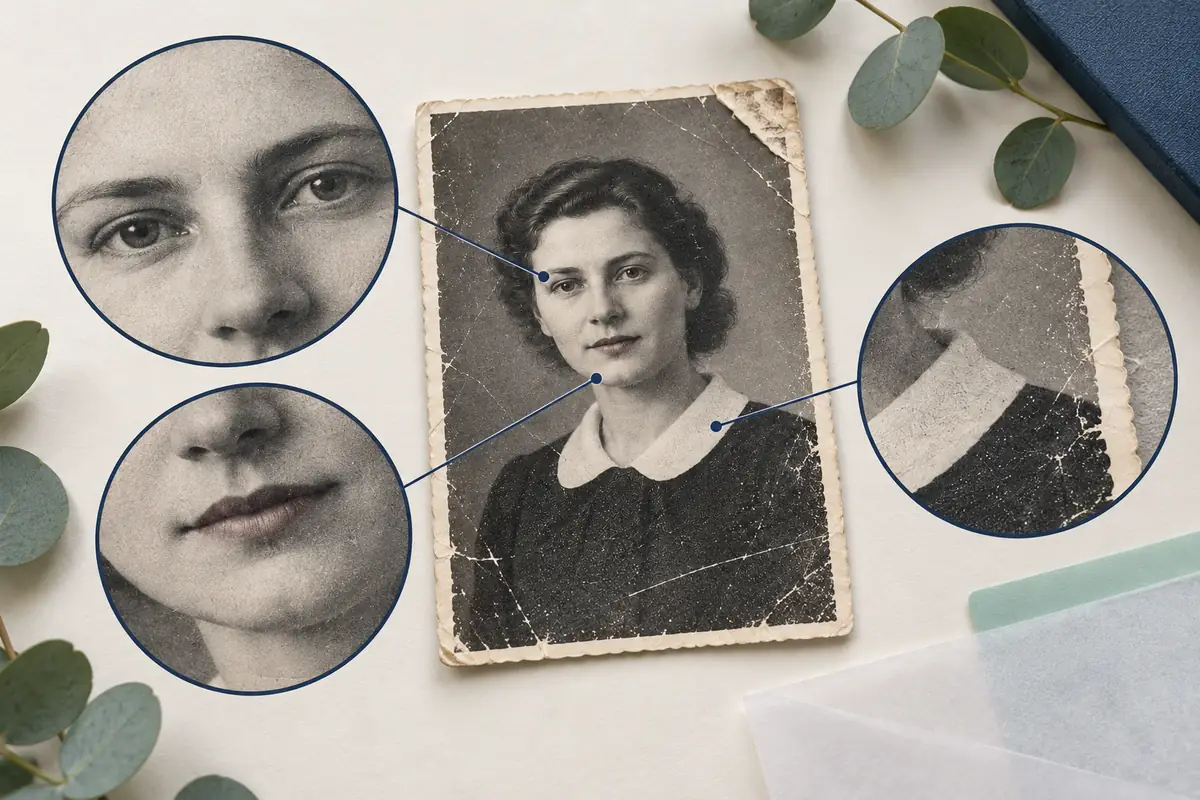
Placez l’original et le résultat côte à côte, à la même échelle. Examinez d’abord la forme des yeux, la ligne de la bouche, le nez et la position de la tête. Vérifiez ensuite les doigts, les boutons, le col, les motifs du tissu et les objets en arrière-plan. Un nouveau détail convaincant peut malgré tout être absent de l’original. Le schéma de cette section utilise un portrait fictif et ne présente pas le résultat d’un test de Qwen.
Examinez particulièrement les inscriptions, les numéros, les insignes et tout élément qui pourrait renseigner sur une personne ou un événement. Une inscription illisible ne devient pas une source fiable après retouche. Si des chiffres ou des lettres sont apparus, vérifiez-les avec d’autres documents, sans vous fier à l’esthétique de l’image obtenue.
L’IA peut remplir une zone entièrement perdue avec un contenu plausible. Cette seule reconstitution ne permet pas de savoir avec certitude ce qui s’y trouvait. Pour les archives familiales, conservez aussi une copie non retouchée, même si la version nettoyée plaît à tout le monde.
Séparez la colorisation de l’agrandissement
Une fois les défauts atténués et la ressemblance satisfaisante, demandez-vous si la couleur est vraiment utile. Elle change l’impression donnée par le portrait, mais ne révèle pas la vraie couleur des yeux, des vêtements ou de l’intérieur. Mieux vaut conserver la version colorisée séparément et la signaler comme une reconstitution.
Un agrandissement ne prouve pas non plus que les petits détails ont été correctement reconstitués. Vérifiez le fichier final au format auquel vous comptez le montrer ou l’imprimer. Un grand portrait affiché à l’écran et une petite photo d’album familial ne demandent pas le même degré de retouche.
Conservez avec l’original la version choisie, votre consigne et une courte note sur les retouches. Par exemple : « Taches et rayures retirées ; le visage n’a pas pu être entièrement préservé. » Cette trace est plus utile qu’une promesse de restauration parfaite : elle permettra de comprendre les modifications effectuées et les incertitudes restantes.
