
Практическая инструкция
Как восстановить старое фото в Qwen и сохранить черты лица
После реставрации человек может стать заметно моложе, а старая рубашка получить новый узор. Разбираем, как убрать повреждения фотографии и вовремя остановить лишние изменения.
Сначала найдите лучший исходник
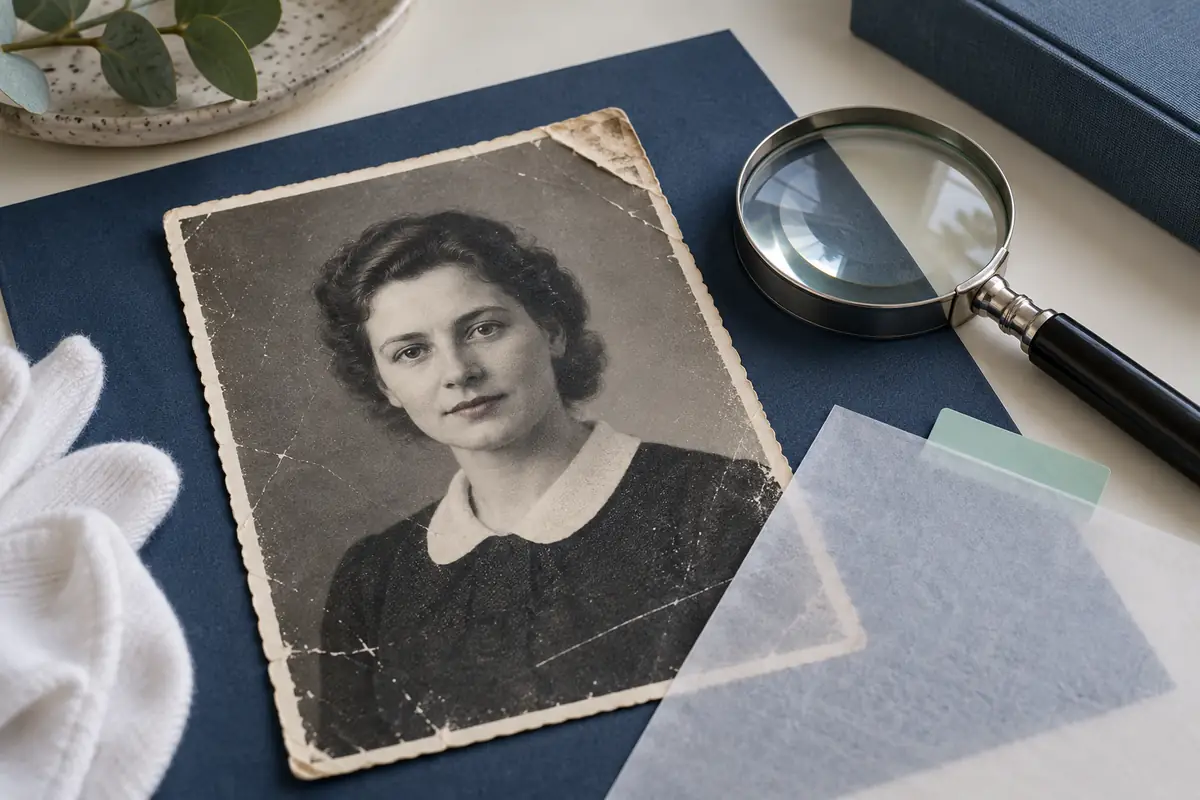
На старом портрете важнее сохранить знакомый взгляд, чем получить гладкую кожу. Нейросеть может сделать фотографию приятнее и одновременно изменить улыбку, форму глаз или возраст человека. Поэтому реставрацию стоит начинать с хорошей копии оригинала, а заканчивать сравнением деталей.
Если бумажный снимок сохранился, сначала попробуйте отсканировать его. При съемке телефоном положите фотографию ровно, уберите блики и держите камеру параллельно поверхности. В кадр должна попасть вся фотография, а не только лицо. Уже после съемки можно выровнять края и убрать лишнее пространство вокруг.
Не используйте скриншот из переписки, если доступен исходный файл. Маленькая сжатая копия оставляет меньше сведений о глазах, волосах и одежде. Оригинал сохраните отдельно, а для обработки сделайте рабочую копию. На этом этапе не добавляйте резкость, косметические фильтры и цвет.
Нужен режим редактирования изображения
Название Qwen относится к разным моделям. Для реставрации нужен инструмент, который принимает фотографию и редактирует ее по инструкции. Текстовый чат, способный описать загруженный снимок, не обязательно умеет возвращать измененное изображение. В официальной карточке визуальной модели Qwen выпуска 2509 есть примеры реставрации старых фотографий. Более новая документация Qwen-Image-2.1 описывает редактирование по входному изображению и локальные правки. Это подтверждает направление работы, но не одинаковый набор кнопок у всех площадок.
Откройте доступный вам редактор Qwen и приложите рабочую копию снимка. Убедитесь, что выбран режим изменения загруженного изображения. Способ через бота разобран в инструкции ниже; для другой площадки сверяйте доступные режимы и условия на ее собственной странице.
Первый запрос лучше ограничить повреждениями
Не просите сразу сделать фотографию красивой, современной, цветной и очень подробной. Такие пожелания оставляют много свободы для новой внешности и оформления. Сначала назовите видимые дефекты и перечислите то, что должно сохраниться.
Для собственного снимка можно начать с такой учебной формулировки: «Убери царапины, пыль и небольшие пятна на этой фотографии. Сохрани черты лица, возраст, выражение, прическу, одежду и композицию. Не раскрашивай фотографию. Не добавляй украшения, новые предметы и детали, которых не видно в исходнике».
Если фотография изначально цветная, замените просьбу не раскрашивать снимок на сохранение существующих цветов. Если поврежден только фон, так и напишите.
Команда сохранить лицо задает цель, но не блокирует все возможные изменения: ответ все равно нужно проверить.
Если лицо изменилось, вернитесь на шаг назад
Слишком гладкая кожа и новая улыбка не становятся правильными оттого, что выглядят естественно. Не продолжайте цепочку улучшений на таком результате. Вернитесь к рабочей копии и сузьте задачу: например, попросите убрать только царапины на фоне, не затрагивая лицо.
Если выбранная версия редактора поддерживает локальную правку, выделите поврежденный участок доступным способом. В документации Qwen-Image-2.1 описаны выделения и отдельные маски. Это возможность конкретной модели и интерфейса, а не обязательная кнопка в любом сервисе Qwen.
После каждой существенной правки сохраняйте отдельный файл. Так можно вернуться к варианту до изменения лица, не пытаясь исправить одну догадку модели другой.
Сравните человека и предметы, а не общую четкость
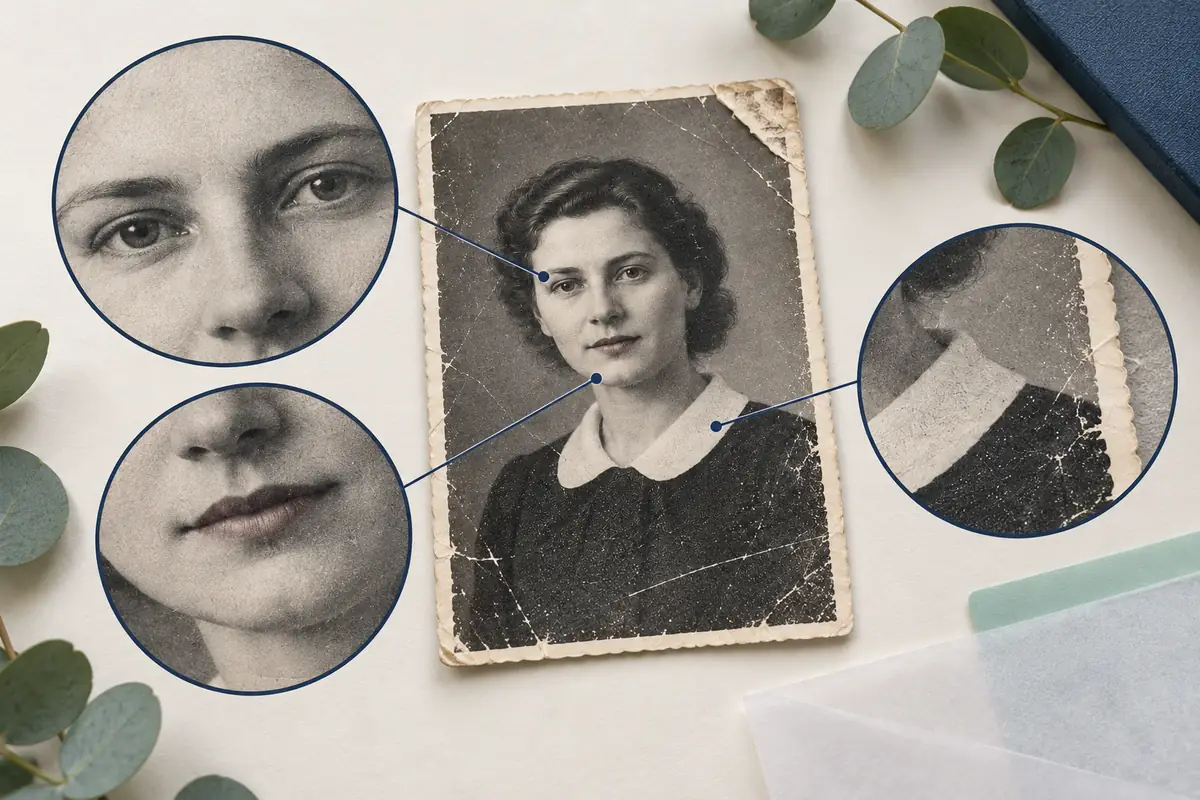
Поставьте оригинал и результат рядом в одинаковом масштабе. Сначала посмотрите на форму глаз, линию рта, нос и положение головы. Затем проверьте пальцы, пуговицы, воротник, узор ткани и предметы на заднем плане. Убедительная новая деталь все равно может отсутствовать на исходнике. Схема к этому разделу использует вымышленный портрет и не показывает результат теста Qwen.
Особенно внимательно смотрите на подписи, номера, знаки отличия и другие сведения, по которым можно сделать вывод о человеке или событии. Нечитаемая надпись после обработки не превращается в надежный источник. Если цифры или буквы появились заново, сверяйте их с отдельными материалами, а не с красотой полученного кадра.
Полностью утраченный участок нейросеть может заполнить правдоподобным содержимым. Достоверно узнать, что находилось там раньше, по одной такой дорисовке нельзя. Для семейного архива лучше сохранить и необработанную копию, даже если очищенный вариант всем понравился.
Раскрашивание и увеличение делайте отдельно
Когда повреждения стали менее заметны и сходство устраивает, решите, нужен ли вообще цвет. Он меняет впечатление от портрета, но не сообщает достоверный цвет глаз, одежды или интерьера. Цветную версию разумно хранить отдельно и обозначать как реконструкцию.
Увеличение размера также не доказывает, что мелкие детали восстановлены правильно. Проверьте готовый файл в том размере, в котором собираетесь его показывать или печатать. Большой портрет на экране и маленькая фотография в семейном альбоме требуют разной степени обработки.
Рядом с оригиналом оставьте выбранную версию, свой запрос и короткую заметку о правках. Например: «Убраны пятна и царапины, лицо не удалось сохранить полностью». Такая запись полезнее обещания идеальной реставрации: позже будет понятно, какие изменения были сделаны и где остались сомнения.
