Rédige un résumé de la réunion basé sur un discours reconnu dans Zoom Workplace.
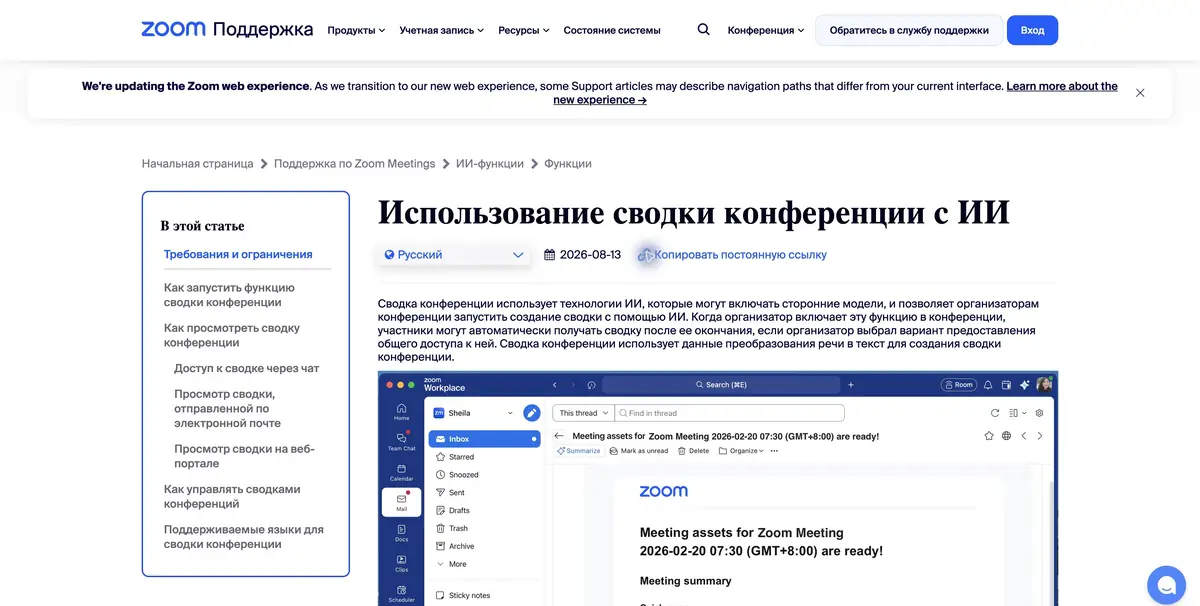
Ce qui figure dans le résumé
Lors de la réunion, le travail a été distribué selon les nouvelles instructions, mais un participant s'est connecté après la discussion. Meeting Summary vous aide à rétablir le cours de la réunion et à mettre en évidence les étapes suivantes. Lorsque l'organisateur active la fonction, Zoom utilise un discours reconnu pour le résumé. L'organisateur détermine à l'avance comment partager le résultat avec les participants et la politique de l'organisation peut limiter les options disponibles.
Le nom de Zoom AI Companion apparaît dans les instructions précédentes. Zoom explique que les résumés et d’autres fonctionnalités familières sont restés dans le Zoom Workplace et sont maintenant appelés par leurs actions.
Distinguer une idée d’une tâche attribuée
Lors d’une réunion de test, proposez d’envoyer un brouillon le mercredi, puis reportez le choix de la date jusqu’à la vérification des documents. Désignez un responsable pour une seule tâche. Après l’appel, ouvrez le résumé. La date reportée ne doit pas apparaître comme un engagement. Vérifiez les noms et les actions que les participants acceptent réellement de prendre en charge.
Vérifiez la langue de reconnaissance avant de commencer. Si la conversation change constamment entre les langues ou si les participants s'interrompent, il est utile pour une personne de vérifier les répliques importantes avec l'enregistrement lorsqu'il y en a.
À qui partager le compte rendu
Zoom associe l'accès à son plan, au rôle d'organisateur et aux paramètres de compte. Informez à l'avance les participants du traitement de la parole. Si des questions avec différents niveaux d'accès sont discutées lors d'une réunion, vérifiez d'abord les destinataires et le texte du résumé. Pour le canal commun, vous pouvez préparer une version courte séparée à partir des éléments confirmés.
Pour quelles tâches convient-il
- Préparer un résumé vérifiable de la réunion de travail
- Vérifier les prochaines étapes après l'appel
Les points forts
- Fonction intégrée dans Zoom Meetings
- L'organisateur gère l'accès au résumé
Limites
- Les noms et les ordres doivent être vérifiés
- L'accès dépend du plan et des paramètres
Choix et conditions
- Mode gratuit
- Non confirmé
- Période d'essai
- Non confirmé
- Sans inscription
- Non confirmé
- Interface en russe
- Non confirmé
- Installation locale
- Non confirmé
- API
- Non confirmé
« Non confirmé » signifie que les informations disponibles ne suffisent pas. La fonctionnalité peut exister ; vérifiez les conditions du développeur.
- Formats d’entrée
- Audio
- Résultat
- Texte
Conditions
L'organisateur doit activer la fonction pour le résumé. Vérifiez les paramètres des destinataires.De la tâche au premier résultat
Exemple pratique
- Tâche
- Préparer un résumé vérifiable de la réunion de travail
- Que préparer
- Enregistrement d’une discussion projet convenue, notes vérifiées, brief actuel et noms clients corrects.
Consigne ou requête
Consigne: préparer un brief depuis la réunion choisie et les pièces jointes. Séparer objectifs confirmés, contraintes, décisions et questions ouvertes. Ne pas attribuer délai ou responsable sans accord. Garder la possibilité de vérifier une affirmation contestée dans la conversation originale.
Résultat attendu
Brouillon client modifiable fondé sur le contexte réel; choisir le format document ou présentation dans le produit.
Comment vérifier le résultat
- Vérifiez noms, délais et promesses dans la prise.
- Vérifiez le contexte du bon client.
- Ouvrez l’export et corrigez tableaux, retours et présentation.
- Validez contenu et destinataires avant transmission.
Cet exemple pédagogique préparé par la rédaction décrit une tâche ; il ne présente pas le résultat d’un test personnel du service. Vérifiez la disponibilité du mode requis, les droits sur les fichiers d’origine et les conditions d’utilisation du résultat.
Vérifier les détails
Sources officielles
- Utilisation de Meeting Summary
- Accès aux fonctionnalités de Zoom AI
- Qu'est-ce qui est arrivé au nom d'AI Companion
La description est faite à partir des matériaux du développeur. Les fonctionnalités, les prix et la disponibilité peuvent varier; vérifiez la source avant de l'utiliser.