Ghostreader dans Readwise Reader répond à un document enregistré, une sélection ou une position de lecture.
Poser une question en cours de lecture
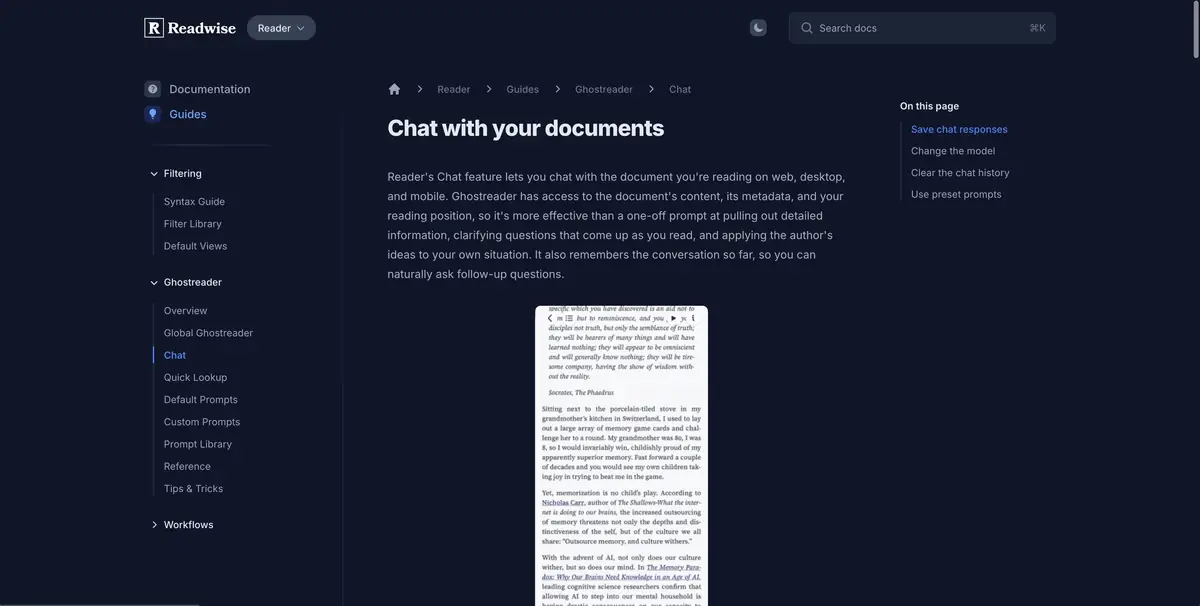
Dans un long article, il y avait un terme que l'auteur n'a expliqué qu'au début. Dans Readwise Reader, vous pouvez ouvrir Ghostreader et poser une question tout en restant dans le document enregistré. L'aide décrit l'utilisation du texte, des informations sur le document et de la position de lecture actuelle. Pour une question précise, vous pouvez commencer par le fragment sélectionné. Il est donc plus facile de séparer le commentaire d'une phrase et la question de l'article dans son ensemble.
Après la réponse, revenez au paragraphe. Si une partie de l'argument n'est pas claire, gardez votre propre note à proximité.
Examiner une réserve de l’auteur
Conservez le texte de formation, où l'efficacité de la méthode a été testée sur deux types de matériaux, mais la conclusion n'a été faite que pour un seul. Sélectionnez le paragraphe avec le résultat et demandez où l'auteur limite l'application de la sortie. Ensuite, recherchez le paragraphe souhaité et lisez les phrases voisines. Notez si le nombre d'expériences, le nom du matériel et la limite à laquelle l'auteur a formulé la conclusion ont coïncidé.
Si la question concerne l'ensemble du document, élargissez le contexte. Quand il s'agit d'une phrase difficile, laissez une phrase dans la sélection avant et après. Cela permet de vérifier le sens du texte.
Comment le contexte de lecture est conservé
Reader stocke le contenu et les sélections enregistrés dans la bibliothèque Readwise. Pour un travail sérieux, notez vos références de vérification et de référence. Ghostreader et abonnement sont décrits séparément. Lorsque vous passez d'un appareil à l'autre, vérifiez où le moyen d'ouvrir le chat et d'utiliser la note enregistrée est disponible.
Pour quelles tâches convient-il
- Vérifier le sens de la phrase sélectionnée
- Clarifier les restrictions de l'article enregistré
Les points forts
- La question est liée au matériel dans la lecture
- Vous pouvez discuter de la sélection
Limites
- Accès associé à l'abonnement Readwise
- Les conclusions et les conclusions doivent être vérifiées dans le texte.
Choix et conditions
- Mode gratuit
- Non confirmé
- Période d'essai
- Oui
- Sans inscription
- Non confirmé
- Interface en russe
- Non confirmé
- Installation locale
- Non confirmé
- API
- Non confirmé
« Non confirmé » signifie que les informations disponibles ne suffisent pas. La fonctionnalité peut exister ; vérifiez les conditions du développeur.
- Formats d’entrée
- Texte, Document
- Résultat
- Texte
Conditions
Enregistrez le document souhaité dans Reader et sélectionnez le contexte en fonction de l'étendue du problème.De la tâche au premier résultat
Exemple pratique
- Tâche
- Vérifier le sens de la phrase sélectionnée
- Que préparer
- Un ensemble autorisé de documents ou un contexte de travail enregistré avec des notes sur le projet.
Consigne ou requête
Découvrez quelles décisions sur le projet sont confirmées par les sources disponibles. Indiquez la source de chaque décision, sa date si elle est connue et les questions en suspens. Séparez les données de base des hypothèses.
Résultat attendu
Résumé des décisions confirmées avec des références vérifiables ou des références de sources.
Comment vérifier le résultat
- Ouvrez ces documents ou entrées de contexte.
- Assurez-vous que la discussion obsolète n'est pas présentée comme une décision prise.
Cet exemple pédagogique préparé par la rédaction décrit une tâche ; il ne présente pas le résultat d’un test personnel du service. Vérifiez la disponibilité du mode requis, les droits sur les fichiers d’origine et les conditions d’utilisation du résultat.
Vérifier les détails
Sources officielles
- Annexe Readwise Reader
- Ghostreader Chat avec un document
- Requêtes Ghostreader intégrées
- Abonnement Readwise
La description est faite à partir des matériaux du développeur. Les fonctionnalités, les prix et la disponibilité peuvent varier; vérifiez la source avant de l'utiliser.