Recherche des documents et des tâches dans l'espace de travail Atlassian, aide à clarifier la solution par source.
Où l’équipe a consigné sa décision
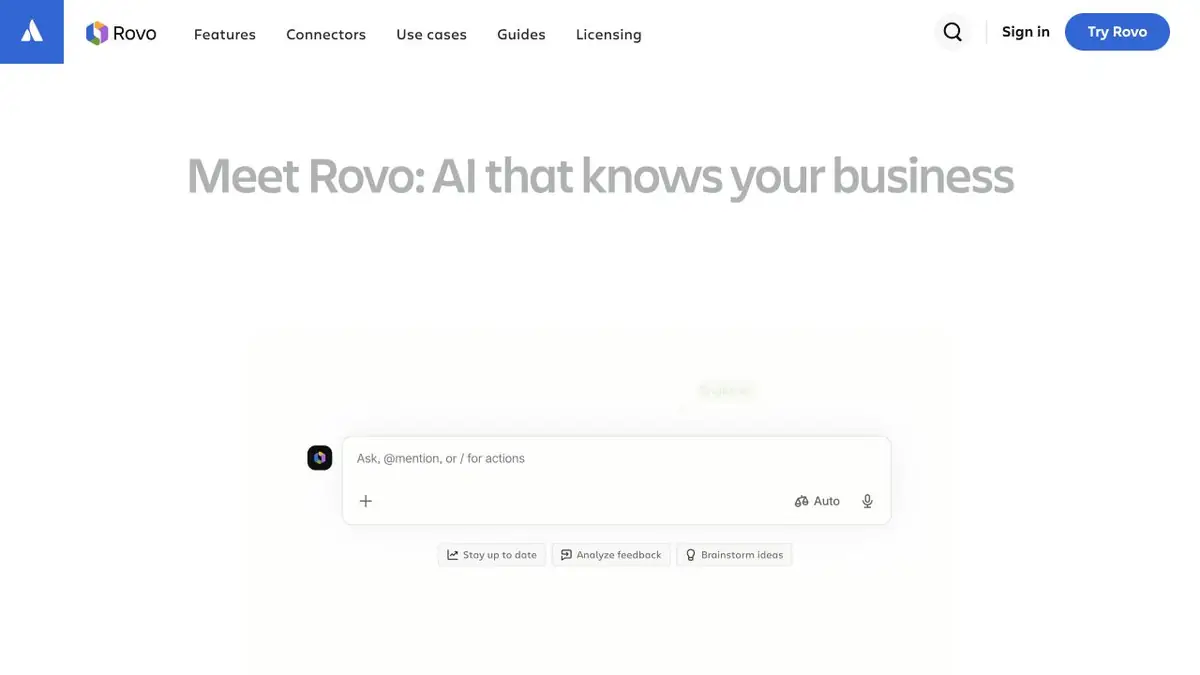
Jira reste une tâche avec le statut «prêt», mais la raison du choix n’est visible que dans le protocole de Confluence. La recherche de Rovo peut commencer par le terme, le nom du projet ou la question. Rovo Chat aide à obtenir une explication à partir des informations disponibles pour l'utilisateur, et les agents définissent la manière répétée de gérer ce contexte. La liste des systèmes connectés est déterminée par l'administrateur.
C’est utile pour la transmission du projet. Il est plus pratique pour un nouveau participant d'ouvrir plusieurs documents pertinents que de lire une longue chaîne de tâches dès le début.
Distinguer la proposition de la décision validée
Dans le projet de formation, l'équipe a d'abord examiné deux méthodes de traitement des demandes, puis n'en a choisi qu'une seule. Préparez un brouillon et un procès-verbal avec des noms similaires. Demandez-vous comment vous avez accepté, où cela est écrit et quel groupe de demandes s'applique à la décision.
Ouvrez les documents indiqués. La date du commentaire peut être postérieure à la date du procès-verbal, bien que le commentaire lui-même discute de l'exception et non de la nouvelle règle. Si seule une partie de la discussion est disponible, un résultat utile indique la limite des informations disponibles. Dans une note personnelle, notez le matériel à demander au propriétaire du projet.
Se connecter au cloud Atlassian
L'Atlassian associe la composition des fonctionnalités et les limites aux produits et plans de l'organisation. Vérifiez l'accès à Rovo auprès de l'administrateur et, avant de connecter une source tierce, spécifiez quelles données seront disponibles pour l'équipe. Le lien vers le protocole fermé peut être laissé dans la liste de travail personnelle. Pour un document partagé, vérifiez d'abord les droits des destinataires.
Pour quelles tâches convient-il
- Trouver une décision sur le projet
- Rassembler les sources pour transférer des tâches
Les points forts
- Recherche, chat et agents dans un seul contexte de travail
- Retour aux sources de la réponse
Limites
- Le résultat dépend des sources disponibles
- Les conditions d'accès et les limites définissent le plan
Choix et conditions
- Mode gratuit
- Non confirmé
- Période d'essai
- Non confirmé
- Sans inscription
- Non confirmé
- Interface en russe
- Non confirmé
- Installation locale
- Non confirmé
- API
- Non confirmé
« Non confirmé » signifie que les informations disponibles ne suffisent pas. La fonctionnalité peut exister ; vérifiez les conditions du développeur.
- Formats d’entrée
- Texte, Document
- Résultat
- Texte
Conditions
Recherche et chat voient le contenu de l'organisation disponible pour l'utilisateur.De la tâche au premier résultat
Exemple pratique
- Tâche
- Trouver une décision sur le projet
- Que préparer
- Un ensemble autorisé de documents ou un contexte de travail enregistré avec des notes sur le projet.
Consigne ou requête
Découvrez quelles décisions sur le projet sont confirmées par les sources disponibles. Indiquez la source de chaque décision, sa date si elle est connue et les questions en suspens. Séparez les données de base des hypothèses.
Résultat attendu
Résumé des décisions confirmées avec des références vérifiables ou des références de sources.
Comment vérifier le résultat
- Ouvrez ces documents ou entrées de contexte.
- Assurez-vous que la discussion obsolète n'est pas présentée comme une décision prise.
Cet exemple pédagogique préparé par la rédaction décrit une tâche ; il ne présente pas le résultat d’un test personnel du service. Vérifiez la disponibilité du mode requis, les droits sur les fichiers d’origine et les conditions d’utilisation du résultat.
Vérifier les détails
Sources officielles
La description est faite à partir des matériaux du développeur. Les fonctionnalités, les prix et la disponibilité peuvent varier; vérifiez la source avant de l'utiliser.