Cadre pour l'apprentissage et la visualisation des champs de rayonnement. Prend en charge plusieurs méthodes de reconstruction et le travail avec vos propres données.
Des photos à l’expérimentation
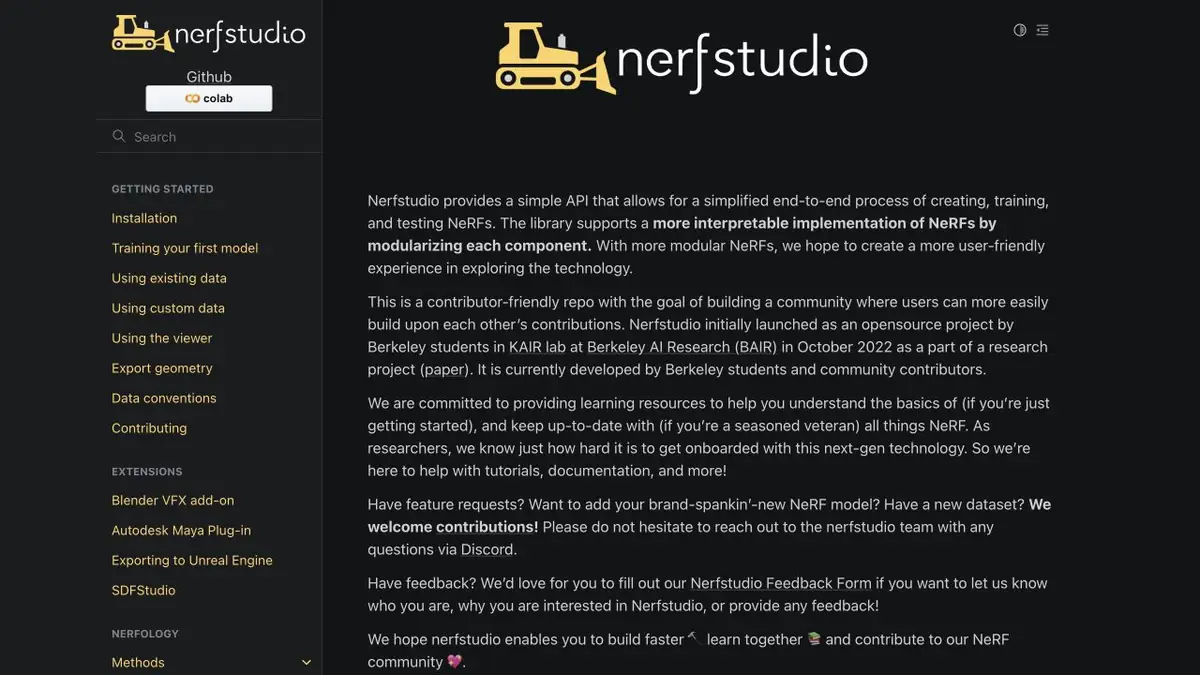
Nerfstudio combine la préparation des données, l'apprentissage, la visualisation et l'exportation pour plusieurs façons de récupérer une scène. Le projet est pratique si vous devez modifier les paramètres et comparer les résultats sur les mêmes données d'entrée. Différentes méthodes ont leurs propres exigences en matière de mémoire et de format de résultat. Pour le premier lancement, il est plus facile de prendre un petit ensemble d'images et de vérifier que l'outil a bien compris la position des caméras. L'erreur se reflète dans toutes les étapes suivantes.
L'étagère comme scène de contrôle
Prenez une série de photos de votre propre étagère en lumière constante. Retirez avec le chevauchement, mais changez l'angle pour que les images montrent le volume. Laissez quelques photos en dehors de l'école. Après le lancement, ouvrez la visionneuse et comparez les angles avec les photos de contrôle. Vérifiez les coins des étagères, les limites des livres et la poignée de la boîte adjacente. Ils montreront où les détails ont disparu plus tôt que sur une grande surface.
En comparant les deux méthodes, changez une condition. Si vous remplacez simultanément les paramètres, les cadres et la résolution, il est difficile de comprendre d'où viennent les différences.
Reproductibilité du projet
Stockez la liste des fichiers d'entrée, le nom de la méthode et les paramètres avec le résultat. Précisez si vous avez besoin d'une vidéo, d'un champ de rayonnement à afficher ou d'une géométrie avec laquelle vous continuerez à travailler dans une autre application. La documentation Nerfstudio distingue les exportations de géométrie. Avant une grande série, vérifiez le cycle complet sur une seule scène et évaluez le temps d'entraînement sur votre équipement.
Pour quelles tâches convient-il
- Former la scène sur votre recrutement
- Comparer les résultats des différentes méthodes sous un même angle
Les points forts
- Produire ses propres données
- Voir le résultat et choisir les méthodes
Limites
- L'installation nécessite un environnement informatique personnalisé
- Le recrutement affecte la vue en dehors de la zone de prise de vue
Choix et conditions
- Mode gratuit
- Oui
- Période d'essai
- Non confirmé
- Sans inscription
- Non confirmé
- Interface en russe
- Non confirmé
- Installation locale
- Oui
- API
- Non confirmé
« Non confirmé » signifie que les informations disponibles ne suffisent pas. La fonctionnalité peut exister ; vérifiez les conditions du développeur.
- Formats d’entrée
- Image
- Résultat
- Scène 3D
Conditions
La documentation décrit l'installation, le téléchargement de données et l'apprentissage local. Les exigences environnementales dépendent de la méthode choisie.De la tâche au premier résultat
Exemple pratique
- Tâche
- Former la scène sur votre recrutement
- Que préparer
- Ses photos consécutives d'une scène statique, filmée avec des angles de chevauchement.
Consigne ou requête
Reconstruisez la scène avec des photos et regardez-la sous un nouvel angle. Laissez une partie de l'espèce d'origine à comparer.
Résultat attendu
Une scène que l'on peut regarder dans le navigateur.
Comment vérifier le résultat
- Comparez plusieurs angles avec des images de contrôle.
- Marquez les espaces, les zones transparentes et les bords en dehors de la zone de prise de vue.
Cet exemple pédagogique préparé par la rédaction décrit une tâche ; il ne présente pas le résultat d’un test personnel du service. Vérifiez la disponibilité du mode requis, les droits sur les fichiers d’origine et les conditions d’utilisation du résultat.
Vérifier les détails
Sources officielles
La description est faite à partir des matériaux du développeur. Les fonctionnalités, les prix et la disponibilité peuvent varier; vérifiez la source avant de l'utiliser.