Framework zum Trainieren und Anzeigen von Strahlungsfeldern. Unterstützt mehrere Rekonstruktionsverfahren und eigene Daten.
Von Fotos zum Experiment
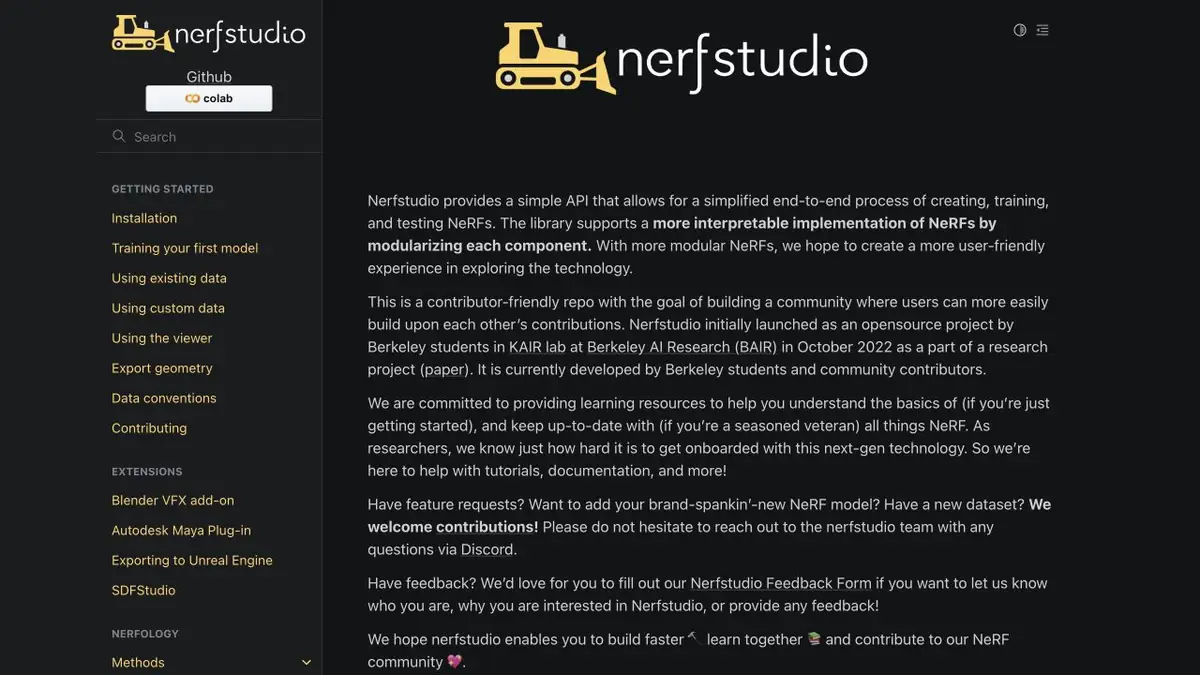
Nerfstudio kombiniert Datenvorbereitung, Training, Anzeige und Export für mehrere Möglichkeiten, die Szene wiederherzustellen. Das Projekt ist praktisch, wenn Sie die Parameter ändern und die Ergebnisse mit den gleichen Eingaben vergleichen möchten. Verschiedene Methoden haben ihre eigenen Anforderungen an das Gedächtnis und das Ergebnisformat. Für den ersten Start ist es einfacher, einen kleinen Satz von Bildern zu nehmen und zu überprüfen, ob das Tool die Position der Kameras richtig verstanden hat. Der Fehler spiegelt sich in allen folgenden Schritten wider.
Ein Regal als Testszenario
Machen Sie eine Reihe von Fotos Ihres eigenen Regals bei konstantem Licht. Überlappend aufnehmen, aber den Winkel ändern, damit die Aufnahmen Volumen anzeigen. Lassen Sie ein paar Bilder außerhalb des Studiums. Öffnen Sie nach dem Start den Viewer und vergleichen Sie die Winkel mit den Kontrollfotos. Überprüfen Sie die Ecken des Regals, die Grenzen der Bücher und den Griff der benachbarten Schublade. Sie werden zeigen, wo die Details früher als auf einer großen Oberfläche verschwunden sind.
Wenn Sie zwei Methoden vergleichen, ändern Sie eine Bedingung. Wenn Sie Einstellungen, Frames und Auflösungen gleichzeitig ersetzen, ist es schwierig zu verstehen, woher die Unterschiede kommen.
Das Experiment reproduzierbar machen
Speichern Sie die Liste der Eingabedateien, den Namen der Methode und die Parameter zusammen mit dem Ergebnis. Geben Sie an, ob Sie eine Videospanne, ein Strahlungsfeld zum Anzeigen oder eine Geometrie benötigen, mit der in einer anderen Anwendung weitergearbeitet wird. Die Nerfstudio-Dokumentation hebt den Geometrieexport separat hervor. Überprüfen Sie vor einer großen Serie den gesamten Zyklus auf einer Bühne und bewerten Sie die Lernzeit auf Ihrer Ausrüstung.
Für welche Aufgaben geeignet
- Trainieren Sie die Szene auf Ihrer Rekrutierung
- Vergleichen Sie die Ergebnisse verschiedener Methoden aus einer Perspektive
Stärken
- Erstellung eigener Daten
- Ergebnisse anzeigen und Methoden auswählen
Einschränkungen
- Die Installation erfordert die Konfiguration der Computerumgebung
- Die Einstellung beeinflusst die Ansicht außerhalb des Aufnahmebereichs
Auswahl und Bedingungen
- Kostenlose Nutzung
- Ja
- Testphase
- Nicht bestätigt
- Keine Registrierung erforderlich
- Nicht bestätigt
- Russische Benutzeroberfläche
- Nicht bestätigt
- Lokale Installation
- Ja
- API
- Nicht bestätigt
„Nicht bestätigt“ bedeutet, dass nicht genügend Informationen vorliegen. Die Funktion kann dennoch verfügbar sein; prüfen Sie die Angaben des Entwicklers.
- Eingabeformate
- Bild
- Ergebnis
- 3D-Szene
Bedingungen
Die Dokumentation beschreibt die Installation, das Laden von Daten und das lokale Training. Die Anforderungen an die Umgebung hängen vom Verfahren ab.Von der Aufgabe zum ersten Ergebnis
Praxisbeispiel
- Aufgabe
- Trainieren Sie die Szene auf Ihrer Rekrutierung
- Was Sie vorbereiten sollten
- Seine aufeinanderfolgenden Fotos einer statischen Szene, die mit überlappenden Winkeln aufgenommen wurde.
Aufgabenbeschreibung oder Prompt
Stellen Sie die Szene auf den Fotos wieder her und erkunden Sie sie aus einer neuen Perspektive. Lassen Sie einen Teil der ursprünglichen Arten zum Vergleich.
Erwartetes Ergebnis
Eine Szene, die man im Betrachter sehen kann.
So prüfen Sie das Ergebnis
- Vergleichen Sie mehrere Blickwinkel mit den Kontrollbildern.
- Markieren Sie Lücken, transparente Bereiche und Kanten außerhalb des Aufnahmebereichs.
Ein redaktionelles Lernbeispiel für eine Aufgabenbeschreibung, kein Ergebnis eines eigenen Praxistests des Dienstes. Prüfen Sie die Verfügbarkeit des benötigten Modus, die Rechte am Ausgangsmaterial und die Bedingungen für die Nutzung des Ergebnisses.
Details überprüfen
Offizielle Quellen
Die Beschreibung basiert auf den Materialien des Entwicklers. Die Funktionen, Preise und Verfügbarkeit können variieren. Bitte überprüfen Sie die Quelle vor der Verwendung.