Ajoute l'IA aux règles du projet Asana pour démonter les champs et préparer la description de la tâche.
Traiter la file de demandes
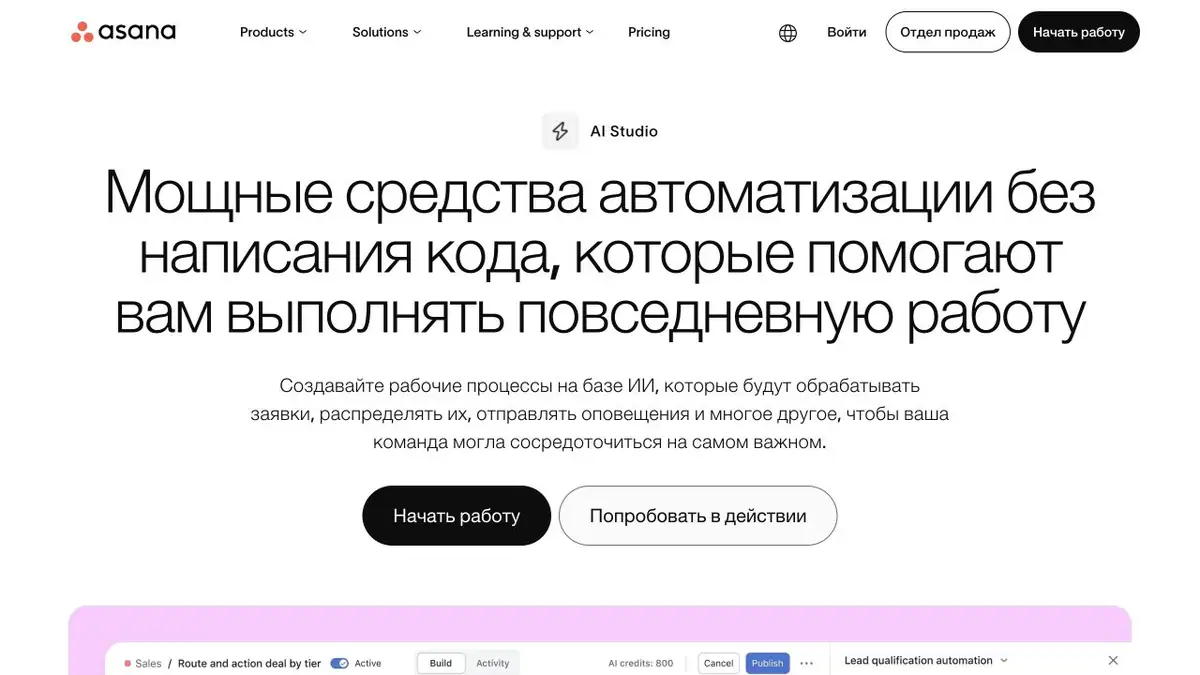
L'équipe de conception reçoit des demandes pour les bannières, les mises en page et les mises à jour du site. La description dans le formulaire est écrite librement, de sorte que le coordinateur redécouvre à quel groupe appartient chaque tâche. Dans Asana AI Studio, cela peut être formalisé en règle du projet. Il se déclenche lors d'un événement donné et utilise les instructions pour une étape séparée, par exemple, extrait de la description la plate-forme et le format du travail.
Les conditions générales d'Asana sont maintenues. Il est utile de les limiter immédiatement au projet souhaité et de sélectionner les champs à modifier. Si l'équipe a déjà un répertoire de noms, incluez-le dans le manuel au lieu de demander une catégorie appropriée.
Une demande sans format précisé
Pour tester, ajoutez trois demandes au projet. La première mentionne explicitement une bannière, la deuxième demande de modifier le titre du site et la troisième dit simplement « mettre à jour la présentation ». La règle doit signaler clairement que cette dernière demande doit être précisée. Comparez la description proposée au texte d’origine et assurez-vous qu’une date évoquée dans un commentaire ne s’est pas transformée en échéance approuvée.
Voir aussi en cas de redémarrage. Si le coordonnateur précise la description, le résultat doit rester clair et la demande initiale doit être maintenue.
Ce qui dépend de l’espace de travail
AI Studio s’utilise dans Asana. Avant de le configurer, vérifiez que l’administrateur a activé les fonctions d’IA et consultez le volume d’opérations prévu dans votre offre. Commencez par un classement provisoire dans un champ. Ajoutez les notifications ou l’attribution automatique des tâches après avoir examiné les cas ambigus avec votre équipe.
Pour quelles tâches convient-il
- Définir la file d'attente des tâches
- Sélectionner les paramètres de la demande
Les points forts
- L'événement et l'action sont définis dans une règle
- Les objectifs initiaux restent dans le projet
Limites
- L'accès dépend du plan et des paramètres de l'administrateur
- Un membre de l’équipe doit traiter les demandes ambiguës
Choix et conditions
- Mode gratuit
- Non confirmé
- Période d'essai
- Non confirmé
- Sans inscription
- Non confirmé
- Interface en russe
- Non confirmé
- Installation locale
- Non confirmé
- API
- Non confirmé
« Non confirmé » signifie que les informations disponibles ne suffisent pas. La fonctionnalité peut exister ; vérifiez les conditions du développeur.
- Formats d’entrée
- Texte, Données
- Résultat
- Texte, Données
Conditions
Besoin d'un projet Asana avec les droits de réglage de la règle. Tenez compte des limites des opérations.De la tâche au premier résultat
Exemple pratique
- Tâche
- Définir la file d'attente des tâches
- Que préparer
- Table de candidature anonymisée, répertoire de catégorie et enregistrement de test sans thème.
Consigne ou requête
Configurez le classement des demandes entrantes. Conservez le texte d’origine. Limitez les catégories à celles de la liste et signalez à un membre de l’équipe toute demande au sujet incertain.
Résultat attendu
La catégorie ou la marque de vérification dans le kit de test, où vous pouvez restaurer la description d'origine.
Comment vérifier le résultat
- Comparez les étiquettes avec le marquage manuel.
- Ré-analysez une entrée et vérifiez si la prise n'est pas créée.
Cet exemple pédagogique préparé par la rédaction décrit une tâche ; il ne présente pas le résultat d’un test personnel du service. Vérifiez la disponibilité du mode requis, les droits sur les fichiers d’origine et les conditions d’utilisation du résultat.
Vérifier les détails
Sources officielles
La description est faite à partir des matériaux du développeur. Les fonctionnalités, les prix et la disponibilité peuvent varier; vérifiez la source avant de l'utiliser.