Sucht nach Arbeitsdateien, Links und Informationen in verbundenen Quellen, die dem Benutzer zur Verfügung stehen.
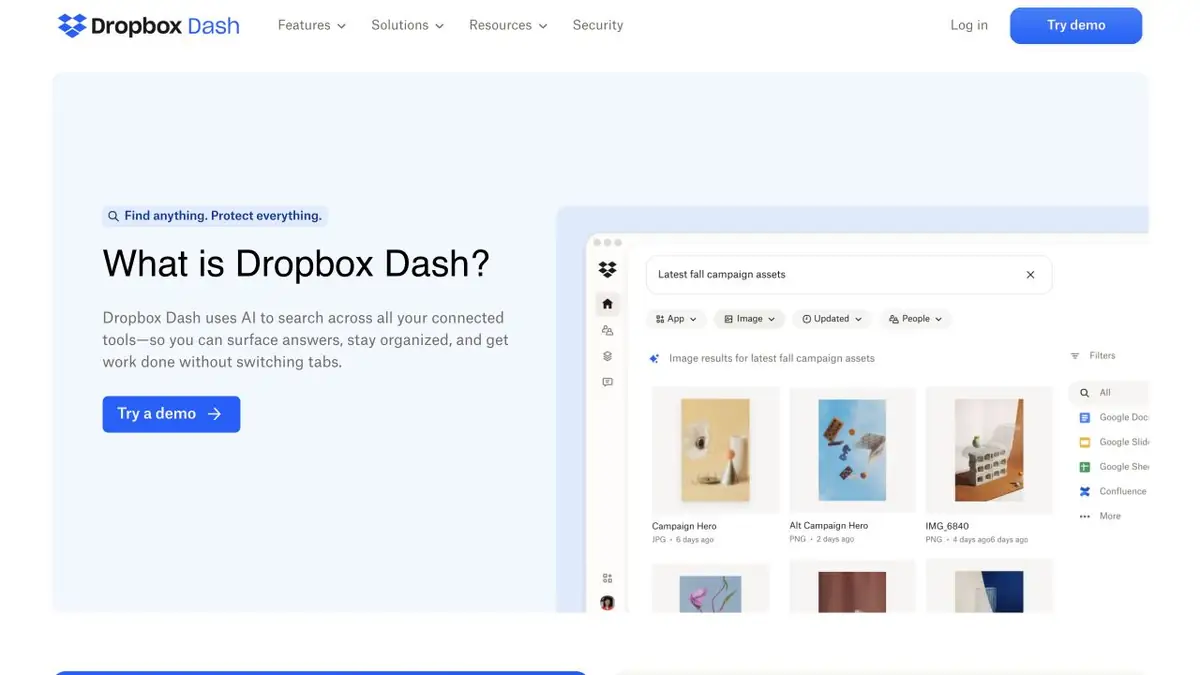
Finden Sie eine Datei, deren Namen Sie vergessen haben
Das Layout wurde in der Korrespondenz diskutiert, und die endgültige Version wurde in den Arbeitsspeicher gelegt. Es ist schwierig, einen Dateinamen zu finden, da mehrere Entwürfe gleich genannt wurden. Dropbox Dash sucht nach verbundenen Quellen, darunter Dateien, E-Mails und andere Arbeitsmaterialien. Die Auswahl der Ergebnisse hängt von den Verknüpfungen mit Anwendungen und Benutzerrechten ab.
Beginnen Sie mit Details, an die Sie sich erinnern. Der Projektname, der Dateityp und der Name des Autors helfen in der Regel dabei, das Ergebnis von der benachbarten Arbeit zu unterscheiden.
Vor dem Versand nachfragen
Legen Sie drei ähnliche Dokumente in verschiedene verfügbare Ordner. In letzterem ersetzen Sie die Größe der Verpackung und aktualisieren Sie die kurze Beschreibung. Finden Sie es nach Projektname und Größe. Öffnen Sie das Ergebnis in der Anwendung, aus der es stammt. Stellen Sie sicher, dass es sich um eine genehmigte Version handelt und die vorherige Nummer nicht als Bedingung für ein anderes Modell im Text verbleibt.
Wenn Sie mehrere Quellen verbinden, überprüfen Sie den Zugriff von Ihrem Kollegenkonto aus. Wenn seine Rechte unterschiedlich sind, ist es bequemer, einen Link zu dem vereinbarten Arbeitsplatz zu geben, an dem er die Datei bereits öffnen kann.
Suchbereich
Bevor Sie Apps verbinden, sehen Sie genau, was Dash in jedem von ihnen suchen kann. Zum Beispiel hängen die Möglichkeiten der Suche nach Text in Bildern von der Schnittstelle ab. Berücksichtigen Sie den Zeitpunkt des Auftretens neuer Materialien in den Ergebnissen. Für eine abschließende Überprüfung sehen Sie sich das Datum und den Inhalt in der Quellanwendung an.
Für welche Aufgaben geeignet
- Genehmigte Version der Datei finden
- Zusammenführen von Arbeitslinks aus mehreren Quellen
Stärken
- Eine Suche nach verbundenen Anwendungen
- Das Ergebnis führt zu dem gefundenen Material
Einschränkungen
- Konnektivität und Zugriffsrechte erforderlich
- Die Suche innerhalb einzelner Formate hängt von der Schnittstelle ab
Auswahl und Bedingungen
- Kostenlose Nutzung
- Nicht bestätigt
- Testphase
- Ja
- Keine Registrierung erforderlich
- Nicht bestätigt
- Russische Benutzeroberfläche
- Nicht bestätigt
- Lokale Installation
- Nicht bestätigt
- API
- Nicht bestätigt
„Nicht bestätigt“ bedeutet, dass nicht genügend Informationen vorliegen. Die Funktion kann dennoch verfügbar sein; prüfen Sie die Angaben des Entwicklers.
- Eingabeformate
- Text, Bild, Dokument
- Ergebnis
- Text
Bedingungen
Schließen Sie nur die zugelassenen Quellen an und prüfen Sie, wo die Suche geöffnet ist.Von der Aufgabe zum ersten Ergebnis
Praxisbeispiel
- Aufgabe
- Genehmigte Version der Datei finden
- Was Sie vorbereiten sollten
- Eigene Lesezeichen, ein Foto einer Tischlampe und ein Schnappschuss einer Notiz mit ihren Abmessungen.
Aufgabenbeschreibung oder Prompt
Aufgabe für den Benutzer: Speichern Sie die Materialien, warten Sie auf die Bearbeitung und finden Sie sie nach Thema und Wort aus der Notiz. Vergleichen Sie automatische Tags und erkannten Text mit den Originalen.
Erwartetes Ergebnis
Gespeicherte Karten mit verifizierten Tags und Quelllinks gefunden.
So prüfen Sie das Ergebnis
- Überprüfen Sie die Zahlen und Buchstaben auf dem Bild.
- Stellen Sie sicher, dass Sie die richtige Quelle und nicht ein ähnliches Bild gefunden haben.
Ein redaktionelles Lernbeispiel für eine Aufgabenbeschreibung, kein Ergebnis eines eigenen Praxistests des Dienstes. Prüfen Sie die Verfügbarkeit des benötigten Modus, die Rechte am Ausgangsmaterial und die Bedingungen für die Nutzung des Ergebnisses.
Details überprüfen
Offizielle Quellen
Die Beschreibung basiert auf den Materialien des Entwicklers. Die Funktionen, Preise und Verfügbarkeit können variieren. Bitte überprüfen Sie die Quelle vor der Verwendung.