mymind speichert Lesezeichen, Bilder und Notizen, ergänzt KI-Tags und hilft beim Wiederfinden.
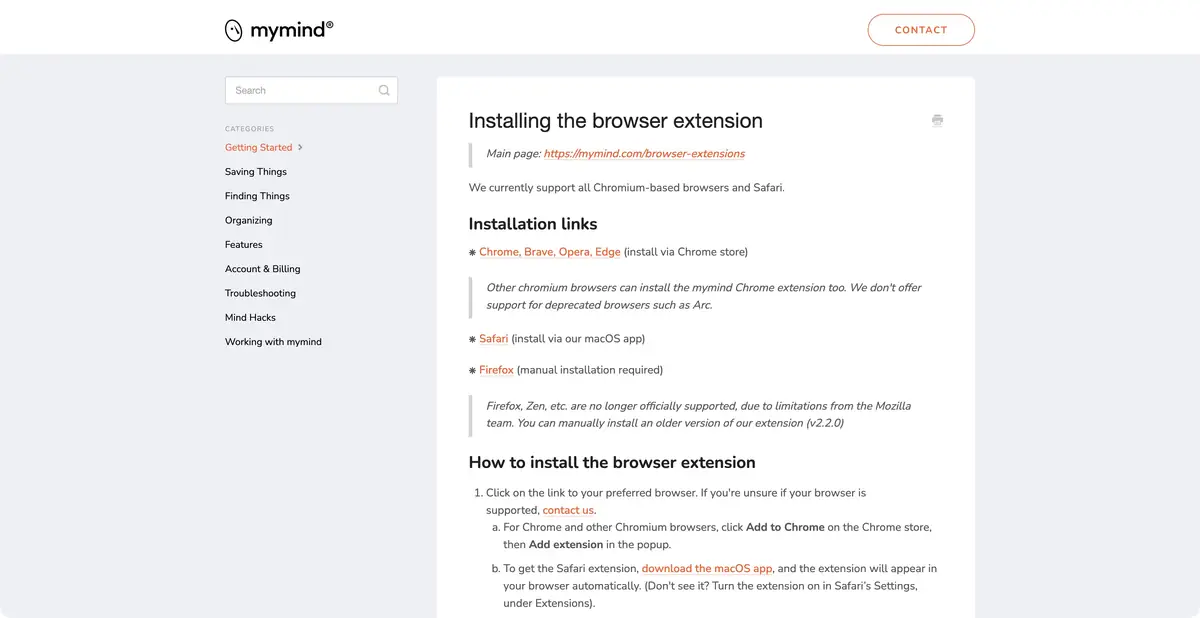
Material ohne Pflichtordner speichern
mymind sammelt Lesezeichen, Bilder und Notizen in einem persönlichen Bereich. Automatische Tags und Texterkennung erleichtern das spätere Finden. Das eignet sich für visuelle Referenzen, Artikel und kleine Informationen, denen sich vorab schwer ein einzelner Ordner zuweisen lässt.
Anstelle eines langen manuellen Verzeichnisses speichert der Benutzer das Material und kehrt über die Suche zu ihm zurück. Die automatische Organisation bestätigt jedoch nicht die Richtigkeit des Artikels oder die Richtigkeit jeder erkannten Inschrift. Der Quelllink und die Datei selbst bleiben wichtiger als eine praktische Karte.
Finden Sie ein Foto zusammen mit einer Notiz
Speichern Sie zum Beispiel Ihr eigenes Foto der Tischlampe und einen Schnappschuss einer Notiz mit Abmessungen. Finden Sie sie nach Thema und Wort aus der Notiz. Vergleichen Sie dann die Tags mit dem Bildinhalt und überprüfen Sie die erkannten Zahlen.
In einem Textfoto lassen sich ähnliche Zeichen leicht verwechseln. Öffnen Sie vor einem Kauf oder einer Bestellung das Original und lesen Sie die Maße selbst. Die Suche findet eine Quelle, bestätigt aber nicht den benötigten Wert.
Einige Pläne umfassen Artikelzusammenfassungen, PDF-Analyse und zusätzliche Möglichkeiten, mit visuellen Materialien zu arbeiten. Dies ist kein universeller Agent, der selbst Entscheidungen über alle gespeicherten Daten trifft. Sie sollten nicht erwarten, eine vollständige Studie zu finden, ohne die Primärmaterialien zu überprüfen.
Für einen Artikel aus dem Netzwerk ist es nützlich, nicht nur eine automatisch erstellte Zusammenfassung, sondern auch Informationen über die Quelle selbst zu speichern. Wenn eine Seite später geändert wird oder verschwindet, kann eine kurze Zusammenfassung den Kontext nicht immer wiederherstellen. Die Sicherungsoptionen für das vollständige Material hängen vom gewählten Plan ab.
Nicht alle Abonnements enthalten die gleiche KI
Die aktuellen Tarife bieten unterschiedliche Funktionen. Der einfache Bookmarker ist für Lesezeichen ohne erweiterte KI gedacht. Ein kostenpflichtiges Abonnement bestätigt daher allein weder Erkennung noch Zusammenfassungen oder sämtliche Funktionen höherer Tarife.
Bevor Sie Ihre persönliche Basis übertragen, überprüfen Sie die unterstützten Anwendungen, Speichermethoden und Exportbedingungen. Bestimmen Sie im Voraus, welche Materialien geladen werden dürfen. Um mit vertraulichen Notizen zu arbeiten, müssen Sie sich separat mit den Verarbeitungsregeln vertraut machen, auch wenn der Raum nicht für den öffentlichen Austausch vorgesehen ist.
Für welche Aufgaben geeignet
- Gespeichertes Bild suchen
- Suchen Sie den Text auf Ihrem eigenen Bild
- Einen Artikel anhand seiner Bedeutung wiederfinden
Stärken
- Automatische Tags für persönliche Materialien
- Die Suche ist mit Originalkarten verbunden
Einschränkungen
- Erkannte Zahlen müssen überprüft werden
- Basisabonnement beinhaltet keine erweiterte KI
Auswahl und Bedingungen
- Kostenlose Nutzung
- Nicht bestätigt
- Testphase
- Nicht bestätigt
- Keine Registrierung erforderlich
- Nicht bestätigt
- Russische Benutzeroberfläche
- Nicht bestätigt
- Lokale Installation
- Nicht bestätigt
- API
- Nicht bestätigt
„Nicht bestätigt“ bedeutet, dass nicht genügend Informationen vorliegen. Die Funktion kann dennoch verfügbar sein; prüfen Sie die Angaben des Entwicklers.
- Eingabeformate
- Text, Bild, Dokument
- Ergebnis
- Text
Bedingungen
Automatische Tags und Erkennungen helfen, das Gespeicherte zu finden, erfordern jedoch eine Überprüfung des Originals. Die Abonnementstufen variieren; Der grundlegende Bookmarker enthält keine erweiterte KI.Von der Aufgabe zum ersten Ergebnis
Praxisbeispiel
- Aufgabe
- Gespeichertes Bild suchen
- Was Sie vorbereiten sollten
- Eigene Lesezeichen, ein Foto einer Tischlampe und ein Schnappschuss einer Notiz mit ihren Abmessungen.
Aufgabenbeschreibung oder Prompt
Aufgabe für den Benutzer: Speichern Sie die Materialien, warten Sie auf die Bearbeitung und finden Sie sie nach Thema und Wort aus der Notiz. Vergleichen Sie automatische Tags und erkannten Text mit den Originalen.
Erwartetes Ergebnis
Gespeicherte Karten mit verifizierten Tags und Quelllinks gefunden.
So prüfen Sie das Ergebnis
- Überprüfen Sie die Zahlen und Buchstaben auf dem Bild.
- Stellen Sie sicher, dass Sie die richtige Quelle und nicht ein ähnliches Bild gefunden haben.
Ein redaktionelles Lernbeispiel für eine Aufgabenbeschreibung, kein Ergebnis eines eigenen Praxistests des Dienstes. Prüfen Sie die Verfügbarkeit des benötigten Modus, die Rechte am Ausgangsmaterial und die Bedingungen für die Nutzung des Ergebnisses.
Details überprüfen
Offizielle Quellen
Die Beschreibung basiert auf den Materialien des Entwicklers. Die Funktionen, Preise und Verfügbarkeit können variieren. Bitte überprüfen Sie die Quelle vor der Verwendung.