Recherche des fichiers de travail, des liens et des informations dans les sources connectées accessibles à l'utilisateur.
Retrouver un fichier dont on a oublié le nom
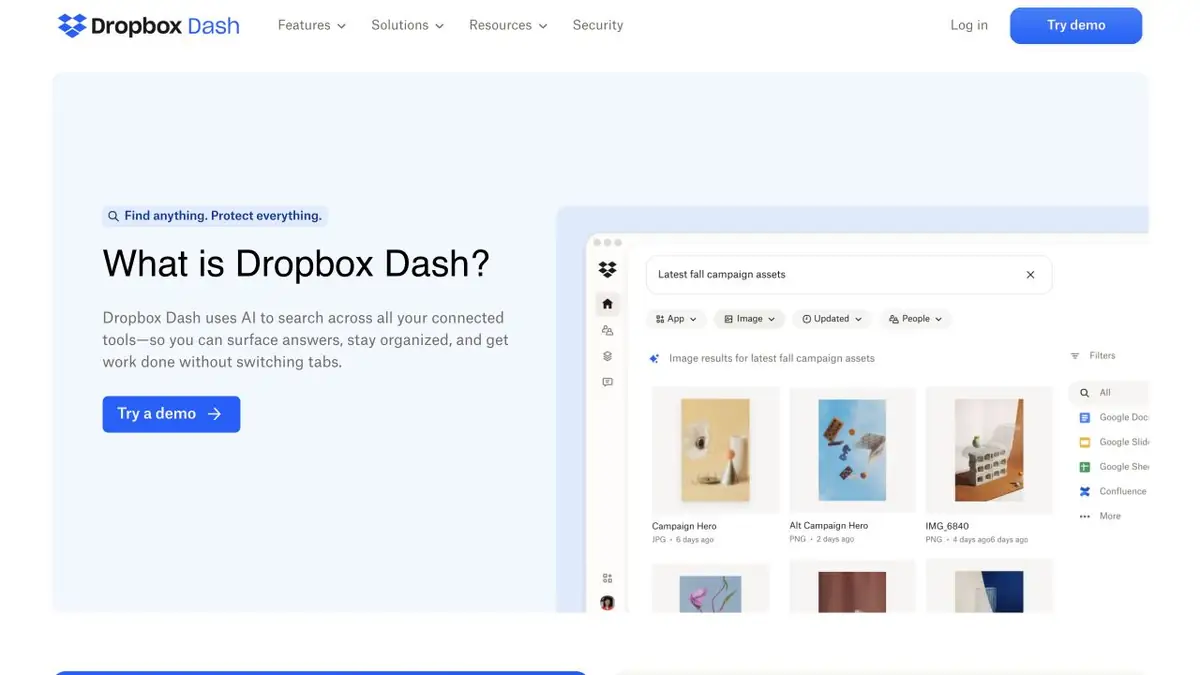
La mise en page a été discutée dans la correspondance, et la version finale a été placée dans le stockage de travail. Il est difficile de trouver le même nom de fichier, car plusieurs brouillons ont le même nom. Dropbox Dash recherche des sources connectées, notamment des fichiers, des lettres et d’autres documents de travail. L'ensemble des résultats dépend des liens avec les applications et des droits de l'utilisateur.
Commencez par les détails dont vous vous souvenez. Le nom du projet, le type de fichier et le nom de l'auteur aident généralement à distinguer le résultat du travail voisin.
Affiner la recherche avant de partager
Pour le test de formation, mettez trois documents similaires dans différents dossiers disponibles. Dans ce dernier, remplacez la taille de l'emballage et mettez à jour une brève description. Trouvez-le par nom de projet et taille. Ouvrez le résultat dans l'application d'où il vient. Assurez-vous qu'il s'agit d'une version approuvée et que le nombre précédent ne reste pas dans le texte comme condition pour un autre modèle.
Lorsque vous connectez plusieurs sources, vérifiez l'accès à partir du compte d'un collègue. Si ses droits diffèrent, il est plus pratique de faire référence à un lieu de travail convenu où il peut déjà ouvrir le fichier.
Périmètre de la recherche
Avant de connecter les applications, voyez ce que Dash peut rechercher dans chacune d’elles. Par exemple, les possibilités de recherche de texte à l'intérieur des images dépendent de l'interface. Tenez compte de l'apparition de nouveaux matériaux dans les résultats. Pour la vérification finale, voir la date et le contenu de l'annexe de la source.
Pour quelles tâches convient-il
- Trouver la version approuvée du fichier
- Recueillir des liens de travail à partir de plusieurs sources
Les points forts
- Recherche unique sur les applications connectées
- Le résultat conduit au matériau trouvé
Limites
- Connexions et droits d'accès requis
- La recherche dans les formats individuels dépend de l'interface
Choix et conditions
- Mode gratuit
- Non confirmé
- Période d'essai
- Oui
- Sans inscription
- Non confirmé
- Interface en russe
- Non confirmé
- Installation locale
- Non confirmé
- API
- Non confirmé
« Non confirmé » signifie que les informations disponibles ne suffisent pas. La fonctionnalité peut exister ; vérifiez les conditions du développeur.
- Formats d’entrée
- Texte, Image, Document
- Résultat
- Texte
Conditions
Connectez uniquement les sources autorisées et vérifiez où la recherche est ouverte.De la tâche au premier résultat
Exemple pratique
- Tâche
- Trouver la version approuvée du fichier
- Que préparer
- Vos propres liens enregistrés, une photo de lampe de bureau et une photo d’une note indiquant ses dimensions.
Consigne ou requête
Exercice : conservez les contenus, attendez leur traitement, puis retrouvez-les par sujet et par un mot de la note. Comparez tags automatiques et texte reconnu aux originaux.
Résultat attendu
Les fiches enregistrées retrouvées, avec tags et liens source vérifiés.
Comment vérifier le résultat
- Vérifiez les nombres et les lettres sur la photo.
- Assurez-vous de trouver la bonne source, pas une image similaire.
Cet exemple pédagogique préparé par la rédaction décrit une tâche ; il ne présente pas le résultat d’un test personnel du service. Vérifiez la disponibilité du mode requis, les droits sur les fichiers d’origine et les conditions d’utilisation du résultat.
Vérifier les détails
Sources officielles
La description est faite à partir des matériaux du développeur. Les fonctionnalités, les prix et la disponibilité peuvent varier; vérifiez la source avant de l'utiliser.