Pratik talimatlar
Moises ile şarkıdan vokali kaldırma ve vokalsiz altyapıyı kaydetme
Prova için sanatçının vokalini içermeyen bir şarkı kaydına ihtiyaç duyarsınız. Orijinal dosyadan vokalsiz altyapıya giden adımları anlatıyor ve indirme sırasında doğru dışa aktarma modunu seçmenin neden önemli olduğunu açıklıyoruz.

Prova için dosyayı hazırlayın
Sevdiğiniz bir şarkıyı eşlik kaydıyla söylemek için hazır bir vokalsiz altyapı aramanız şart değildir. Moises, kaydı vokal ve enstrümanlara ayırır; ardından vokalin sesini kapatabilirsiniz. Ancak sonucu dinlemek gerekir: şarkıcının sesiyle birlikte düzenlemenin bazı sesleri de değişebilir ve nakaratta duyulabilir vokal kalıntıları kalabilir.
Önce prova etmek istediğiniz bir şarkıyı seçin ve orijinal dosyayı ayrıca saklayın. Telefon mikrofonuyla kaydedilmiş bir müzik yerine, elinizdeki kaliteli bir dosyayı kullanın. Yüklemeden önce ses düzeyi düşük girişi, yoğun bir nakaratı ve şarkının sonunu dinleyin. Ayırma işleminden sonra karşılaştırma yapmak için de aynı bölümlerden yararlanabilirsiniz.
Moises uygulamasını tarayıcıda açın ve hesabınıza giriş yapın. Aşağıdaki adımlar tarayıcı sürümüne yöneliktir; mobil sürümde komutların konumu farklıdır. Güncel yardım belgelerine göre ücretsiz plan ayda beş yüklemeye ve en fazla beş dakika uzunluğundaki dosyalara izin verir. Özellikle bir şarkının birkaç sürümünü karşılaştırmak istiyorsanız başlamadan önce kalan kotanızı kontrol edin.
Başlangıç için vokal ve enstrüman kanalları yeterlidir
Track Separation bölümünde New düğmesine basın ve cihazınızdan bir dosya seçin. Next ile devam edin. Mevcut ayırma seçenekleri arasından iki kanalı seçin: Vocals ve Instrumental. Basit bir eşlik için bu yeterlidir; bası, davulu ve gitarı ayrı ayrı kontrol etmeniz gerekmez.
Submit düğmesine basın ve işlemenin bitmesini bekleyin. Ardından şarkıyı kütüphanede açın. Ücretsiz plan dört kanala ayırmayı da sunar; ancak daha fazla parti olması, vokalsiz altyapının kendiliğinden daha iyi olacağı anlamına gelmez. Bu seçeneği, eşliğin içeriğini gerçekten değiştirmek istiyorsanız kullanın.
Vocals kanalını kapatın ve geriye ne kaldığını kontrol edin
Mikserde Vocals kanalını bulun ve M düğmesine basın. Bu komut kanalın sesini kapatır. S düğmesinin işlevi farklıdır: seçili kanalı tek başına çalar ve diğerlerini susturur. Vokal kanalında yanlışlıkla S düğmesine basarsanız, istediğinizin neredeyse tam tersini duyarsınız.
Çalmayı şarkı söylemenin başladığı yerden başlatın. Eşlik duyulmaya devam etmeli, ana vokal ise kendi söyleyeceğiniz bölümü engellememelidir. Ardından vokali birkaç saniyeliğine yeniden açıp kapatın. Böylece vokalle birlikte müziğin önemli kısımlarının da kaybolup kaybolmadığını daha kolay anlayabilirsiniz.
Bu aşamada orijinal tempo ve tonu koruyun. Birden fazla ayarı aynı anda değiştirmek karşılaştırmayı zorlaştırır; sesi neyin daha az doğal hale getirdiği belirsiz kalır.
Nakaratı ve kelime sonlarını dinleyin
Henüz kimse söylemiyorsa, vokalsiz altyapıyı yalnızca girişten değerlendirmek anlamlı değildir. Yoğun bir nakaratı, uzatılmış bir notayı ve vokalin müziğin arkasında yavaşça kaybolduğu bir bölümü dinleyin. Kulaklıkla hece kalıntılarını, yankılı vokal izlerini ve enstrümanların sesindeki düzensizlikleri daha kolay fark edebilirsiniz. Prova için ritmin ve kendi söyleyeceğiniz bölüme girişin de açıkça duyulduğundan emin olun.
İkinci bir ses kaldıysa, eşlikte bulunmasını isteyip istemediğinize karar verin. Tek başınıza söylerken geri vokalleri korumak yararlı olabilir; ancak çok sesli bölümleri kendiniz kaydetmek istiyorsanız bunlar sizi zorlayabilir. Premium yardım belgelerinde ayrı Lead Vocals ve Background Vocals kanalları listelenir. Bu, ilgili erişime sahip kullanıcılara sunulan ek bir ayırma seçeneğidir; ücretsiz planda mutlaka bulunan bir özellik değildir.
Ücretli seçeneği de kendi şarkınız üzerinde değerlendirmelisiniz. Sonuç şarkı söylerken dikkatinizi dağıtıyorsa, mevcut başka bir ayırma seçeneğini karşılaştırın veya resmi bir enstrümantal sürüm arayın. Provanın amacı rahat bir eşlik elde etmektir; zar zor duyulan bir vokal kalıntısı her zaman uzun süre işlem yapmayı gerektirmez.
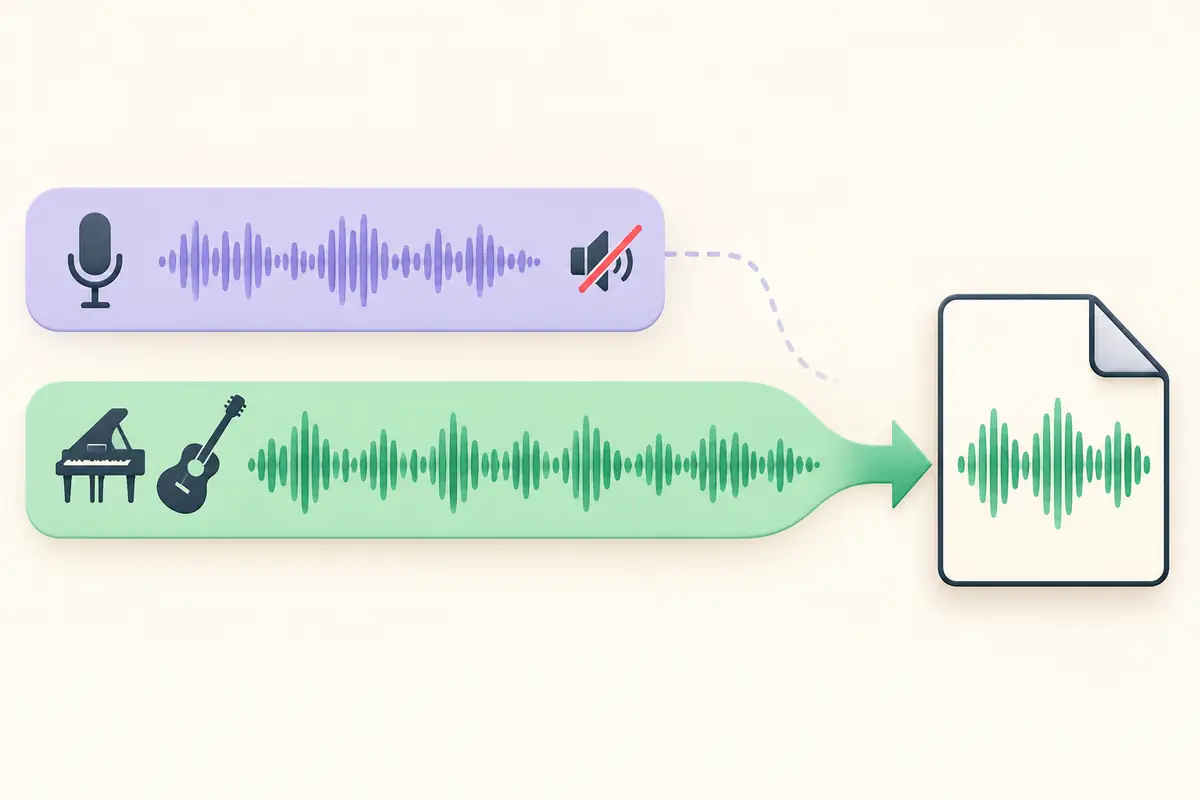
Hazır vokalsiz altyapıyı almak için Audio Mix indirin
Eşlik istediğiniz gibiyse Export düğmesine basın. Tek bir hazır dosya için Audio Mix, ardından Export Mix seçeneğini kullanın. Bu mod, oluşturduğunuz miksi değişikliklerinizle birlikte kaydeder. Dışa aktarmadan önce Vocals kanalının sesinin hâlâ kapalı olduğundan emin olun.
Separate Tracks, ses partilerini ayrı ayrı dışa aktarmak içindir. Başka bir programda düzenlemeye devam etmek istediğinizde işe yarar. Moises yardım belgelerine göre ses üzerinde yapılan değişiklikler bu dışa aktarıma dahil edilmez; özellikle ayrı indirilen kanallar ton ve hız değişikliklerini korumaz. Export All, bu kanalları ZIP arşivinde toplar; mikser ayarlarınızı içeren tek bir vokalsiz altyapı dosyası oluşturmaz.
Tarayıcıda MP3 ve M4A biçimleri, Premium veya Pro kullanıcıları için de WAV sunulur. Cihazınıza uygun biçimi seçin. WAV dosyası elde etmek, ayırmanın kusursuz olduğunun kanıtı değildir: vokal kalıntılarını ve enstrümanlardaki bozulmaları dosya uzantısından bağımsız olarak dinleyerek değerlendirmek gerekir.
İndirdiğiniz dosyayı Moises dışında açın
Vokalsiz altyapıyı normal bir ses oynatıcıda açın. Başlangıcı, sonu, ses düzeyini, şarkının tamamının bulunup bulunmadığını ve karşılaştırmada kullandığınız nakaratı kontrol edin. Ardından provada kullanacağınız cihazda kısa bir bölüme eşlik ederek söyleyin. Açık projedeki ayarlar, doğru sürümün indirildiğini tek başına doğrulamaz.
Dosyaya orijinalden ayırt edilebilecek bir ad verin. Daha sonra tempo veya tonu değiştirirseniz, yeni sürümü ayrıca kaydedin ve yeniden Audio Mix seçin. Sahneye çıkmadan önce dosyanın hesabınıza erişmeden çalınabildiğini kontrol edin.
Bir cover kaydını yayımlamadan veya eşlik kaydını dağıtmadan önce orijinal kayıt üzerindeki hakları kontrol edin. Moises, çıktılarınız üzerinde hak iddia etmediğini belirtir; ancak kullanılan içerikler için gerekli haklara sahip olmanızı ister. Vokali kaldırmak tek başına bu izni sağlamaz.