Практическая инструкция
Как убрать вокал из песни в Moises и сохранить минусовку
Для репетиции нужна песня без голоса исполнителя. Показываем путь от исходного файла до минусовки и объясняем, почему при скачивании важно выбрать правильный режим экспорта.

Подготовьте файл для репетиции
Чтобы спеть любимую песню под сопровождение, не обязательно искать готовую минусовку. Moises разделяет запись на вокал и инструменты, после чего голос можно выключить. Но результат нужно послушать: вместе с певцом могут измениться отдельные звуки аранжировки, а в припеве иногда остается слышимый голос.
Для начала возьмите одну песню, которую собираетесь репетировать, и сохраните исходник отдельно. Используйте доступный вам качественный файл, а не запись музыки через микрофон телефона. До загрузки послушайте тихое вступление, плотный припев и конец песни. Эти же места пригодятся для сравнения после разделения.
Откройте Moises в браузере и войдите в аккаунт. Ниже разобран маршрут для браузера; в мобильной версии расположение команд отличается. По действующей справке бесплатный план допускает пять загрузок в месяц и файлы длиной до пяти минут. Проверьте оставшийся лимит перед началом, особенно если хотите сравнить несколько вариантов песни.
Для начала достаточно вокала и инструментов
В разделе Track Separation нажмите New и выберите файл с устройства. Перейдите дальше через Next. Среди доступных вариантов разделения выберите две дорожки: Vocals и Instrumental. Для обычного сопровождения этого достаточно: вам не требуется по отдельности управлять басом, ударными и гитарой.
Нажмите Submit и дождитесь обработки. Затем откройте песню в библиотеке. Бесплатный план также предлагает разделение на четыре дорожки, однако большее число партий само по себе не означает более удачную минусовку. Выбирать его стоит, если вы действительно собираетесь менять состав сопровождения.
Выключите Vocals и проверьте, что осталось
В микшере найдите дорожку Vocals и нажмите M. Эта команда отключает ее звук. Кнопка S имеет другое назначение: оставляет выбранную дорожку солировать, заглушая остальные. Если случайно нажать S у вокала, вы услышите почти противоположный результат.
Включите воспроизведение с того места, где начинается пение. Сопровождение должно звучать, а ведущий голос перестать мешать вашей партии. Затем верните вокал на несколько секунд и снова выключите его. Так легче понять, не пропали ли вместе с голосом важные части музыки.
На этом этапе оставьте исходные темп и тональность. Одновременное изменение нескольких параметров затруднит сравнение: будет непонятно, что именно сделало звук менее естественным.
Послушайте припев и окончания слов
Оценивать минусовку только по вступлению бессмысленно, если там еще никто не поет. Послушайте насыщенный припев, протяжную ноту и участок, где голос затихает на фоне музыки. В наушниках легче заметить остатки слогов, гулкие следы вокала и неровности в звучании инструментов. Для репетиции отдельно проверьте, хорошо ли слышны ритм и вступление вашей партии.
Если остался второй голос, выясните, нужен ли он вам в сопровождении. Для сольного исполнения иногда полезно сохранить подпевки, а для собственного многоголосия они могут мешать. В справке Premium перечислены отдельные Lead Vocals и Background Vocals. Это дополнительный вариант разделения при соответствующем доступе, а не обязательная возможность бесплатного режима.
Платный вариант также нужно оценивать на своей песне. Если результат отвлекает от пения, сравните другой доступный вариант разделения или поищите официальную инструментальную версию. Цель репетиции состоит в удобном сопровождении; едва слышимый остаток голоса не всегда оправдывает долгую обработку.
Скачайте Audio Mix, чтобы получить готовую минусовку
Когда сопровождение устраивает, нажмите Export. Для одного готового файла выберите Audio Mix, затем Export Mix. Именно этот режим сохраняет собранный микс с вашими изменениями. Перед запуском убедитесь, что Vocals остается отключенным.
Separate Tracks предназначен для отдельных партий. Он полезен, когда вы хотите продолжить монтаж в другой программе. По справке Moises изменения звука не включаются в такой экспорт; в частности, отдельно скачанные дорожки не сохраняют изменения тональности и скорости. Export All собирает эти дорожки в ZIP, а не создает одну минусовку с настройками микшера.
В браузере доступны MP3, M4A и, для Premium или Pro, WAV. Выберите подходящий вашему устройству формат. Полученный WAV не следует принимать за доказательство идеального разделения: остатки голоса и поврежденные инструменты нужно оценивать на слух независимо от расширения файла.
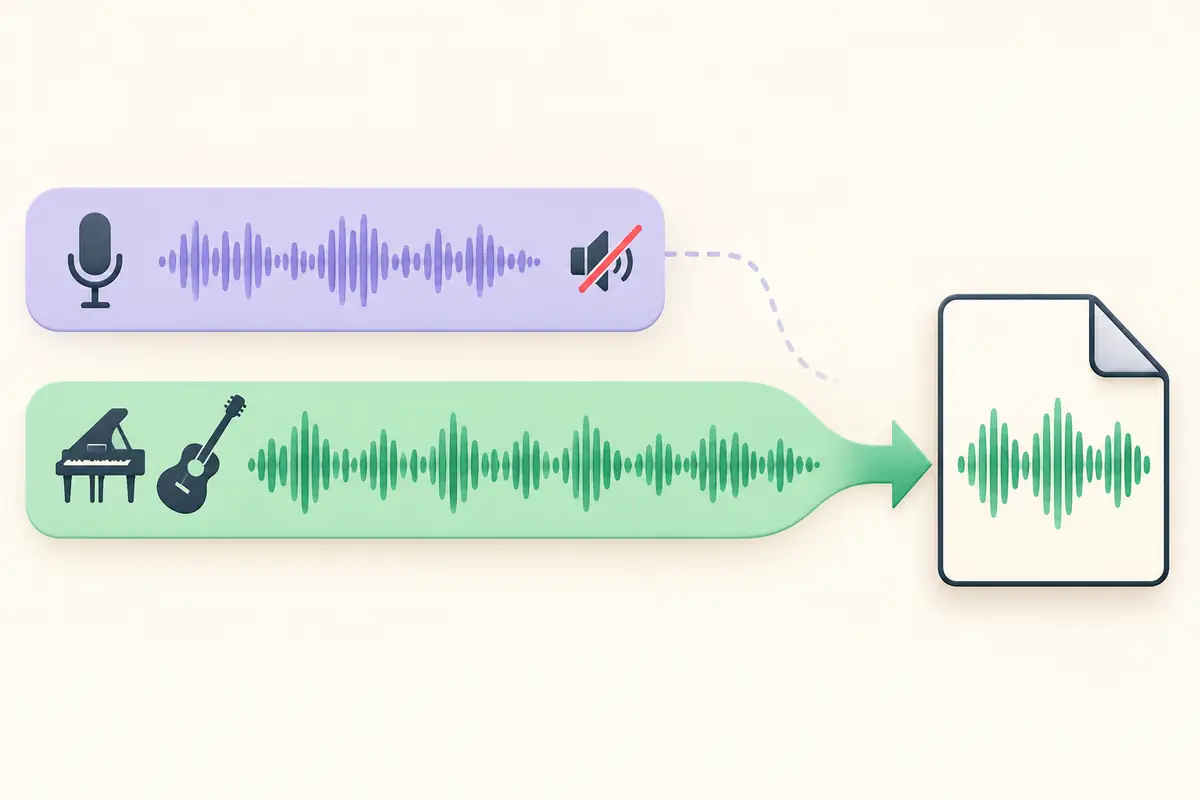
Откройте скачанный файл отдельно от Moises
Запустите минусовку в обычном плеере. Проверьте начало и конец, громкость, наличие всей песни и тот самый припев. Затем попробуйте спеть под нее небольшой фрагмент на устройстве, которое будете использовать на репетиции. Настройки в открытом проекте еще не подтверждают, что скачан нужный вариант.
Назовите файл так, чтобы отличать его от оригинала. Если позднее измените темп или тональность, сохраните новую версию отдельно и снова выберите Audio Mix. Для выступления заранее проверьте воспроизведение без доступа к аккаунту.
Для публикации кавера или распространения сопровождения проверьте права на исходную запись. Moises указывает, что не претендует на ваши результаты, но требует необходимых прав на использованные материалы. Само удаление вокала такого разрешения не добавляет.