

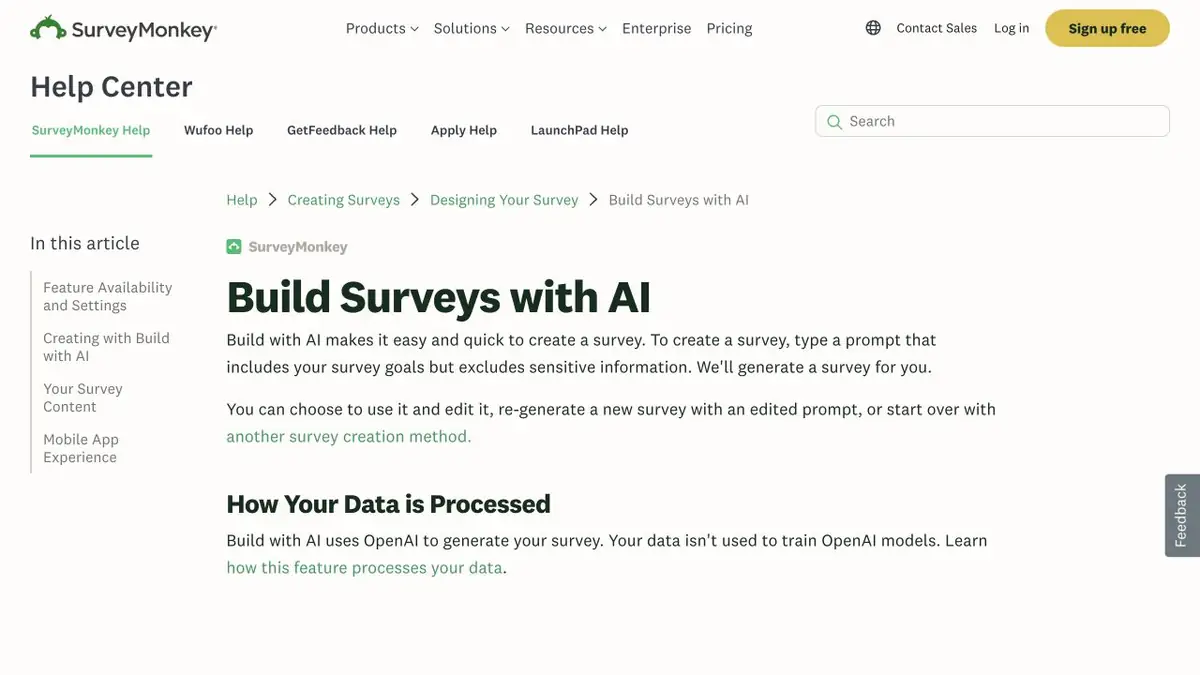
Build with AI crée un sondage à partir d’un objectif décrit. Les questions et les réponses proposées restent modifiables dans l’éditeur SurveyMonkey.
Déterminez d’abord quelle réponse est nécessaire
Un bref questionnaire après le séminaire aide à séparer les impressions des difficultés spécifiques. Dans la description de Build with AI, spécifiez le but, le public et ce que vous voulez savoir. Veuillez préciser dans quel exercice les participants ont perdu du temps, ce qui donne à l'éditeur une tâche plus claire que la demande générale d'évaluer la formation. Les questions peuvent être remplacées ou supprimées.
Vérifiez le sens de l'échelle
Prenez un cours fictif pour les nouveaux employés. La question noire peut en même temps demander si l'activité était compréhensible et utile. Divisez les signes, car le participant peut leur donner des notes différentes. Si les échelles sont côte à côte, de bas à haut et dans l'ordre inverse, amenez-les à la même logique ou signez clairement les bords. Answer Genius offre des options pour les questions prises en charge. Lisez chacun d'eux pour voir s'il couvre les vraies réponses sans traversées.
Testez le questionnaire avant de démarrer
Ouvrez l'aperçu et passez le questionnaire en tant que personne qui a manqué l'un des blocs de l'atelier. Voyez s’il répond à une question qu’il ne peut pas répondre. Vérifiez également l'écran mobile et la formulation de l'entrée. Si vous comparez les résultats de différents groupes, gardez les questions clés et l'ordre du barème inchangés. Notez séparément ce qui a changé après l'essai. Avant la distribution, ouvrez à nouveau le lien dans une session séparée pour vérifier la visibilité du questionnaire et la disponibilité du formulaire pour ses destinataires.
Pour quelles tâches convient-il
- Préparer un questionnaire pour les commentaires sur le cours.
- Tester les questions et les échelles avant publication.
Les points forts
- Crée un sondage modifiable à partir de la description.
- Indique les réponses possibles aux questions prises en charge.
Limites
- Le brouillon peut contenir des questions suggestives ou doubles.
- L'accès aux fonctions et à l'exportation dépend du plan.
Choix et conditions
- Mode gratuit
- Non confirmé
- Période d'essai
- Non confirmé
- Sans inscription
- Non confirmé
- Interface en russe
- Non confirmé
- Installation locale
- Non confirmé
- API
- Non confirmé
« Non confirmé » signifie que les informations disponibles ne suffisent pas. La fonctionnalité peut exister ; vérifiez les conditions du développeur.
- Formats d’entrée
- Texte
- Résultat
- Texte
Conditions
Passez le questionnaire dans l'aperçu avec plusieurs ensembles de réponses.De la tâche au premier résultat
Exemple pratique
- Tâche
- Préparer un questionnaire pour les commentaires sur le cours.
- Que préparer
- Le but de l'enquête et le rôle des participants. Utilisez des réponses fictives pour le lancement d'essai.
Consigne ou requête
Faites une courte enquête après le séminaire. Renseignez-vous séparément sur la compréhension et les avantages de l'étude. Fournir une option pour un participant qui a manqué le bloc en question.
Résultat attendu
Un brouillon de questions et réponses qui peut être passé en mode aperçu.
Comment vérifier le résultat
- Passez toutes les branches avec des réponses fictives.
- Vérifiez les signatures et l'ordre des options sur l'échelle.
Cet exemple pédagogique préparé par la rédaction décrit une tâche ; il ne présente pas le résultat d’un test personnel du service. Vérifiez la disponibilité du mode requis, les droits sur les fichiers d’origine et les conditions d’utilisation du résultat.
Vérifier les détails
Sources officielles
La description est faite à partir des matériaux du développeur. Les fonctionnalités, les prix et la disponibilité peuvent varier; vérifiez la source avant de l'utiliser.