

Build with AI erstellt eine Umfrage zur Aufgabenbeschreibung, und im SurveyMonkey-Editor können Sie Fragen und Antworten ändern.
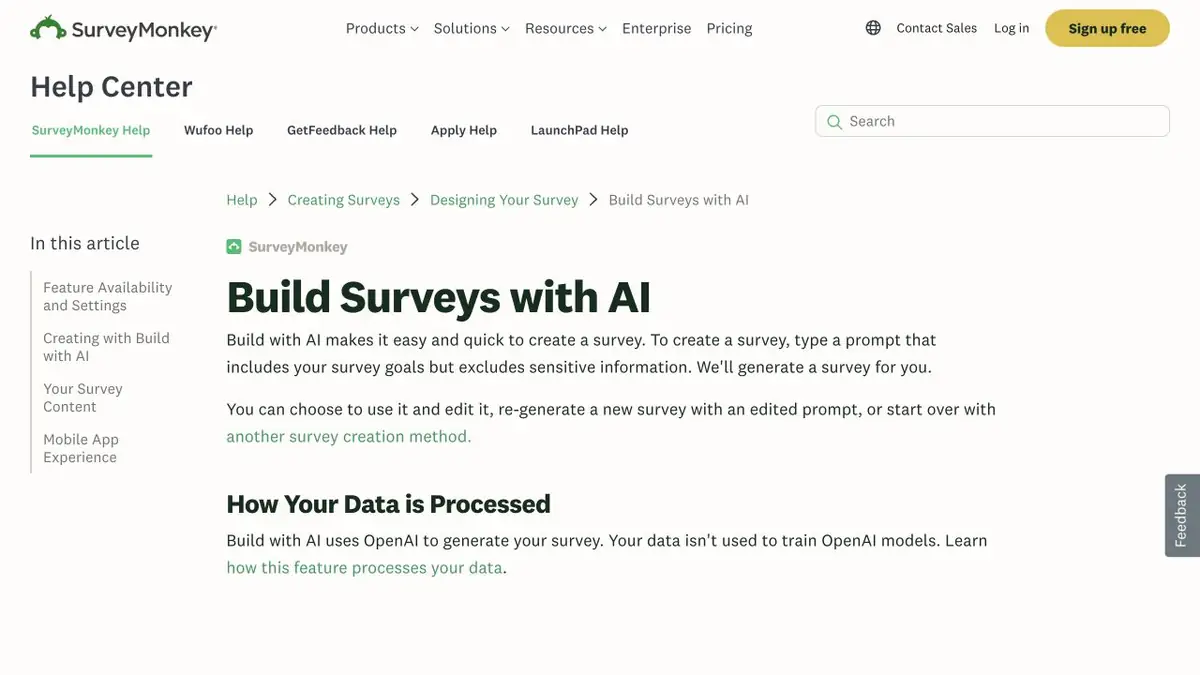
Entscheiden Sie zuerst, welche Antwort Sie benötigen.
Ein kurzer Fragebogen nach dem Seminar hilft, Eindrücke von bestimmten Schwierigkeiten zu trennen. Geben Sie in der Beschreibung für Build with AI das Ziel, die Zielgruppe und was Sie lernen möchten. Bitte um herauszufinden, bei welcher Übung die Teilnehmer ihre Zeit verloren haben, gibt dem Herausgeber eine klarere Aufgabe als die allgemeine Bitte, die Ausbildung zu bewerten. Die erhaltenen Fragen können ersetzt oder gelöscht werden.
Überprüfen Sie die Bedeutung der Skala
Nehmen Sie einen fiktiven Kurs für neue Mitarbeiter. Die schwarze Frage kann gleichzeitig fragen, ob die Beschäftigung verständlich und nützlich war. Teilen Sie die Zeichen, weil der Teilnehmer ihnen unterschiedliche Bewertungen geben kann. Wenn die Skalen von niedrig nach hoch und in umgekehrter Reihenfolge nebeneinander stehen, führen Sie sie zu einer Logik oder unterschreiben Sie die Kanten explizit. Answer Genius bietet Optionen für unterstützte Fragen. Lesen Sie jeden einzelnen, um zu sehen, ob er echte Antworten ohne Überschneidungen abdeckt.
Testen Sie den Fragebogen vor dem Start
Öffnen Sie die Vorschau und führen Sie den Fragebogen als Person durch, die einen der Seminarblöcke verpasst hat. Mal sehen, ob er auf eine Frage kommt, die er nicht beantworten kann. Überprüfen Sie auch den mobilen Bildschirm und die Eingabeformulierung. Wenn Sie die Ergebnisse verschiedener Gruppen vergleichen, speichern Sie die wichtigsten Fragen und die Reihenfolge der Skala unverändert. Behalten Sie separat fest, was sich nach der Testfüllung geändert hat. Öffnen Sie vor der Verteilung den Link in einer separaten Sitzung erneut, um die Sichtbarkeit des Fragebogens und die Verfügbarkeit des Formulars für seine Adressaten zu überprüfen.
Für welche Aufgaben geeignet
- Bereiten Sie einen Fragebogen für Feedback über die Lektion vor.
- Testen Sie Fragen und Skalen vor der Veröffentlichung.
Stärken
- Erstellt eine editierbare Umfrage aus der Beschreibung.
- Gibt Antworten für unterstützte Fragen an.
Einschränkungen
- Der Entwurf kann suggestive oder doppelte Fragen enthalten.
- Der Zugriff auf Funktionen und Export hängt vom Plan ab.
Auswahl und Bedingungen
- Kostenlose Nutzung
- Nicht bestätigt
- Testphase
- Nicht bestätigt
- Keine Registrierung erforderlich
- Nicht bestätigt
- Russische Benutzeroberfläche
- Nicht bestätigt
- Lokale Installation
- Nicht bestätigt
- API
- Nicht bestätigt
„Nicht bestätigt“ bedeutet, dass nicht genügend Informationen vorliegen. Die Funktion kann dennoch verfügbar sein; prüfen Sie die Angaben des Entwicklers.
- Eingabeformate
- Text
- Ergebnis
- Text
Bedingungen
Gehen Sie durch den Fragebogen in der Vorschau mit mehreren Antworten.Von der Aufgabe zum ersten Ergebnis
Praxisbeispiel
- Aufgabe
- Bereiten Sie einen Fragebogen für Feedback über die Lektion vor.
- Was Sie vorbereiten sollten
- Das Ziel der Umfrage und die Rolle der Teilnehmer. Verwenden Sie für den Testlauf fiktive Antworten.
Aufgabenbeschreibung oder Prompt
Machen Sie eine kurze Umfrage nach dem Seminar. Fragen Sie nach dem Verständnis und Nutzen des Unterrichts. Stellen Sie eine Option für einen Teilnehmer bereit, der den besprochenen Block verpasst hat.
Erwartetes Ergebnis
Ein Entwurf mit Fragen und Antworten, der im Vorschaumodus angezeigt werden kann.
So prüfen Sie das Ergebnis
- Gehen Sie durch alle Zweige mit fiktiven Antworten.
- Überprüfen Sie die Signaturen und die Reihenfolge der Optionen auf der Skala.
Ein redaktionelles Lernbeispiel für eine Aufgabenbeschreibung, kein Ergebnis eines eigenen Praxistests des Dienstes. Prüfen Sie die Verfügbarkeit des benötigten Modus, die Rechte am Ausgangsmaterial und die Bedingungen für die Nutzung des Ergebnisses.
Details überprüfen
Offizielle Quellen
Die Beschreibung basiert auf den Materialien des Entwicklers. Die Funktionen, Preise und Verfügbarkeit können variieren. Bitte überprüfen Sie die Quelle vor der Verwendung.