Photopea gère les PSD, les calques et les masques dans le navigateur.
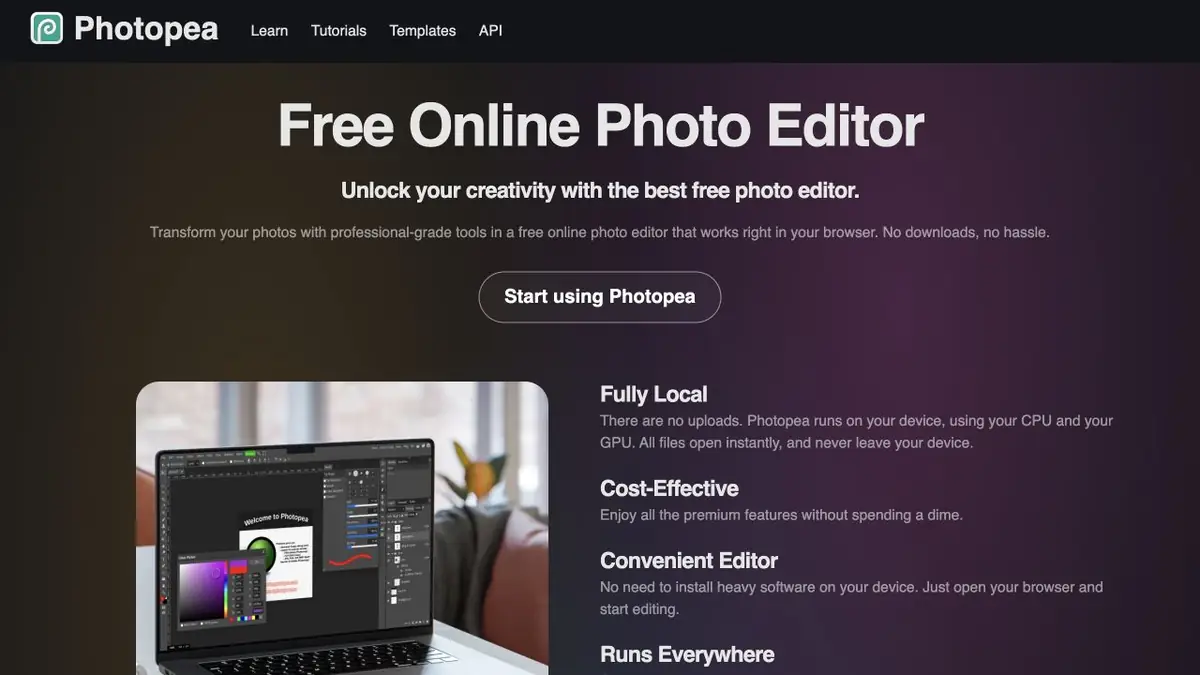
Travailler avec le document, pas seulement avec le résultat
Photopea est utile lorsqu'il faut conserver les calques, les masques et les dimensions d'une mise en page. Il ouvre et enregistre les PSD, gère les images matricielles et vectorielles et propose les outils habituels de sélection et de correction. Une retouche par IA peut ainsi s'intégrer à un document existant, puis être poursuivie manuellement sur chaque élément.
Sur la page officielle, parmi les fonctions de l'IA, la suppression de l'arrière-plan et le remplacement d'une partie de l'image par une description textuelle sont indiqués. Ceci est différent de la création de toute l'image à partir de zéro: d'abord, l'utilisateur détermine la zone et la tâche, puis vérifie comment la nouvelle pièce se combine avec le reste du cadre. Les inscriptions complexes et la géométrie exacte sont mieux contrôlées manuellement.
Exemple d'image de produit
Supposons qu'un atelier dispose de sa propre photo de tasse et d'une maquette de fiche produit. Ouvrez la photo sur un calque distinct, sélectionnez une partie du fond et décrivez une surface claire et sobre. Après traitement, examinez l'anse, le bord fin et l'ombre de contact. La tasse et son décor doivent rester reconnaissables pour représenter fidèlement le produit.
Conservez le document modifiable séparément de l'image exportée. Vous pourrez changer une légende, restaurer une zone depuis l'original ou comparer des variantes de présentation. Enregistrez chaque variante sur un calque distinct pour comparer les retouches sans perdre l'original.
Éditeur local et génération externe
Photopea indique que le travail habituel de l'éditeur est effectué sur l'appareil. Cependant, cela ne peut pas être automatiquement transféré à chaque fonction de l'IA. Dans la documentation de l'API, les services tiers peuvent exécuter Magic Replace et supprimer l'arrière-plan. Pour une photo sensible, il est important de déterminer quel outil est sélectionné et où le matériel est transféré.
L'API Photopea permet de configurer le démarrage, d'ouvrir des fichiers, d'exécuter des scripts et d'intégrer l'éditeur à une autre application. Elle pilote l'éditeur et ne promet pas l'exécution locale autonome des poids d'un modèle. Les restrictions des services externes restent applicables. Vérifiez les paramètres de connexion avant utilisation.
Pour quelles tâches convient-il
- Préparer une image avec des calques pour la retravailler
- Remplacer une zone sélectionnée d'une photo à partir d'une description
Les points forts
- Prise en charge des PSD, calques et masques
- Intégration de l'éditeur documentée
Limites
- Les fonctions génératives peuvent accéder à des services externes
- La charge de l'éditeur dépend de l'appareil.
Choix et conditions
- Mode gratuit
- Oui
- Période d'essai
- Non confirmé
- Sans inscription
- Oui
- Interface en russe
- Non confirmé
- Installation locale
- Non confirmé
- API
- Oui
« Non confirmé » signifie que les informations disponibles ne suffisent pas. La fonctionnalité peut exister ; vérifiez les conditions du développeur.
- Formats d’entrée
- Image, Texte
- Résultat
- Image
Conditions
L'éditeur de base est gratuit et fonctionne dans le navigateur. Les fonctions d'IA peuvent utiliser des services tiers ; l'API sert à configurer et à intégrer Photopea.De la tâche au premier résultat
Exemple pratique
- Tâche
- Préparer une image avec des calques pour la retravailler
- Que préparer
- Une photo de produit vous appartenant, avec des contours bien visibles et les droits nécessaires pour la modifier.
Consigne ou requête
Remplace le fond par une surface de studio claire. Conserve la forme, la couleur, l’étiquette et les proportions du produit ; ajoute une ombre douce et naturelle. N’ajoute aucun accessoire et ne modifie pas l’objet lui-même.
Résultat attendu
Une variante de la photo du produit avec un nouvel arrière-plan, à comparer à l’original.
Comment vérifier le résultat
- Comparez les contours et le marquage du produit avec la photo d’origine.
- Vérifiez les reflets, l'ombre et les bords du masque lors de l'agrandissement.
Cet exemple pédagogique préparé par la rédaction décrit une tâche ; il ne présente pas le résultat d’un test personnel du service. Vérifiez la disponibilité du mode requis, les droits sur les fichiers d’origine et les conditions d’utilisation du résultat.
Vérifier les détails
Sources officielles
La description est faite à partir des matériaux du développeur. Les fonctionnalités, les prix et la disponibilité peuvent varier; vérifiez la source avant de l'utiliser.