Photoshop permet d'appliquer une retouche générative à une zone sélectionnée, puis de l'affiner avec les outils classiques de l'éditeur. Pour une photo de produit, cela donne le contrôle du masque, des calques et de la composition finale.
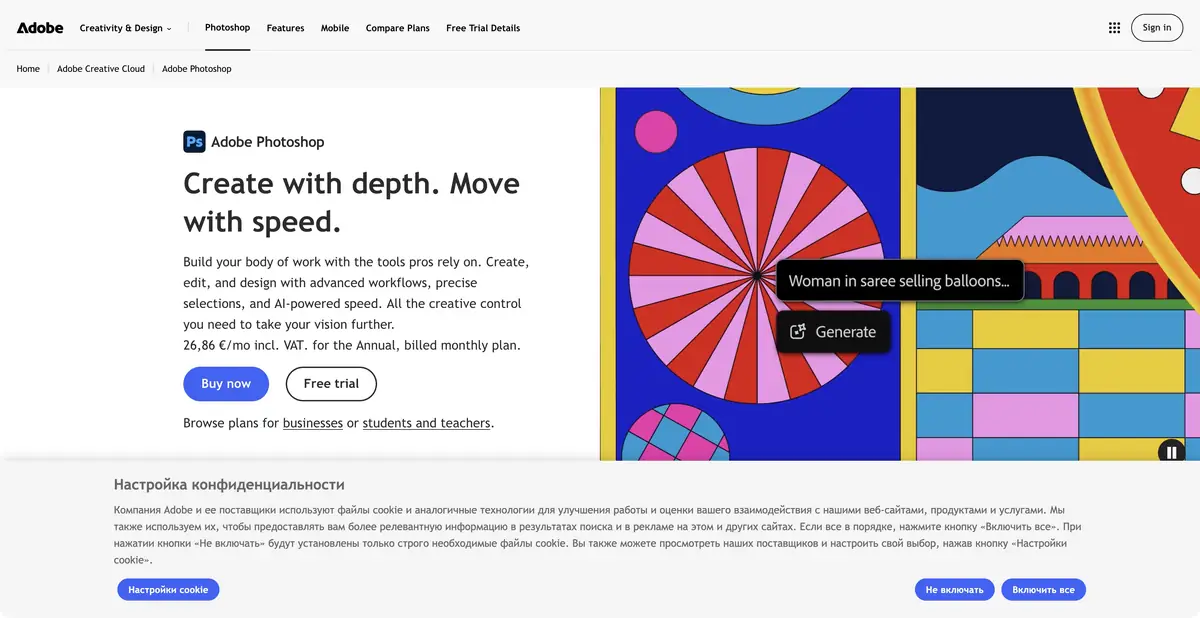
Génération à l'intérieur du projet édité
Lorsqu'une photo est presque prête, la régénérer entièrement crée souvent du travail inutile. Dans Photoshop, on peut sélectionner uniquement la zone voulue, appliquer Generative Fill et poursuivre les retouches dans le projet habituel. Calques et masques séparent la photo originale du fond ajouté et permettent d'en vérifier la jonction. Photoshop est donc présenté comme un éditeur à part entière, même si certaines opérations génératives utilisent Firefly et des modèles partenaires disponibles. Son rôle dépasse la production d'une image à partir d'une description : amener un fichier précis à l'état souhaité.
La sélection est plus importante qu'une longue requête
La documentation officielle décrit la séquence : ouvrir l'image, délimiter la zone, choisir Generative Fill et un modèle, saisir éventuellement une description, puis comparer les versions. Pour un remplissage tenant compte des pixels voisins, l'invite peut rester vide. Generative Expand étend la composition au-delà des limites initiales. Les modèles disponibles et la consommation évoluent ; les noms de versions ne remplacent donc pas une vérification dans l'application.
Après génération, examinez aussi les bords, au-delà du centre séduisant de l'image. La jonction peut révéler une texture répétée, une ombre incorrecte ou un contour décalé. Un fond réussi ne garantit pas que l'éditeur a préservé l'inscription sur l'emballage. Mieux vaut garder les détails précis sur le calque d'origine et les protéger par un masque.
Exemple: bannière horizontale de la photo
Vous disposez de votre propre photo verticale d'une tasse en céramique ; le site demande une bannière horizontale avec de la place pour un titre. Conservez l'original, élargissez la zone de travail et sélectionnez les espaces libres sur les côtés. Demandez de prolonger une surface de table sobre et un fond neutre sans toucher à la tasse. Ajoutez le titre sur un calque de texte modifiable distinct.
Comparez le résultat à l'original au même grossissement : anse, bord, couleur de l'émail et marque de l'auteur doivent rester reconnaissables. Vérifiez ensuite la bannière à sa taille réelle sur la page. Il s'agit d'une consigne pour l'éditeur ; aucune image n'a été générée ici ni évaluée dans un test comparatif.
Abonnement et limites du travail local
Photoshop de bureau est fourni par abonnement avec une période d'essai. Les fonctionnalités mobiles gratuites ont leurs propres limites et ne sont pas égales à un accès gratuit permanent à l'ensemble de l'éditeur de bureau. Les conditions de l'IA dépendent du plan, du type d'opération et du modèle choisi; vérifiez les crédits et les règles d'utilisation commerciale avant de payer. L'API Firefly n'est pas équivalente à l'API de toutes les opérations interactives Photoshop.
La retouche classique et les fonctions génératives cloud ont des exigences différentes de connexion et de transmission des données. Installer le logiciel ne rend pas tout le processus IA autonome. Il faut les droits sur les images d'autrui et un fondement autorisant l'utilisation de l'apparence d'une personne pour les portraits. Conservez l'original et le projet modifiable : un simple JPEG exporté rendra plus difficile la vérification de ce qui a été ajouté.
Pour quelles tâches convient-il
- Étendre un fond pour une bannière
- Modifier la zone d'image sélectionnée
- Créer un collage avec masques et calques
- Préparer une illustration de produit
Les points forts
- L'édition générative est liée aux calques et à la sélection
- Finissage manuel précis du résultat
- Documentation officielle détaillée
Limites
- La préservation des détails doit être vérifiée
- Les fonctions génératives ne sont pas entièrement hors ligne
- Le plan et le modèle choisi affectent les ressources
Choix et conditions
- Mode gratuit
- Non confirmé
- Période d'essai
- Oui
- Sans inscription
- Non confirmé
- Interface en russe
- Non confirmé
- Installation locale
- Non confirmé
- API
- Non confirmé
« Non confirmé » signifie que les informations disponibles ne suffisent pas. La fonctionnalité peut exister ; vérifiez les conditions du développeur.
- Formats d’entrée
- Image, Texte
- Résultat
- Image
Conditions
L'essai de la version de bureau est confirmé. La gratuité mobile ne s'étend pas à tout l'éditeur ; le traitement local de l'IA et une API générale de l'éditeur ne sont pas établis.De la tâche au premier résultat
Exemple pratique
- Tâche
- Étendre un fond pour une bannière
- Que préparer
- Une photo de produit vous appartenant, avec des contours bien visibles et les droits nécessaires pour la modifier.
Consigne ou requête
Remplace le fond par une surface de studio claire. Conserve la forme, la couleur, l’étiquette et les proportions du produit ; ajoute une ombre douce et naturelle. N’ajoute aucun accessoire et ne modifie pas l’objet lui-même.
Résultat attendu
Une variante de la photo du produit avec un nouvel arrière-plan, à comparer à l’original.
Comment vérifier le résultat
- Comparez les contours et le marquage du produit avec la photo d’origine.
- Vérifiez les reflets, l'ombre et les bords du masque lors de l'agrandissement.
Cet exemple pédagogique préparé par la rédaction décrit une tâche ; il ne présente pas le résultat d’un test personnel du service. Vérifiez la disponibilité du mode requis, les droits sur les fichiers d’origine et les conditions d’utilisation du résultat.
Vérifier les détails
Sources officielles
- Adobe Photoshop officiel
- Travailler avec Generative Fill
- Sélection pour l'édition générative
- Période d'essai et versions
La description est faite à partir des matériaux du développeur. Les fonctionnalités, les prix et la disponibilité peuvent varier; vérifiez la source avant de l'utiliser.