

Création de variantes d’aménagement et d’ameublement virtuel à partir d’une photo. Pratique pour comparer plusieurs idées.
Quelle tâche résout la photo
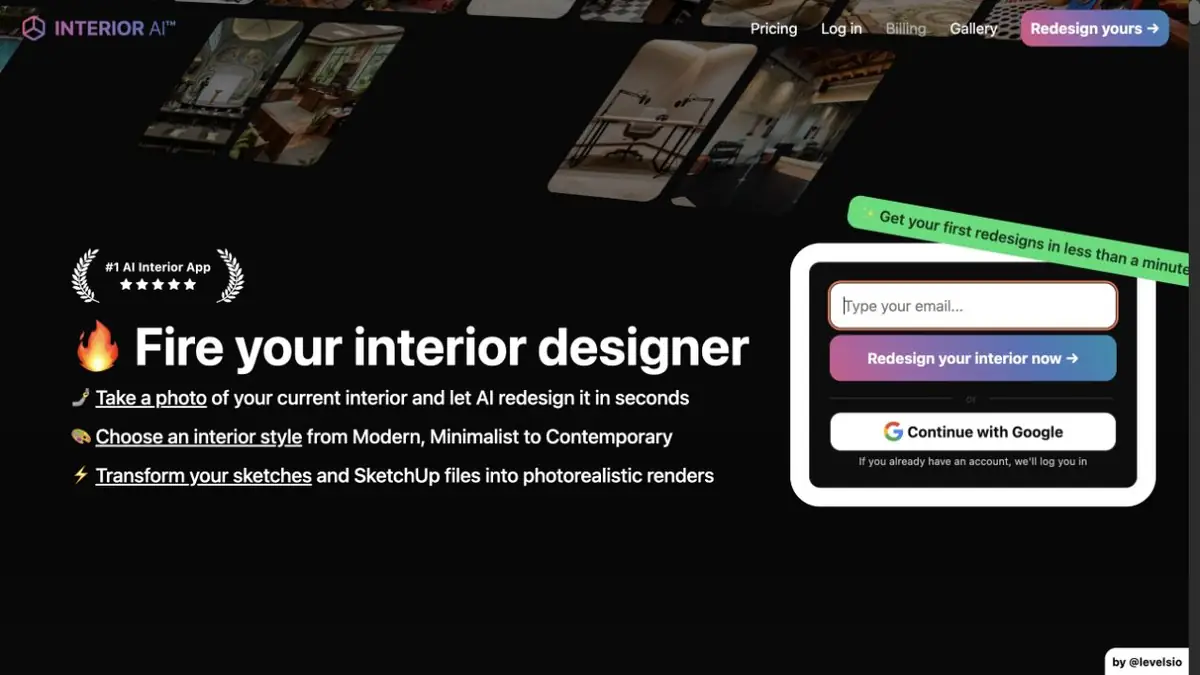
Interior AI propose des variantes d’aménagement à partir d’une photo de la pièce. Le site distingue le changement de style et l’ameublement virtuel d’une pièce vide. Ces images aident à discuter des couleurs, des matériaux et de l’agencement avant de choisir les meubles.
Comparez le résultat à l’image d’origine. L’outil peut déplacer le bord apparent d’un mur, modifier une ouverture ou ajouter une lampe à un endroit où elle ne pourrait pas être branchée. Pour évaluer l’agencement, prenez les mesures de la pièce.
Exemple avec le coin de travail
Photographiez un coin libre en laissant apparaître la fenêtre, la prise et le passage vers la porte. Créez deux variantes d’aménagement et comparez les couleurs et la position du bureau. Mesurez ensuite l’espace disponible : si la chaise bloque le passage ou que le bureau bute contre l’appui de fenêtre, cherchez un modèle réellement plus compact.
Pour l'annonce immobilière, enregistrez le cadre d'origine et marquez l'option comme un mobilier virtuel. Il est important que le lecteur distingue les éléments existants de ceux ajoutés à l'image.
Avant d’importer une photo
Retirez du cadre les documents, photos personnelles et données des occupants. Demandez au propriétaire l’autorisation de transférer une photo de la pièce. Le site du développeur décrit les offres et les conditions de traitement des fichiers. Faites d’abord un essai avec un seul angle pour voir si les images éclairent la discussion et quels détails demandent un contrôle manuel. Évaluez le mobilier et les finitions séparément des choix techniques.
Pour quelles tâches convient-il
- Comparer les styles pour une seule pièce
- Visualiser une idée d’ameublement pour une pièce vide
Les points forts
- Le design s'inspire de la photo de la pièce
- Le site montre différents styles et modes
Limites
- La géométrie et les détails peuvent changer
- L’image produite ne permet pas de vérifier les dimensions réelles
Choix et conditions
- Mode gratuit
- Non confirmé
- Période d'essai
- Non confirmé
- Sans inscription
- Non confirmé
- Interface en russe
- Non confirmé
- Installation locale
- Non confirmé
- API
- Non confirmé
« Non confirmé » signifie que les informations disponibles ne suffisent pas. La fonctionnalité peut exister ; vérifiez les conditions du développeur.
- Formats d’entrée
- Image, Paramètres
- Résultat
- Image
Conditions
Importez une photo et sélectionnez un mode adapté. Le site du développeur décrit les conditions du compte et le traitement des images.De la tâche au premier résultat
Exemple pratique
- Tâche
- Comparer les styles pour une seule pièce
- Que préparer
- Une photo de votre chambre vide avec une porte et une fenêtre visibles.
Consigne ou requête
Créez deux options de mobilier virtuel et comparez-les à l'image originale.
Résultat attendu
Images pour discuter des meubles et de la décoration.
Comment vérifier le résultat
- Nettoyez les fenêtres et les allées.
- Vérifiez les dimensions de la pièce réelle.
Cet exemple pédagogique préparé par la rédaction décrit une tâche ; il ne présente pas le résultat d’un test personnel du service. Vérifiez la disponibilité du mode requis, les droits sur les fichiers d’origine et les conditions d’utilisation du résultat.
Vérifier les détails
Sources officielles
La description est faite à partir des matériaux du développeur. Les fonctionnalités, les prix et la disponibilité peuvent varier; vérifiez la source avant de l'utiliser.