

Generierung von Innen- und virtuellen Einrichtungsoptionen durch Fotografie. Geeignet für den Vergleich von visuellen Ideen.
Welche Aufgabe löst ein Foto
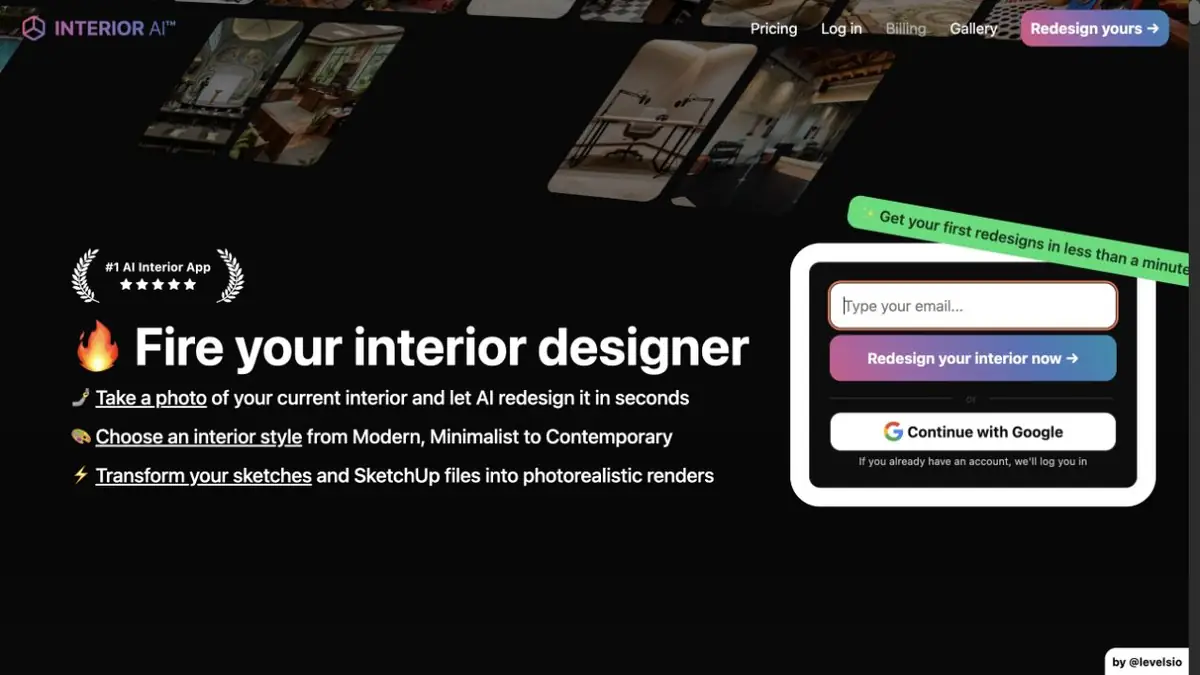
Interior AI bietet Optionen für den Innenraum durch die Fotografie des Raumes. Die Website zeigt separat den Stilwechsel und die virtuelle Einrichtung eines leeren Raums. Solche Bilder helfen, die Farbe, Materialien und den allgemeinen Standort von Objekten zu diskutieren, bevor Sie bestimmte Möbel auswählen.
Sehen Sie, was sich im Vergleich zum Original geändert hat. Die Erzeugung kann die visuelle Grenze der Wand verschieben, die Fensteröffnung ändern oder die Lampe dort hinziehen, wo sie nicht angeschlossen werden kann. Für die Bewertung der Planung sind reale Maße erforderlich.
Beispiel für eine Arbeitsecke
Fotografieren Sie den freien Teil des Raumes, so dass das Fenster, die Steckdose und der Durchgang zur Tür in den Rahmen fallen. Holen Sie sich zwei Gestaltungsmöglichkeiten. Vergleichen Sie die Farbe und den Tisch. Messen Sie dann den Bereich: Wenn der vorgeschlagene Stuhl den Durchgang überlappt oder der Tisch auf die Fensterbank ruht, finden Sie eine kompaktere Option in einer realen Größe.
Für die Immobilienanzeige speichern Sie das Originalbild und markieren Sie die Option als virtuelle Einrichtung. Dem Leser ist es wichtig, die vorhandenen Elemente des Raumes von den im Bild hinzugefügten zu unterscheiden.
Vor dem Hochladen des Fotos
Entfernen Sie Dokumente, persönliche Fotos und Daten von Mietern. Laden Sie die Räumlichkeiten mit dem Eigentümer ab. Aktuelle Pläne und Regeln für die Arbeit mit Dateien werden auf der Website des Entwicklers beschrieben. Es ist nützlich, einen Test aus einer Perspektive durchzuführen: Nach dem Vergleich werden Sie verstehen, ob die vorgeschlagenen Bilder helfen, die Aufgabe zu besprechen und welche Details eine manuelle Überprüfung erfordern. Bewerten Sie Möbel und Oberflächen getrennt von technischen Lösungen.
Für welche Aufgaben geeignet
- Vergleichen Sie Stile für ein Zimmer
- Die Idee der Einrichtung eines leeren Raumes anzeigen
Stärken
- Das Design wird vom Bild des Raumes abgestoßen
- Die Website zeigt verschiedene Stile und Modi
Einschränkungen
- Geometrie und Details können sich ändern
- Die Option bestätigt nicht die tatsächliche Größe
Auswahl und Bedingungen
- Kostenlose Nutzung
- Nicht bestätigt
- Testphase
- Nicht bestätigt
- Keine Registrierung erforderlich
- Nicht bestätigt
- Russische Benutzeroberfläche
- Nicht bestätigt
- Lokale Installation
- Nicht bestätigt
- API
- Nicht bestätigt
„Nicht bestätigt“ bedeutet, dass nicht genügend Informationen vorliegen. Die Funktion kann dennoch verfügbar sein; prüfen Sie die Angaben des Entwicklers.
- Eingabeformate
- Bild, Einstellungen
- Ergebnis
- Bild
Bedingungen
Laden Sie das Bild herunter und wählen Sie den geeigneten Modus. Das Konto und die Verarbeitung sind auf der Website des Entwicklers beschrieben.Von der Aufgabe zum ersten Ergebnis
Praxisbeispiel
- Aufgabe
- Vergleichen Sie Stile für ein Zimmer
- Was Sie vorbereiten sollten
- Ein Bild von Ihrem leeren Raum mit einer sichtbaren Tür und einem Fenster.
Aufgabenbeschreibung oder Prompt
Erstellen Sie zwei Optionen für die virtuelle Einrichtung und vergleichen Sie sie mit dem Originalbild.
Erwartetes Ergebnis
Bilder zur Diskussion von Möbeln und Dekorationen.
So prüfen Sie das Ergebnis
- Überprüfen Sie die Fenster und Durchgänge.
- Überprüfen Sie die Größe des realen Raumes.
Ein redaktionelles Lernbeispiel für eine Aufgabenbeschreibung, kein Ergebnis eines eigenen Praxistests des Dienstes. Prüfen Sie die Verfügbarkeit des benötigten Modus, die Rechte am Ausgangsmaterial und die Bedingungen für die Nutzung des Ergebnisses.
Details überprüfen
Offizielle Quellen
Die Beschreibung basiert auf den Materialien des Entwicklers. Die Funktionen, Preise und Verfügbarkeit können variieren. Bitte überprüfen Sie die Quelle vor der Verwendung.