

Rodin est le système de génération 3D propre à Hyper3D. Il transforme une idée visuelle en ressource tridimensionnelle que l’on peut examiner, affiner et exporter dans un format adapté au projet.
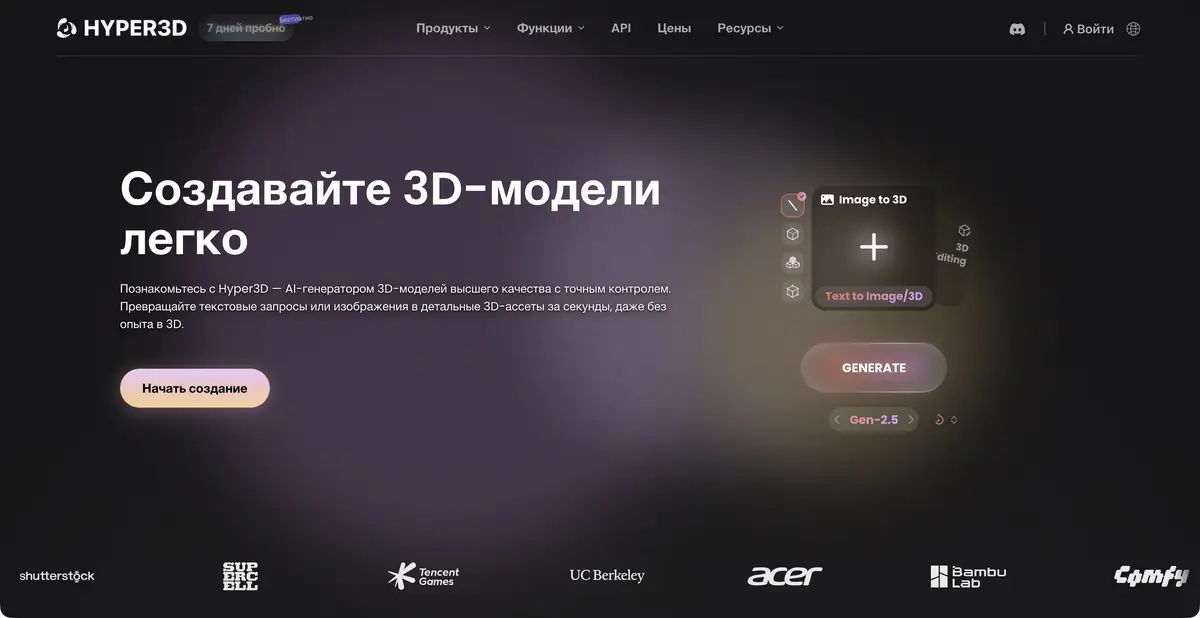
Quand on a besoin de volume, pas d'un autre angle
Une illustration montre bien l’esprit d’un objet, mais ne révèle ni l’arrière ni le dessous. Rodin construit un modèle tridimensionnel à partir d’une image ou d’un texte, et des angles supplémentaires peuvent fournir davantage de repères visuels. Cela peut servir pour des accessoires, des produits de démonstration, des objets de jeu et des premières recherches de forme. Les parties cachées de l’objet restent toutefois générées, et ne constituent pas une mesure fiable.
Comment fonctionne le travail avec les références
L’interface web associe la création de géométrie et de matériaux à la visualisation du résultat. Préparez une image où l’objet est facile à distinguer ; plusieurs photos peuvent servir de vues complémentaires du même objet. Pour l’API, la documentation explique la différence entre la combinaison d’angles de vue et le mélange de caractéristiques : le mode d’entrée ne doit donc pas être choisi au hasard.
La liste officielle des formats d’exportation comprend STL, FBX, OBJ, GLB, GLTF et USDZ. La présence d’un format ne rend pas le modèle adapté à tous les usages. Pour une visualisation interactive, vérifiez les matériaux et la taille du fichier ; pour l’impression, la géométrie et les dimensions physiques ; pour l’animation, le maillage et la préparation ultérieure.
Exemple: un objet pour une vitrine interactive
Supposons que vous ayez besoin d'une esquisse en volume d'un petit vase. Partez de votre propre image, où la silhouette et le col sont bien visibles. Si vous disposez d'une photo de l'autre côté, ajoutez-la comme référence du même objet. Ne mélangez pas des photos de vases différents si vous souhaitez conserver une forme précise.
Dans l’aperçu final, vérifiez l’arrière, la surface intérieure du col et la transition vers la base. La texture peut masquer un défaut de géométrie : examinez donc une version sous un éclairage neutre, puis ouvrez l’exportation dans votre propre logiciel.
Pour un catalogue de produits réels, comparez le modèle à l’objet et à ses dimensions. Un vase généré peut convenir à une scène de démonstration, mais une spécification précise exige des mesures vérifiées ou le fichier CAO source.
Accès par programmation et traitement ultérieur
L’API officielle décrit la génération comme une tâche asynchrone : envoyer les éléments, vérifier l’état et télécharger le résultat sont des étapes distinctes. Les conditions d’accès et la fréquence des requêtes dépendent de la formule. Pour un artiste, il est plus simple de commencer dans l’interface web, puis d’automatiser un processus récurrent déjà vérifié.
Le maillage, les UV et les matériaux PBR font gagner une partie du travail, mais ne remplacent pas la vérification dans le projet cible. Vérifiez les normales, les détails fins, les intersections, l'échelle et les matériaux transparents. Examinez avec une attention particulière les objets percés, les cavités internes complexes et les détails absents des images de référence.
L'aperçu et l'export payant sont deux étapes distinctes
La page tarifaire d’Hyper3D décrit l’approche pay by result : la génération préliminaire et l’aperçu ne donnent pas le droit de télécharger librement toutes les variantes. Le niveau gratuit limite les exportations ; les réglages avancés, les éléments privés et l’API sont répartis entre les offres payantes.
Avant de travailler, vérifiez à quelle étape les crédits sont déduits, quels éléments peuvent être exportés et si la licence convient au projet commercial. Pour des contenus confidentiels, examinez séparément les conditions de stockage et d’accès de l’équipe ; une affirmation publicitaire générale sur la sécurité ne remplace pas un accord contractuel.
Pour quelles tâches convient-il
- Créer une ébauche en volume à partir d'une image
- Préparer les accessoires pour le jeu ou la visualisation
- Obtenir un modèle à vérifier avant impression
- Intégrer la génération 3D dans votre propre processus de production
Les points forts
- Son propre système de génération Rodin
- Entrée visuelle à une ou plusieurs vues
- Travail avec la géométrie et les matériaux
- API et formats d'exportation documentés
Limites
- Les parties invisibles de l’objet réel sont reconstituées par supposition
- Un aperçu gratuit ne signifie pas une exportation illimitée
- Licence commerciale et API dépendent de la formule
Choix et conditions
- Mode gratuit
- Oui
- Période d'essai
- Non confirmé
- Sans inscription
- Non confirmé
- Interface en russe
- Non confirmé
- Installation locale
- Non confirmé
- API
- Oui
« Non confirmé » signifie que les informations disponibles ne suffisent pas. La fonctionnalité peut exister ; vérifiez les conditions du développeur.
- Formats d’entrée
- Texte, Image
- Résultat
- Modèle 3D, Image
Conditions
Le niveau gratuit permet de découvrir la génération et les aperçus ; les limites d’exportation, la validation du résultat et l’API doivent être vérifiées séparément.De la tâche au premier résultat
Exemple pratique
- Tâche
- Créer une ébauche en volume à partir d'une image
- Que préparer
- Description d’une lampe de bureau ou photographies personnelles de l’objet sous plusieurs angles. Précisez l’usage du modèle et l’éditeur 3D cible.
Consigne ou requête
Préparez une ébauche de modèle 3D d'une lampe de table pour une scène d'intérieur : base stable, abat-jour séparé et matériaux simples. Utilisez vos propres références. Évaluez d'abord la forme, puis préparez l'export dans un format disponible avec l'offre choisie.
Résultat attendu
Une ébauche de modèle d'objet à vérifier ensuite dans un éditeur 3D. La précision géométrique et l'aptitude à la fabrication ne sont pas présumées.
Comment vérifier le résultat
- Inspectez la silhouette de tous les côtés, cavités, détails fins et intersections.
- Vérifiez l'échelle, les matériaux et l'ouverture du fichier exporté dans l'éditeur cible.
- Avant un usage commercial, vérifiez la licence de la formule choisie et les droits sur les images de référence.
Cet exemple pédagogique préparé par la rédaction décrit une tâche ; il ne présente pas le résultat d’un test personnel du service. Vérifiez la disponibilité du mode requis, les droits sur les fichiers d’origine et les conditions d’utilisation du résultat.
Vérifier les détails
Sources officielles
La description est faite à partir des matériaux du développeur. Les fonctionnalités, les prix et la disponibilité peuvent varier; vérifiez la source avant de l'utiliser.

