

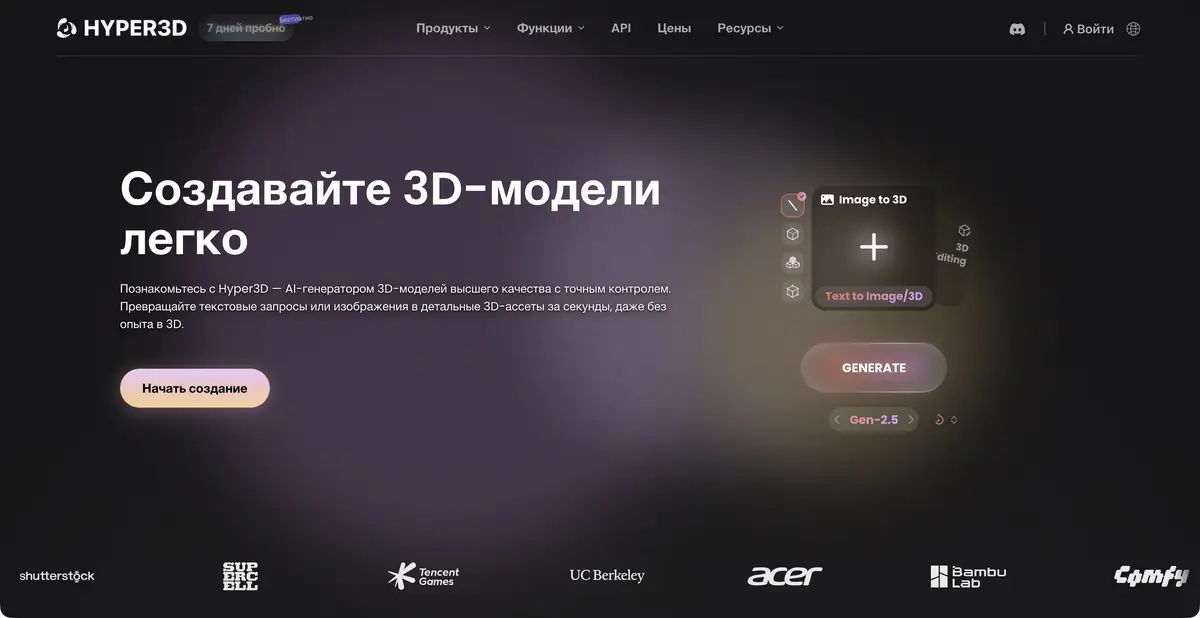
Rodin ist das eigene 3D-Generierungssystem von Hyper3D. Es hilft, eine visuelle Idee in ein dreidimensionales Asset zu verwandeln, das sich betrachten, verfeinern und in einem zum Projekt passenden Format exportieren lässt.
Wenn ein dreidimensionales Objekt statt einer weiteren Ansicht benötigt wird
Eine Illustration vermittelt die Wirkung eines Gegenstands gut, zeigt ihn aber nicht von hinten oder unten. Rodin erstellt aus einem Bild oder Text ein dreidimensionales Modell; zusätzliche Ansichten können weitere visuelle Anhaltspunkte liefern. Das ist für Requisiten, Demonstrationsprodukte, Spielobjekte und frühe Formvarianten nützlich. Verdeckte Teile des Objekts bleiben dabei generiert und sind keine verlässliche Vermessung.
Wie funktioniert die Arbeit mit Referenzen
Die Weboberfläche verbindet die Erstellung von Geometrie und Materialien mit einer Ergebnisansicht. Bereiten Sie ein Bild vor, auf dem das Objekt gut erkennbar ist; mehrere Aufnahmen können als zusätzliche Ansichten desselben Gegenstands dienen. Für die API erklärt die Dokumentation gesondert den Unterschied zwischen dem Zusammenführen von Ansichten und dem Mischen von Merkmalen. Der Eingabemodus sollte daher nicht zufällig gewählt werden.
Die offizielle Exportliste enthält STL, FBX, OBJ, GLB, GLTF und USDZ. Ein verfügbares Format macht das Modell noch nicht für jeden Anwendungsfall geeignet. Für interaktive Ansichten müssen Materialien und Dateigröße geprüft werden, für den Druck Geometrie und physische Abmessungen und für Animationen das Mesh sowie die anschließende Vorbereitung.
Beispiel: Gegenstand für interaktive Vitrine
Angenommen, Sie benötigen einen räumlichen Entwurf einer kleinen Vase. Beginnen Sie mit einem eigenen Bild, auf dem Silhouette und Hals gut erkennbar sind. Gibt es eine Aufnahme von der anderen Seite, ergänzen Sie sie als Referenz desselben Gegenstands. Mischen Sie keine Fotos verschiedener Vasen, wenn Sie eine bestimmte Form erhalten möchten.
Überprüfen Sie in der fertigen Ansicht den hinteren Teil, die innere Oberfläche des Halses und den Übergang zur Basis. Die Textur kann den Geometriefehler verbergen, daher ist es hilfreich, die neutral beleuchtete Option zu überprüfen und dann den Export in Ihrem Programm zu öffnen.
Vergleichen Sie für den Katalog der realen Waren das Modell mit dem Gegenstand und seinen Abmessungen. Die erzeugte Vase kann für die Demo-Szene geeignet sein, aber für eine genaue Spezifikation ist eine verifizierte Messung oder eine Original-CAD-Datei erforderlich.
Programmatischer Zugriff und Weiterverarbeitung
Die offizielle API beschreibt die Generierung als asynchrone Aufgabe: Das Übermitteln der Ausgangsdateien, die Statusabfrage und das Herunterladen des Ergebnisses erfolgen in getrennten Schritten. Zugangsbedingungen und Anfragerate hängen vom Tarif ab. Für Künstler ist es sinnvoll, mit dem Web-Workflow zu beginnen und einen wiederkehrenden, erprobten Ablauf anschließend zu automatisieren.
Mesh, UV und PBR-Materialien sparen einen Teil der Arbeit, ersetzen aber nicht die Prüfung im Zielprojekt. Prüfen Sie Normalen, feine Details, Überschneidungen, Maßstab und transparente Materialien. Bewerten Sie Gegenstände mit Öffnungen, komplexen inneren Hohlräumen und Details, die auf den Referenzen nicht sichtbar waren, besonders sorgfältig.
Vorschau und kostenpflichtiger Download sind getrennte Schritte
Die Hyper3D-Tarifseite beschreibt den Ansatz „pay by result“: Vorläufige Generierung und Vorschau entsprechen keinem freien Download aller Varianten. Die kostenlose Stufe hat Exportbeschränkungen; erweiterte Einstellungen, private Assets und API verteilen sich auf kostenpflichtige Angebote.
Prüfen Sie vor der Arbeit, bei welchem Schritt Guthaben abgezogen wird, was genau exportiert werden darf und ob die Lizenz für ein kommerzielles Projekt geeignet ist. Prüfen Sie bei vertraulichen Materialien gesondert die Bedingungen für Speicherung und Teamzugriff; eine allgemeine Werbeaussage zur Sicherheit ersetzt keinen abgestimmten Vertrag.
Für welche Aufgaben geeignet
- Eine räumliche Vorlage anhand eines Bildes erstellen
- Bereiten Sie Requisiten für das Spiel oder die Visualisierung vor
- Holen Sie sich das Modell für weitere Überprüfung und Druck
- 3D-Generierung in den eigenen Produktionsprozess integrieren
Stärken
- Eigenes Rodin-Generationssystem
- Visuelle Eingabe mit einer oder mehreren Ansichten
- Arbeiten mit Geometrie und Materialien
- Dokumentierte API und Exportformate
Einschränkungen
- Unsichtbare Teile eines realen Gegenstands werden anhand von Annahmen ergänzt
- Kostenlose Vorschau bedeutet nicht unbegrenzten Export
- Kommerzielle Lizenz und API hängen vom Tarif ab
Auswahl und Bedingungen
- Kostenlose Nutzung
- Ja
- Testphase
- Nicht bestätigt
- Keine Registrierung erforderlich
- Nicht bestätigt
- Russische Benutzeroberfläche
- Nicht bestätigt
- Lokale Installation
- Nicht bestätigt
- API
- Ja
„Nicht bestätigt“ bedeutet, dass nicht genügend Informationen vorliegen. Die Funktion kann dennoch verfügbar sein; prüfen Sie die Angaben des Entwicklers.
- Eingabeformate
- Text, Bild
- Ergebnis
- 3D-Modell, Bild
Bedingungen
Die kostenlose Stufe ermöglicht das Erkunden von Generierung und Vorschau; Exportbeschränkungen, Ergebnisbestätigung und API müssen separat geprüft werden.Von der Aufgabe zum ersten Ergebnis
Praxisbeispiel
- Aufgabe
- Eine räumliche Vorlage anhand eines Bildes erstellen
- Was Sie vorbereiten sollten
- Beschreibung einer Tischlampe oder eigene Fotos des Gegenstands von verschiedenen Seiten. Geben Sie den Zweck des Modells und den vorgesehenen 3D-Editor an.
Aufgabenbeschreibung oder Prompt
Erstellen Sie einen ersten 3D-Modellentwurf einer Tischlampe für eine Innenraumszene: stabiler Sockel, separater Lampenschirm, einfache Materialien. Verwenden Sie eigene Referenzen. Bewerten Sie zunächst die Form und bereiten Sie dann den Export in einem Format vor, das im gewählten Tarif verfügbar ist.
Erwartetes Ergebnis
Ein erster Objektentwurf für die spätere Prüfung im 3D-Editor. Geometrische Genauigkeit und Produktionsreife werden nicht vorausgesetzt.
So prüfen Sie das Ergebnis
- Prüfen Sie die Silhouette von allen Seiten sowie Hohlräume, dünne Details und sich überschneidende Flächen.
- Prüfen Sie Maßstab, Materialien und das Öffnen der exportierten Datei im Zieleditor.
- Prüfen Sie vor der kommerziellen Nutzung die Lizenz des gewählten Tarifs und die Rechte an den Referenzen.
Ein redaktionelles Lernbeispiel für eine Aufgabenbeschreibung, kein Ergebnis eines eigenen Praxistests des Dienstes. Prüfen Sie die Verfügbarkeit des benötigten Modus, die Rechte am Ausgangsmaterial und die Bedingungen für die Nutzung des Ergebnisses.
Details überprüfen
Offizielle Quellen
Die Beschreibung basiert auf den Materialien des Entwicklers. Die Funktionen, Preise und Verfügbarkeit können variieren. Bitte überprüfen Sie die Quelle vor der Verwendung.

