

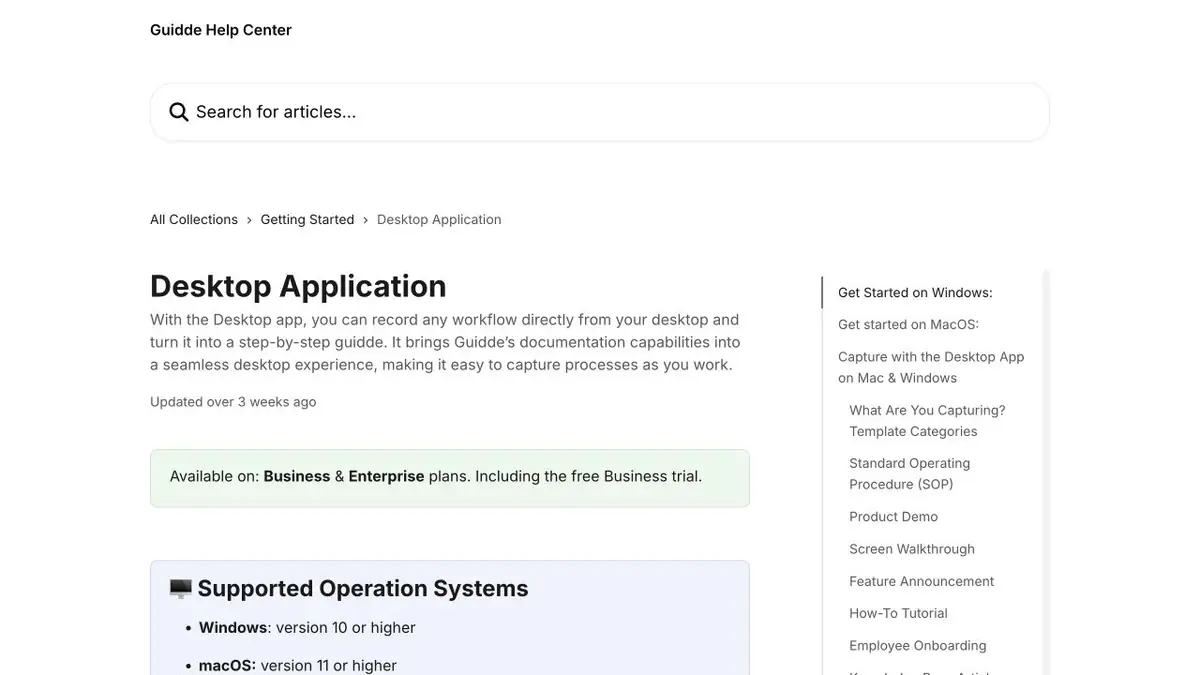
Guidde enregistre une procédure et aide à en faire un guide modifiable, avec du texte et une narration.
Enregistrer une procédure à la fois
Commencez par une session d'application propre et décidez ce que l'utilisateur devrait obtenir à la fin. Guidde aide à transformer la séquence d'action sur l'écran en un brouillon d'instructions. Pour enregistrer les fenêtres individuelles et les activités de navigation, utilisez le mode qui prend en charge votre environnement. Fermez les onglets avec des données personnelles, désactivez les notifications inutiles et préparez les dossiers de formation. Si la procédure commence par une page ouverte, indiquez d'où il vient.
Exemple avec le téléchargement du rapport de formation
Dans l’interface fictive, choisissez la période, sélectionnez un filtre, puis enregistrez le fichier. Au montage, vérifiez que la sélection de la période et l’ouverture du menu restent deux actions distinctes. Indiquez un résultat attendu par étape, comme le libellé qui doit apparaître dans la liste. Contrôlez les légendes et la narration à l’écran. Si le nom d’un bouton est mal prononcé, corrigez le texte avant publication. Laissez une pause pour que le spectateur ait le temps de lire le menu.
Vérification avec les yeux des autres
Demandez à un collègue de répéter la procédure avec un nouveau compte qui a les droits du futur spectateur. Si le résultat dépend du filtre caché ou d'un rôle spécial, spécifiez-le dans les instructions. Essayez d'ouvrir le lien final sans accès de l'auteur. Vérifiez qui a le droit de regarder la vidéo et mettez à jour les images après avoir modifié l'interface. Laissez l'entrée source séparément si vous devez remplacer une seule étape. Avant la mise à jour, comparez la procédure avec le règlement de l'équipe en vigueur.
Pour quelles tâches convient-il
- Donner des instructions pour la procédure répétée.
- Vérifiez les indices et la voix sur l'enregistrement de l'écran.
Les points forts
- Se concentre sur les instructions vidéo étape par étape.
- Aide à éditer le texte et la voix.
Limites
- Les droits d'enregistrement et de diffusion de l'écran sont nécessaires.
- Les voyelles et les voyelles doivent être vérifiées avec l'interface.
Choix et conditions
- Mode gratuit
- Non confirmé
- Période d'essai
- Non confirmé
- Sans inscription
- Non confirmé
- Interface en russe
- Non confirmé
- Installation locale
- Non confirmé
- API
- Non confirmé
« Non confirmé » signifie que les informations disponibles ne suffisent pas. La fonctionnalité peut exister ; vérifiez les conditions du développeur.
- Formats d’entrée
- Vidéo, Texte
- Résultat
- Vidéo
Conditions
Utilisez des données fictives et vérifiez l'ouverture du lien fini.De la tâche au premier résultat
Exemple pratique
- Tâche
- Donner des instructions pour la procédure répétée.
- Que préparer
- Enregistrement de l'écran d'une application fictive et séquence d'actions vérifiée.
Consigne ou requête
Rassemblez des instructions courtes pour enregistrer l'écran. Pour chaque action, indiquez ce qu'il faut appuyer et quel résultat voir. Enlevez les images avec des données personnelles.
Résultat attendu
Instruction vidéo avec séquence d'étapes éprouvée et sonorisation claire.
Comment vérifier le résultat
- Suivez les instructions lors de la nouvelle session.
- Vérifiez que le discours coïncide avec les actions à l'écran.
Cet exemple pédagogique préparé par la rédaction décrit une tâche ; il ne présente pas le résultat d’un test personnel du service. Vérifiez la disponibilité du mode requis, les droits sur les fichiers d’origine et les conditions d’utilisation du résultat.
Vérifier les détails
Sources officielles
- Application d'enregistrement d'écran
- Possibilité de créer des vidéos d'instructions
- Termes des plans de Guidde
La description est faite à partir des matériaux du développeur. Les fonctionnalités, les prix et la disponibilité peuvent varier; vérifiez la source avant de l'utiliser.