

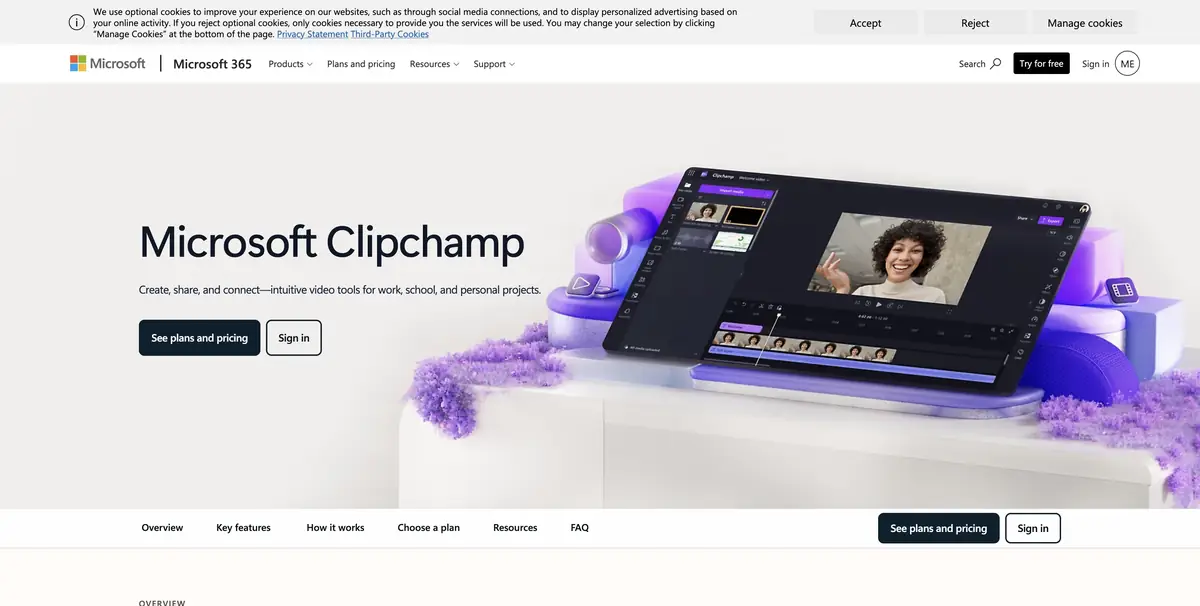
Éditeur vidéo de Microsoft. Dans la version personnelle, Auto Compose prépare une première vidéo à reprendre sur la piste de montage.
Quelles sont les décisions prises par Auto Compose
Clipchamp assemble un premier montage à partir des photos et vidéos fournies. Auto Compose choisit les extraits, le rythme, les transitions et la musique. Indiquez le format et la durée souhaités, prévisualisez le résultat puis ouvrez-le sur la timeline. Vérifiez l’ordre des plans et l’exactitude des textes.
Microsoft indique qu’Auto Compose est disponible avec un compte personnel. Le mode est absent des comptes professionnels et scolaires. La documentation précise que le traitement s’effectue dans le navigateur pour cette fonction.
Exemple de rapport d'exposition
Choisissez les images des trois œuvres à montrer. Ajoutez un plan large, de courts plans de détail et un dernier plan avec le titre de l’exposition. Après le montage automatique, vérifiez que les noms n’ont pas été coupés et que les séquences liées restent dans le bon ordre. Réorganisez les plans et ajustez leur durée sur la piste de montage.
Vérifiez le cadrage de la vidéo verticale. Un détail important peut sortir du cadre même si le plan horizontal d’origine est réussi.
Avant l'exportation
Vérifiez la musique, les droits sur les fichiers source et la lisibilité du texte sur un petit écran. Clipchamp propose des fonctions gratuites et d’autres incluses avec une offre Microsoft 365 compatible. Si la vidéo est destinée à un client, vérifiez la résolution et les conditions d’exportation sur un court essai. Il est plus simple d’enregistrer les retouches après le montage automatique et avant la publication.
Pour quelles tâches convient-il
- Créer une courte présentation à partir de vos propres fichiers
- Corriger la première version sur la timeline
Les points forts
- Mise en page automatique avec passage à l'édition manuelle
- Choix du format et de la durée
Limites
- Auto Compose est uniquement disponible dans les comptes personnels
- Vérifiez que l’ordre des plans correspond à votre objectif
Choix et conditions
- Mode gratuit
- Oui
- Période d'essai
- Non confirmé
- Sans inscription
- Non confirmé
- Interface en russe
- Non confirmé
- Installation locale
- Non confirmé
- API
- Non confirmé
« Non confirmé » signifie que les informations disponibles ne suffisent pas. La fonctionnalité peut exister ; vérifiez les conditions du développeur.
- Formats d’entrée
- Vidéo, Image, Audio
- Résultat
- Vidéo
Conditions
Auto Compose est disponible après connexion à un compte personnel Clipchamp. Ce mode est absent des comptes professionnels et scolaires.De la tâche au premier résultat
Exemple pratique
- Tâche
- Créer une courte présentation à partir de vos propres fichiers
- Que préparer
- Quelques photos de vous-même et de courtes vidéos de l'exposition.
Consigne ou requête
Rassemblez le brouillon via Auto Compose dans votre compte personnel. Sur l'échelle de montage, spécifiez manuellement l'ordre des cadres et ajoutez des titres précis.
Résultat attendu
Une séquence et des signatures vérifiées.
Comment vérifier le résultat
- Assurez-vous que les noms des objets sont lus.
- Vérifiez le recadrage et le son avant l'exportation.
Cet exemple pédagogique préparé par la rédaction décrit une tâche ; il ne présente pas le résultat d’un test personnel du service. Vérifiez la disponibilité du mode requis, les droits sur les fichiers d’origine et les conditions d’utilisation du résultat.
Vérifier les détails
Sources officielles
La description est faite à partir des matériaux du développeur. Les fonctionnalités, les prix et la disponibilité peuvent varier; vérifiez la source avant de l'utiliser.