

Videobearbeitung von Microsoft. In der persönlichen Version sammelt Auto Compose einen Entwurf, der auf der Montageskala verfeinert werden kann.
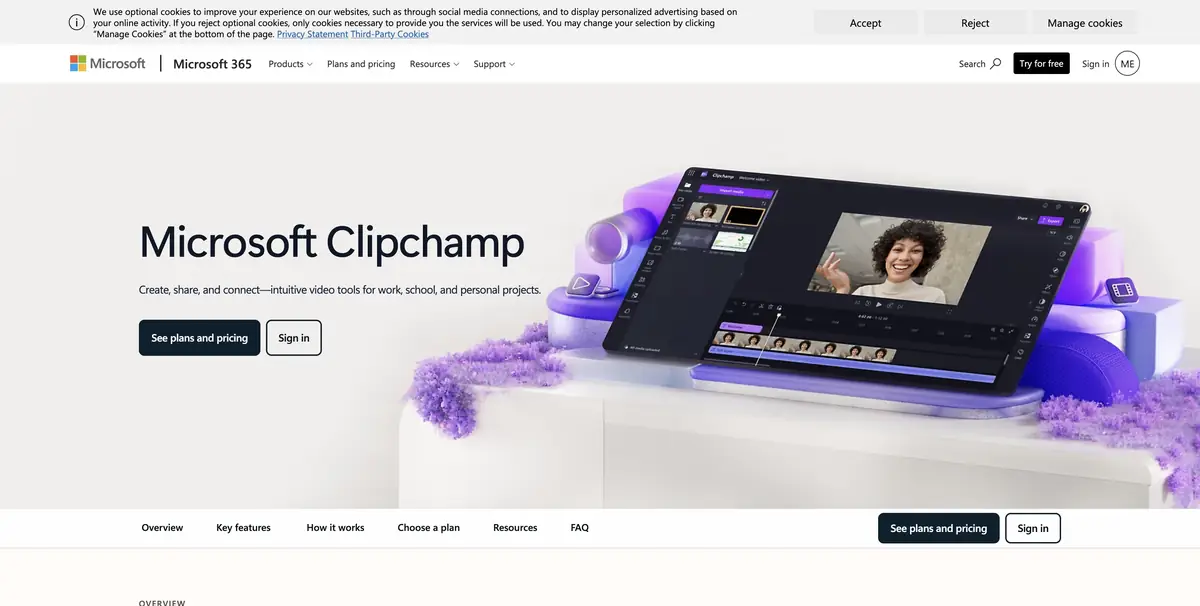
Welche Entscheidungen trifft der Auto Compose?
Clipchamp sammelt einen Entwurf aus Fotos und Videos des Benutzers. Auto Compose wählt Fragmente, Tempo, Übergänge und Musik aus. Sie können das Format und die Länge angeben, das Ergebnis anzeigen und auf der Montageskala öffnen. Die Reihenfolge der Bilder und die Genauigkeit der Unterschriften wird vom Herausgeber bewertet.
Microsoft weist darauf hin, dass Auto Compose für persönliche Konten verfügbar ist. In Arbeits- und Schulkonten gibt es diese Regelung nicht. Laut Dokumentation erfolgt die Verarbeitung in Auto Compose im Browser. Diese Aussage bezieht sich auf das beschriebene Regime.
Beispiel mit Ausstellungsbericht
Wählen Sie Aufnahmen der drei Werke aus, die Sie zeigen möchten. Fügen Sie eine Totale, kurze Detailaufnahmen und zum Schluss eine Einstellung mit dem Ausstellungstitel hinzu. Prüfen Sie nach dem automatischen Schnitt, ob Titel abgeschnitten oder zusammengehörige Clips vertauscht wurden. Korrigieren Sie Reihenfolge und Dauer auf der Zeitleiste.
Kontrollieren Sie den Bildausschnitt des Hochformatvideos. Ein wichtiges Detail kann außerhalb des Bildes liegen, obwohl das Original im Querformat gut aussieht.
Vor dem Export
Überprüfen Sie die Musik, die Quellrechte und die Lesbarkeit des Textes auf einem kleinen Bildschirm. Clipchamp bietet kostenlose Funktionen und Funktionen, die mit einem geeigneten Microsoft 365-Plan verfügbar sind. Wenn die Rolle an den Kunden übergeben wird, überprüfen Sie die Genehmigung und Exportbedingungen auf dem kurzen Testmaterial. Nach dem automatischen Layout ist es einfacher, die Änderungen bis zur endgültigen Veröffentlichung zu speichern.
Für welche Aufgaben geeignet
- Sammeln Sie eine kurze Übersicht über Ihre Materialien
- Beheben Sie den Entwurf auf der Montageskala
Stärken
- Automatisches Layout mit Übergang zur manuellen Bearbeitung
- Es gibt eine Auswahl an Format und Dauer
Einschränkungen
- Auto Compose ist nur in persönlichen Konten verfügbar
- Die Reihenfolge des Personals muss mit der Aufgabe verglichen werden
Auswahl und Bedingungen
- Kostenlose Nutzung
- Ja
- Testphase
- Nicht bestätigt
- Keine Registrierung erforderlich
- Nicht bestätigt
- Russische Benutzeroberfläche
- Nicht bestätigt
- Lokale Installation
- Nicht bestätigt
- API
- Nicht bestätigt
„Nicht bestätigt“ bedeutet, dass nicht genügend Informationen vorliegen. Die Funktion kann dennoch verfügbar sein; prüfen Sie die Angaben des Entwicklers.
- Eingabeformate
- Video, Bild, Audio
- Ergebnis
- Video
Bedingungen
Auto Compose ist verfügbar, wenn Sie sich bei Ihrem persönlichen Clipchamp-Konto anmelden. Für Arbeits- und Schulkonten gibt es diese Regelung nicht.Von der Aufgabe zum ersten Ergebnis
Praxisbeispiel
- Aufgabe
- Sammeln Sie eine kurze Übersicht über Ihre Materialien
- Was Sie vorbereiten sollten
- Einige eigene Fotos und kurze Videos aus der Ausstellung.
Aufgabenbeschreibung oder Prompt
Sammeln Sie den Entwurf über Auto Compose in Ihrem persönlichen Konto. Präzisieren Sie auf der Montageskala manuell die Reihenfolge der Frames und fügen Sie präzise Titel hinzu.
Erwartetes Ergebnis
Rollen mit Sequenzen und Signaturen.
So prüfen Sie das Ergebnis
- Stellen Sie sicher, dass die Namen der Exponate gelesen werden.
- Überprüfen Sie das Bild und den Ton vor dem Export.
Ein redaktionelles Lernbeispiel für eine Aufgabenbeschreibung, kein Ergebnis eines eigenen Praxistests des Dienstes. Prüfen Sie die Verfügbarkeit des benötigten Modus, die Rechte am Ausgangsmaterial und die Bedingungen für die Nutzung des Ergebnisses.
Details überprüfen
Offizielle Quellen
Die Beschreibung basiert auf den Materialien des Entwicklers. Die Funktionen, Preise und Verfügbarkeit können variieren. Bitte überprüfen Sie die Quelle vor der Verwendung.