Photoshop ermöglicht es Ihnen, die generative Bearbeitung auf den ausgewählten Bereich anzuwenden und dann mit den üblichen Werkzeugen des Editors zu modifizieren. Bei den Objektbildern bedeutet dies die Kontrolle über Maske, Ebenen und die endgültige Komposition.
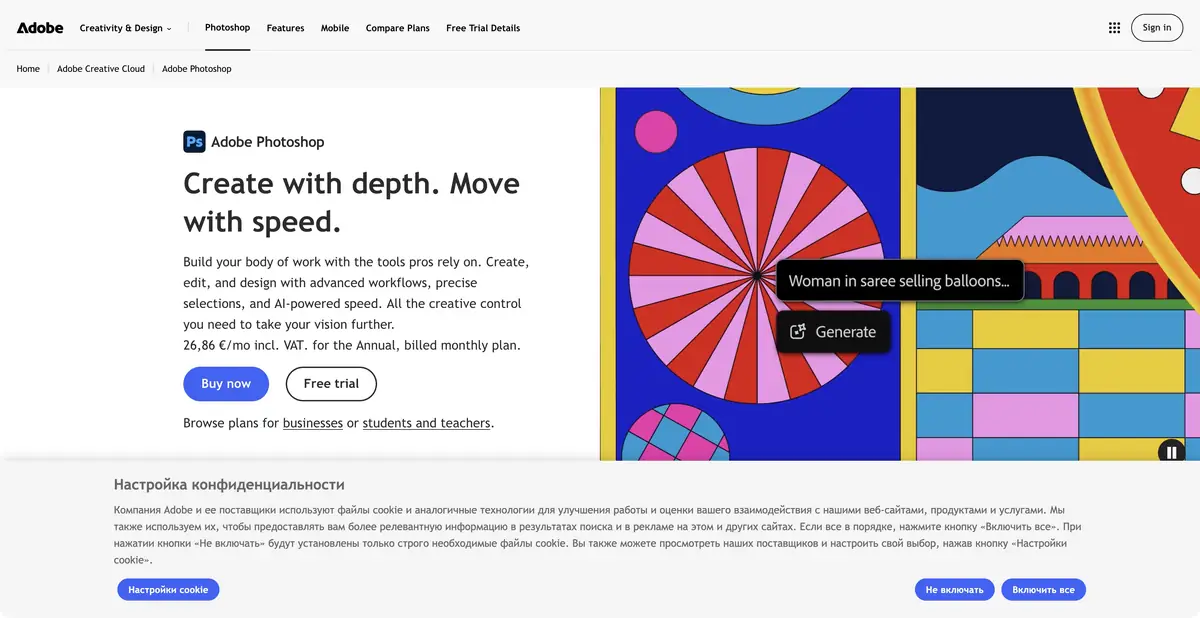
Generierung innerhalb eines editierbaren Projekts
Wenn das Foto fast fertig ist, erzeugt eine vollständige Regeneration normalerweise zusätzliche Arbeit. In Photoshop können Sie gezielt den gewünschten Bereich auswählen, Generative Fill anwenden und die weitere Bearbeitung in Ihrem gewohnten Projekt speichern. Ebenen und Masken helfen, das ursprüngliche Foto vom hinzugefügten Hintergrund zu trennen und die Grenze zwischen ihnen zu überprüfen. Photoshop wird daher als eigenständiger Editor betrachtet, obwohl einige generative Operationen Firefly und verfügbare Partnermodelle verwenden. Seine Aufgabe ist breiter als die Ausgabe eines Bildes gemäß der Beschreibung: eine bestimmte Datei auf den gewünschten Zustand zu bringen.
Die Auswahl ist wichtiger als eine lange Anfrage
Die offizielle Hilfe beschreibt die Sequenz: Öffnen Sie das Bild, markieren Sie den Bereich, wählen Sie Generative Fill und das Modell aus, legen Sie gegebenenfalls eine Beschreibung fest und vergleichen Sie dann die Optionen. Für eine Füllung unter Berücksichtigung benachbarter Pixel kann die Texteingabe leer bleiben. Generative Expand hilft, die Komposition über die ursprünglichen Grenzen hinaus zu erweitern. Die verfügbaren Modelle und der Ressourcenverbrauch ändern sich, so dass die Namen bestimmter Releases die Überprüfung in der Anwendung nicht ersetzen.
Prüfen Sie nach der Generierung nicht nur die ansprechende Bildmitte. An Übergängen können sich wiederholte Texturen, falsche Schatten oder verschobene Konturen zeigen. Ein gelungener Hintergrund bedeutet noch nicht, dass die Verpackungsaufschrift unverändert blieb. Präzise Details sollten auf der ursprünglichen Ebene bleiben und durch eine Maske geschützt werden.
Beispiel: ein horizontales Banner aus einem Foto
Es gibt ein eigenes vertikales Foto einer Keramiktasse, und für die Website benötigen Sie ein horizontales Banner mit Platz für eine Überschrift. Speichern Sie das Original, erweitern Sie die Leinwand und markieren Sie die freien Seitenbereiche. Bitten Sie, die ruhige Oberfläche des Tisches und den neutralen Hintergrund fortzusetzen, ohne die Tasse selbst zu beeinträchtigen. Fügen Sie den Titeltext einer separaten bearbeitbaren Ebene hinzu.
Vergleichen Sie Ergebnis und Original im selben Maßstab: Henkel, Rand, Glasurfarbe und Herstellerkennzeichnung müssen erkennbar bleiben. Prüfen Sie das Banner anschließend in seiner tatsächlichen Größe auf der Seite. Das ist ein Beispiel für einen Editorauftrag; eine konkrete Bildvariante wurde hier weder erzeugt noch in einem Vergleichstest bewertet.
Abonnement und lokale Arbeitsgrenzen
Photoshop für den Desktop wird im Abonnement mit Testphase angeboten. Kostenlose Mobilfunktionen haben eigene Grenzen und entsprechen keinem dauerhaft kostenlosen Zugang zum gesamten Desktopeditor. Die KI-Bedingungen hängen von Tarif, Operation und gewähltem Modell ab; prüfen Sie vor der Zahlung Credits und kommerzielle Nutzungsrechte. Die Firefly-API ist nicht mit einer API für alle interaktiven Photoshop-Operationen gleichzusetzen.
Herkömmliche Bearbeitung und generative Cloud-Funktionen stellen unterschiedliche Anforderungen an Verbindung und Datenübertragung. Die Installation auf dem Computer macht den gesamten KI-Prozess nicht offlinefähig. Fremde Bilder erfordern Nutzungsrechte, Porträts eine Grundlage zur Nutzung des Abbilds. Bewahren Sie das Original und das bearbeitbare Projekt auf: Ein einzelnes exportiertes JPEG erschwert die spätere Prüfung, welche Details hinzugefügt wurden.
Für welche Aufgaben geeignet
- Den Hintergrund für ein Banner erweitern
- Ausgewählten Bildbereich bearbeiten
- Collage mit Masken und Ebenen zusammenstellen
- Objektillustration vorbereiten
Stärken
- Generative Bearbeitung bezieht sich auf Ebenen und Auswahl
- Präzise manuelle Nachbearbeitung des Ergebnisses
- Umfangreiche offizielle Dokumentation
Einschränkungen
- Der Erhalt der Details muss geprüft werden
- Generative Funktionen gelten nicht als vollständig offline verfügbar
- Der Plan und das gewählte Modell beeinflussen die Ressourcen
Auswahl und Bedingungen
- Kostenlose Nutzung
- Nicht bestätigt
- Testphase
- Ja
- Keine Registrierung erforderlich
- Nicht bestätigt
- Russische Benutzeroberfläche
- Nicht bestätigt
- Lokale Installation
- Nicht bestätigt
- API
- Nicht bestätigt
„Nicht bestätigt“ bedeutet, dass nicht genügend Informationen vorliegen. Die Funktion kann dennoch verfügbar sein; prüfen Sie die Angaben des Entwicklers.
- Eingabeformate
- Bild, Text
- Ergebnis
- Bild
Bedingungen
Ein Testzugang zur Desktop-Version ist bestätigt. Kostenlose Funktionen der mobilen App gelten nicht automatisch für den gesamten Editor. Lokale KI-Verarbeitung und eine allgemeine Editor-API sind nicht bestätigt.Von der Aufgabe zum ersten Ergebnis
Praxisbeispiel
- Aufgabe
- Den Hintergrund für ein Banner erweitern
- Was Sie vorbereiten sollten
- Ein eigenes Foto eines Gegenstands mit klar erkennbarer Kontur und mit dem Recht zur Bearbeitung.
Aufgabenbeschreibung oder Prompt
Ersetzen Sie den Hintergrund durch eine helle Studiofläche. Erhalten Sie Form, Farbe, Etikett und Proportionen des Produkts; ergänzen Sie einen weichen, natürlichen Schatten. Erfinden Sie kein Zubehör und verändern Sie den Gegenstand selbst nicht.
Erwartetes Ergebnis
Ein Produktfoto mit neuem Hintergrund, das mit dem Original verglichen werden muss.
So prüfen Sie das Ergebnis
- Vergleichen Sie Kontur und Kennzeichnung des Produkts mit dem Ausgangsbild.
- Prüfen Sie Spiegelungen, Schatten und Maskenränder in der Vergrößerung.
Ein redaktionelles Lernbeispiel für eine Aufgabenbeschreibung, kein Ergebnis eines eigenen Praxistests des Dienstes. Prüfen Sie die Verfügbarkeit des benötigten Modus, die Rechte am Ausgangsmaterial und die Bedingungen für die Nutzung des Ergebnisses.
Details überprüfen
Offizielle Quellen
- Adobe Photoshop: offizielle Seite
- Arbeiten mit Generative Fill
- Auswahl für generative Bearbeitung
- Testphase und Versionen
Die Beschreibung basiert auf den Materialien des Entwicklers. Die Funktionen, Preise und Verfügbarkeit können variieren. Bitte überprüfen Sie die Quelle vor der Verwendung.