Das Modell erhält ein Bild und eine Aufgabe. Der OCR-Modus mit Bereichen gibt den gefundenen Text zusammen mit den Koordinaten zurück, die Sie zur Überprüfung verwenden können.
Wo man den Text liest und wo man nach einem Gebiet sucht
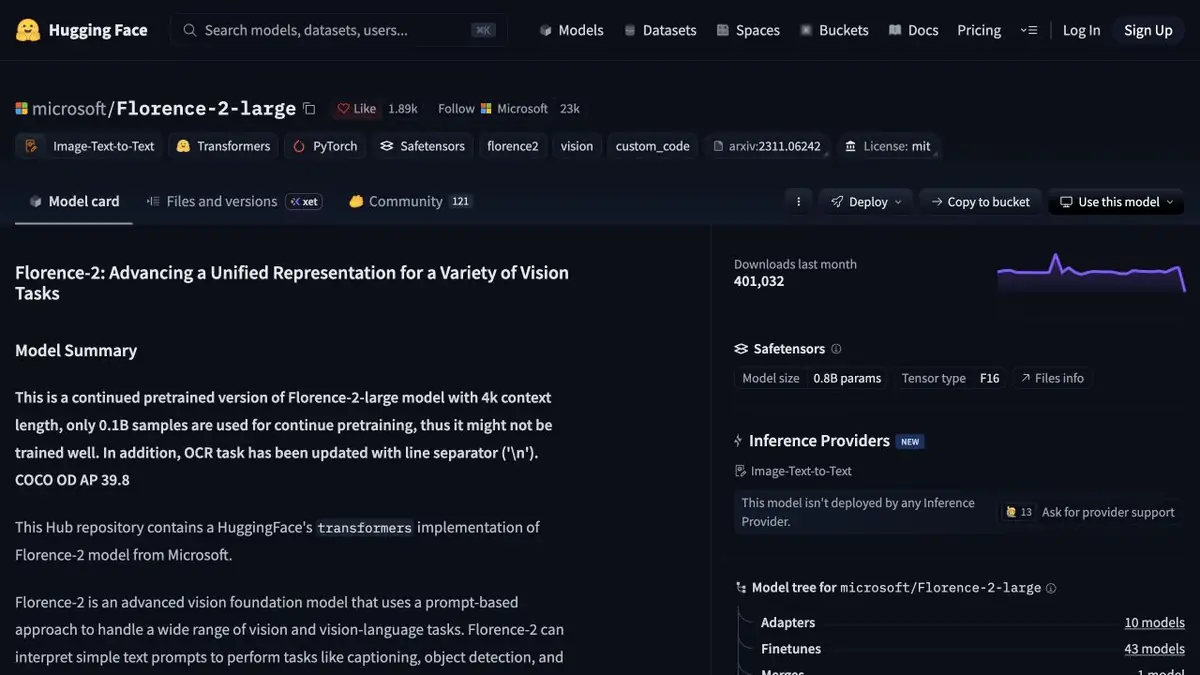
Auf einem Beispielproduktbild können eine kleine Beschriftung und ein großer Produktname gleich wichtig sein. Werden nur die Wörter extrahiert, lässt sich die Stelle einer falsch erkannten Ziffer schwer finden. Florence-2 unterstützt Texterkennung mit Bereichskoordinaten. Speichern Sie Text und zugehörige Bildbereiche zusammen mit dem Original. So kann die Redaktion eine fragliche Stelle auch dann finden, wenn dieselbe Beschriftung zweimal im Bild vorkommt.
Nehmen Sie Ihre Bilder zum Vergleich
Bereiten Sie zwei Lernbilder eines Etiketts vor. Nehmen Sie das erste gerade, das zweite in einem Winkel ab. Notieren Sie sich im Voraus die Markierungen und Zahlen, die nicht verwechselt werden können. Vergleichen Sie die Ergebnisse mit dem Original anhand der Koordinaten und prüfen Sie, ob die Lesung von oben nach unten erhalten bleibt. Um den Bereich zu überprüfen, verwenden Sie die Abmessungen des Originalbildes und stellen Sie sicher, dass die ausgewählte Zoommethode bei der Anzeige des Rahmens berücksichtigt wird.
Auch Pässe müssen erhalten bleiben
Wenn die Inschrift aus der Antwort verschwunden ist, machen Sie kein leeres Feld zu einer plausiblen Vermutung. Markieren Sie für die Lernprobe Orte, die überprüft werden müssen. Versuchen Sie separat den Bildbeschreibungsmodus und den Erkennungsmodus. Diese Modi haben unterschiedliche Ziele, so dass eine schöne Beschreibung des Etiketts nichts über die Genauigkeit der Zahlen aussagt. Überprüfen Sie vor dem Start die Bedingungen der Gewichtsvariante und die Art und Weise, wie das Modell geladen wird, wenn die Umgebung die Erlaubnis eines externen Codes erfordert. Speichern Sie zur erneuten Überprüfung die Bilder, die ursprünglichen Abmessungen und die ausgewählte Aufgabe.
Für welche Aufgaben geeignet
- Extrahieren Sie Signaturen und zeigen Sie deren Standort an
- Kleintext- und Zahlenerkennung überprüfen
Stärken
- Ein Modell unterstützt mehrere visuelle Aufgaben
- Microsoft-Karten zeigen Anmeldevorbereitung und Antwortanalyse
Einschränkungen
- Kleiner oder gedrehter Text muss manuell geprüft werden
- Die Koordinaten müssen zur richtigen Bildgröße passen
Auswahl und Bedingungen
- Kostenlose Nutzung
- Ja
- Testphase
- Nicht bestätigt
- Keine Registrierung erforderlich
- Nicht bestätigt
- Russische Benutzeroberfläche
- Nicht bestätigt
- Lokale Installation
- Ja
- API
- Nicht bestätigt
„Nicht bestätigt“ bedeutet, dass nicht genügend Informationen vorliegen. Die Funktion kann dennoch verfügbar sein; prüfen Sie die Angaben des Entwicklers.
- Eingabeformate
- Dokument, Bild
- Ergebnis
- Daten, Text
Bedingungen
Microsoft veröffentlicht die Gewichte unter den Bedingungen der Modellkarte. Für die lokale Ausführung sind eine geeignete Umgebung und Rechenleistung erforderlich. Kleiner oder gedrehter Text muss manuell geprüft werden.Von der Aufgabe zum ersten Ergebnis
Praxisbeispiel
- Aufgabe
- Extrahieren Sie Signaturen und zeigen Sie deren Standort an
- Was Sie vorbereiten sollten
- Eigene Lernscans mit Zahlen, Neigungen und kleinen Signaturen.
Aufgabenbeschreibung oder Prompt
Erkenne die Zeilen und speichere die Koordinaten zusammen mit dem Text. Markieren Sie die Felder, die mit dem Bild manuell verglichen werden sollen.
Erwartetes Ergebnis
Text und Liste der strittigen Zeilen mit Verweisen auf die Quellbereiche.
So prüfen Sie das Ergebnis
- Überprüfen Sie die Zahlen, die Reihenfolge der Zeilen und die Lücken.
- Wiederholen Sie auf dem Bild mit einer anderen Beleuchtung.
Ein redaktionelles Lernbeispiel für eine Aufgabenbeschreibung, kein Ergebnis eines eigenen Praxistests des Dienstes. Prüfen Sie die Verfügbarkeit des benötigten Modus, die Rechte am Ausgangsmaterial und die Bedingungen für die Nutzung des Ergebnisses.
Details überprüfen
Offizielle Quellen
Die Beschreibung basiert auf den Materialien des Entwicklers. Die Funktionen, Preise und Verfügbarkeit können variieren. Bitte überprüfen Sie die Quelle vor der Verwendung.