Модель получает изображение и указание задачи. Режим OCR с областями возвращает найденный текст вместе с координатами, которые можно использовать для проверки.
Где читать текст и где искать область
В карточке учебного товара мелкая подпись и крупное название могут быть одинаково важны. Если извлечь только слова, будет трудно найти место, где модель ошиблась в цифре. Florence-2 поддерживает режим распознавания с координатами областей. Сохраните пары текста и областей рядом с оригиналом. Тогда редактор сможет открыть спорное место, даже если один и тот же фрагмент встречается на снимке дважды.
Возьмите свои снимки для сравнения
Подготовьте два учебных изображения одной этикетки. Первое снимите ровно, второе под углом. Заранее выпишите маркировку и цифры, которые нельзя перепутать. Сопоставьте результаты с оригиналом по координатам и посмотрите, сохранилось ли чтение сверху вниз. Для проверки области используйте размеры исходного изображения и убедитесь, что выбранный способ изменения масштаба учтен при отображении рамки.
Пропуски тоже нужно сохранять
Если надпись исчезла из ответа, не превращайте пустое поле в правдоподобную догадку. Для учебной выборки пометьте такие места как требующие проверки. Отдельно попробуйте режим описания изображения и режим распознавания. У этих режимов разные цели, поэтому красивое описание этикетки ничего не говорит о точности цифр. Перед запуском проверьте условия варианта весов и способ загрузки модели, если окружение требует разрешить внешний код. Для повторной проверки сохраните снимки, исходные размеры и выбранное указание задачи.
Для каких задач подходит
- Извлечь подписи и показать их расположение
- Проверить распознавание мелкого текста и цифр
Сильные стороны
- Одна модель поддерживает несколько зрительных задач
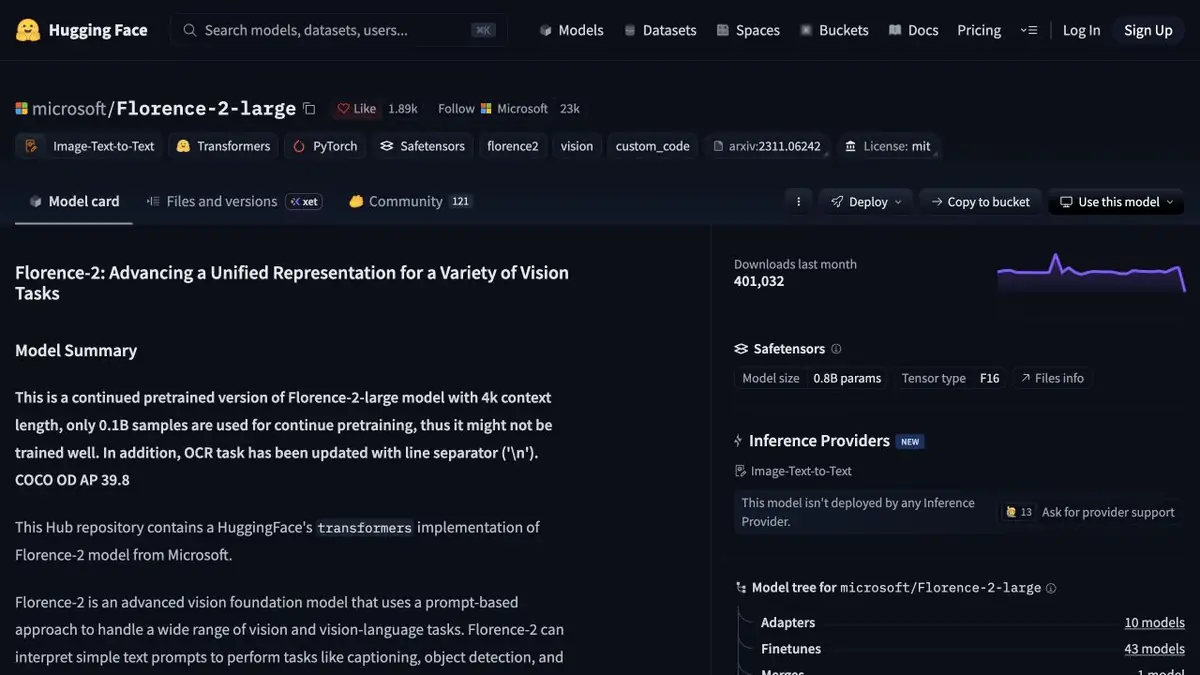
- Карточки Microsoft показывают подготовку входа и разбор ответа
Ограничения
- Мелкий и повернутый текст требует ручной сверки
- Координаты нужно связывать с правильным размером изображения
Выбор и условия
- Бесплатный режим
- Да
- Пробный период
- Не подтверждено
- Без регистрации
- Не подтверждено
- Русский интерфейс
- Не подтверждено
- Локальная установка
- Да
- API
- Не подтверждено
«Не подтверждено» означает, что сведений недостаточно. Возможность может существовать; сверяйте условия разработчика.
- Исходные форматы
- Документ, Изображение
- Результат
- Данные, Текст
Условия
Веса опубликованы с условиями, указанными в карточке Microsoft. Самостоятельный запуск требует подходящей среды и вычислительных ресурсов. Мелкий и повернутый текст требует ручной сверки.От задачи к первому результату
Практический пример
- Задача
- Извлечь подписи и показать их расположение
- Что подготовить
- Свои учебные сканы с цифрами, наклоном и небольшими подписями.
Задание или запрос
Распознай строки и сохрани координаты вместе с текстом. Отметь поля, которые нужно сверить с изображением вручную.
Ожидаемый результат
Текст и список спорных строк со ссылками на исходные области.
Как проверить результат
- Проверьте цифры, порядок строк и пропуски.
- Повторите на кадре с другим освещением.
Редакционный учебный пример постановки задачи, а не результат личного тестирования сервиса. Проверьте доступность нужного режима, права на исходники и условия использования результата.
Проверить подробности
Официальные источники
Описание составлено по материалам разработчика. Возможности, цены и доступность могут меняться; перед использованием сверяйтесь с первоисточником.