
Instructions pratiques
Vidéo à partir d’une photo avec Veo : guider le mouvement et préserver la scène
Un pot sur un rebord de fenêtre paraît convaincant sur une photo. S’il change de forme dans la vidéo, même un beau mouvement de caméra ne sauvera pas la prise. Voyons comment formuler cette tâche dans Veo et sur quels critères accepter ou écarter le clip obtenu.
Partez d’une image qui supportera le mouvement
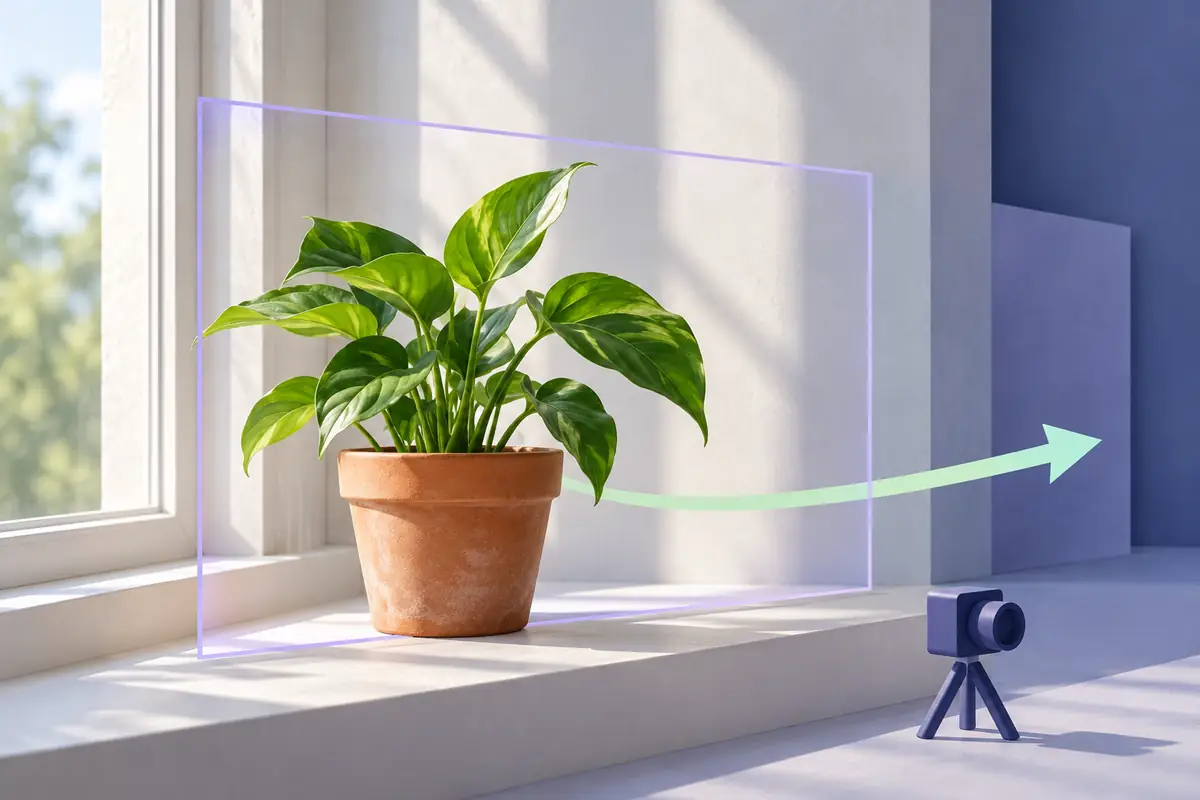
Pour cet exercice, prenons la photo d’un petit pot en terre cuite contenant une plante verte, posé sur un rebord de fenêtre clair. Il s’agit d’un exemple de consigne, pas du compte rendu d’une génération réalisée. Nous souhaitons un plan calme : la caméra se déplace un peu vers la droite, le pot reste à sa place.
Examinez d’abord l’image d’origine en pleine taille. Le bord du pot est-il bien net ? Les feuilles fines se distinguent-elles du fond ? Reste-t-il de l’espace sur les côtés ? Si l’objet est déjà coupé ou flou, il sera difficile de vérifier si le modèle en a préservé la forme une fois animé. Dans les recommandations de Google pour l’image-to-video, l’image de départ sert de base aux détails, à la lumière et au style de la future vidéo.
Même un petit déplacement de caméra révèle des parties de la scène absentes de la photo. Le modèle devra les reconstituer.
Pour le premier essai, ne demandez pas un grand mouvement autour de la plante. Commencez par un court travelling latéral et évaluez la manière dont le modèle a traité la perspective.
Décidez de ce qui doit bouger
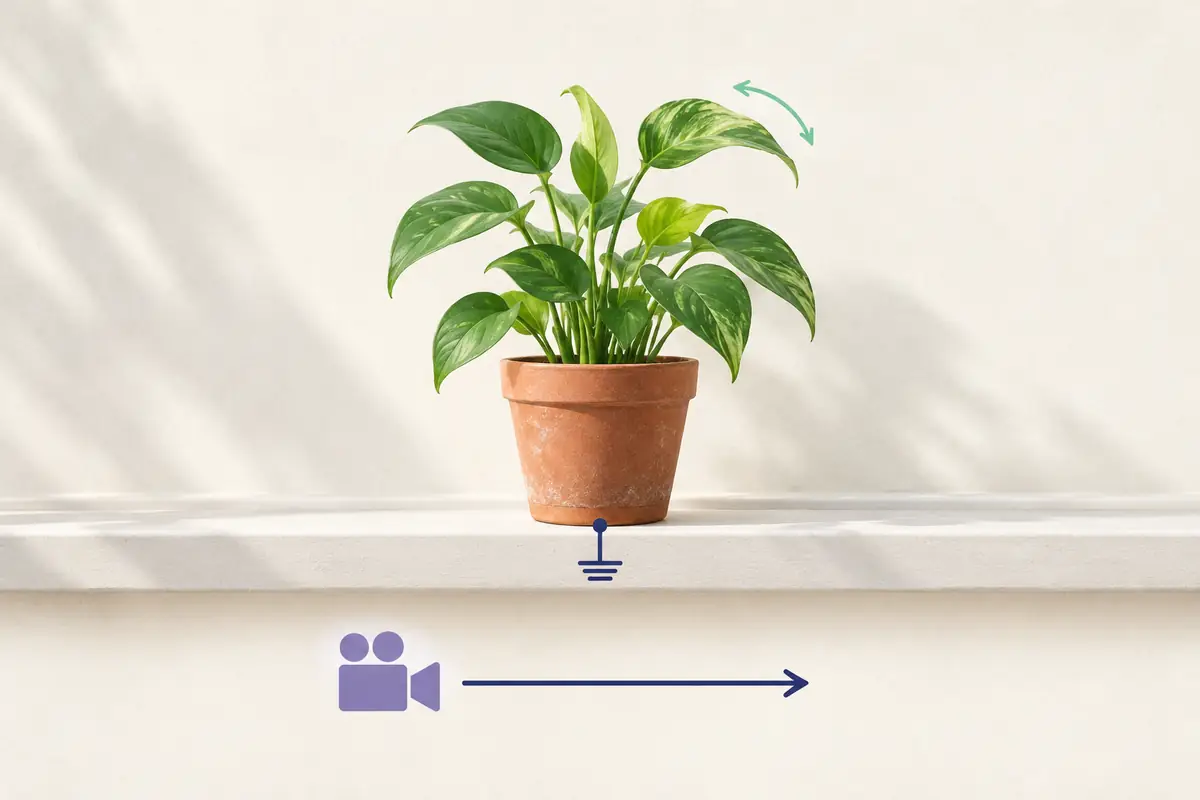
Cette scène offre trois possibilités indépendantes. La caméra peut se déplacer. Le pot lui-même peut tourner. Les feuilles peuvent frémir légèrement. Si vous écrivez simplement « anime la plante », le résultat recherché reste ambigu.
Lors du premier essai, gardez uniquement le mouvement de caméra. Vous verrez plus facilement si le modèle le remplace par une rotation de l’objet. Vous pourrez demander ensuite, séparément, un léger mouvement des feuilles. C’est une méthode éditoriale pour décomposer la tâche ; elle ne garantit pas que Veo respectera chaque instruction. Un travelling latéral et une rotation de la caméra sur place produisent des perspectives différentes. Le guide officiel de Google nomme le déplacement physique vers la droite truck right.
Ne combinez pas le travelling latéral avec une avancée, un mouvement circulaire et un changement brutal de plan.
Un prompt pour un petit travelling vers la droite
Pour le mode utilisant une image de départ, Google recommande de se concentrer sur le mouvement : la photo définit déjà le sujet, l’environnement et le style visuel. Inutile de réécrire une description détaillée de la nature morte. Précisez le changement souhaité et les éléments sur lesquels vous jugerez le résultat.
Exemple de consigne : « Un seul plan continu. La caméra se déplace lentement un peu vers la droite, en conservant à peu près la même distance par rapport à la plante. Le pot reste immobile sur le rebord de la fenêtre. Sa forme, sa position et sa couleur sont conservées ; l’éclairage reste uniforme. Le mouvement est calme, sans changement de plan. »
Si l’interface choisie comprend mieux le terme employé dans la documentation, précisez la direction avec les mots slow truck right. Il s’agit du nom d’un mouvement, pas d’un bouton ni d’un paramètre particulier de Veo.
Pour la variante suivante, vous pouvez ajouter une phrase : « Les feuilles frémissent légèrement sous un faible courant d’air. » N’ajoutez pas en même temps une rotation du pot et une nouvelle source lumineuse : les deux résultats seraient plus difficiles à comparer.
Choisissez un clip court et conservez les conditions de départ
Dans le produit utilisé, choisissez un mode disponible de génération à partir d’une image, joignez l’original et vérifiez son recadrage. Durée, format, résolution et coût dépendent du modèle et du canal d’accès choisis. Avant de lancer la génération, consultez vos propres réglages : un guide de prompts ne prouve pas que tous les services proposent les mêmes options.
Pour cet exercice, un petit mouvement sur un clip court suffit. N’essayez pas d’obtenir d’emblée une publicité achevée avec un passage à travers la fenêtre, des titres et un écran de fin. Enregistrez le prompt avec le résultat afin de retrouver la modification suivante parmi des variantes proches.
Vérifiez séparément le pot, le fond et le mouvement
Regardez toute la vidéo à vitesse normale. Faites ensuite des arrêts au début, au milieu et à la fin. Le bord du pot, les proportions de ses parois et son point de contact avec le rebord de fenêtre doivent rester reconnaissables. Un changement d’angle est acceptable ; une anse apparue soudainement ou un bord disparu signalent en revanche une modification de l’objet.
Observez le fond. Lors d’un travelling latéral, les détails proches et lointains peuvent se décaler différemment : c’est un effet normal de perspective. En revanche, le bord de la fenêtre ne doit pas onduler, ni le motif du mur sauter d’une image à l’autre. Examinez aussi les feuilles : de nouvelles branches apparaissent-elles ? Des contours voisins fusionnent-ils ?
Revenez à la consigne. La caméra s’est-elle vraiment déplacée vers la droite, ou le modèle a-t-il simplement agrandi toute l’image ? Le pot a-t-il tourné à la place de la caméra ? Si vous devez montrer un produit précis, une belle prise qui en modifie la forme n’est pas utilisable. La fidélité à l’objet passe avant la qualité esthétique du mouvement.
Vérifiez le son séparément si le mode choisi en a produit. Un bourdonnement, une musique ou des voix peuvent mal convenir à ce plan calme. La présence de fonctions audio dans la famille Veo ne signifie pas que chaque mode génère la bonne bande-son.
Corrigez une cause à la fois
Si vous obtenez une avancée plutôt qu’un travelling latéral, précisez la direction et le maintien de la distance. Si le pot se transforme, réduisez l’amplitude du mouvement et repartez d’une image plus lisible. Si les feuilles bougent trop, retirez cette partie du prompt et cherchez d’abord à obtenir un mouvement de caméra acceptable.
Comparez les variantes à la photo d’origine, pas seulement à la génération précédente : une petite déformation pourrait finir par vous sembler normale. Pour une série, gardez la même image de départ et ne changez qu’une condition à chaque essai. Cela aide à comprendre les écarts, même si des variations aléatoires entre les générations restent possibles.
Veo crée de nouvelles images au lieu de déplacer mécaniquement une photographie existante. Si la tâche impose une géométrie, des inscriptions ou un marquage absolument inchangés, choisissez une méthode d’animation qui vous laisse conserver les pixels d’origine sous votre contrôle. N’acceptez un clip génératif qu’après avoir visionné toute la séquence.
