
Instructions pratiques
Créer un avatar parlant à partir d’une photo dans HeyGen
Une seule photo peut servir à créer un court message parlé avec des expressions du visage. Voici comment choisir un portrait pour HeyGen et vérifier la vidéo avant de la partager.
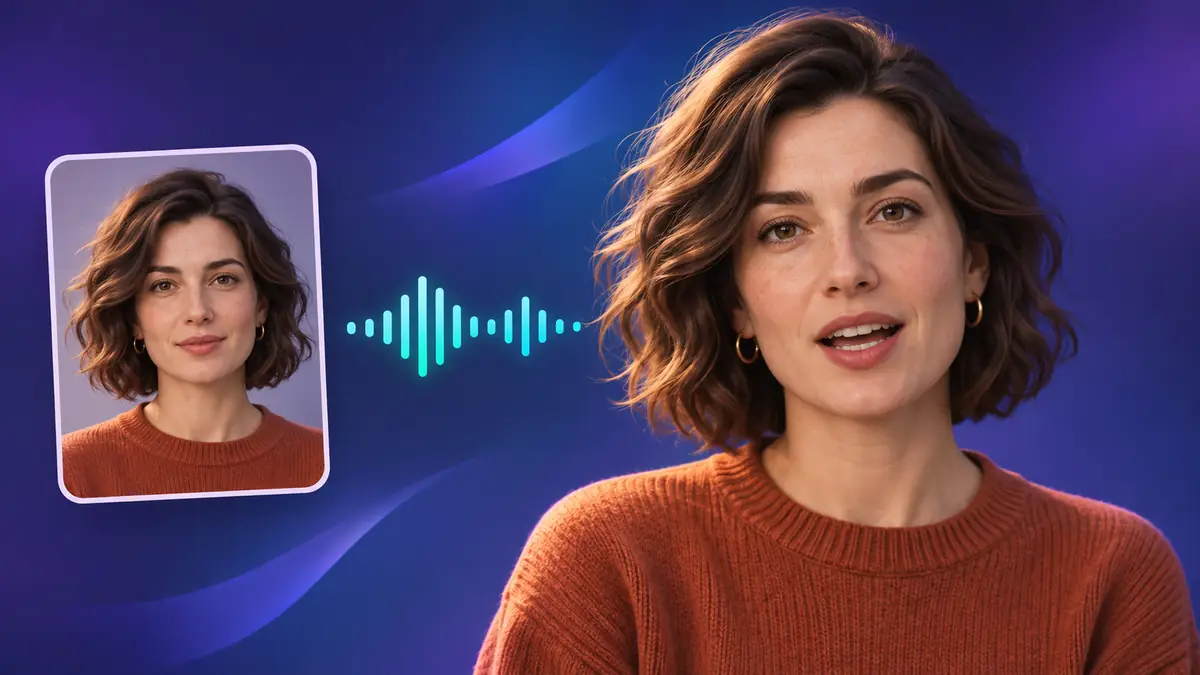
Choisissez un message court pour la première vidéo
Une invitation à un atelier ou un message d’accueil avant un cours ne nécessitent pas toujours un nouveau tournage. Dans HeyGen, Photo to Video avec Avatar IV accepte une photo fixe accompagnée d’un texte ou d’un enregistrement audio. Le service anime le visage et synchronise les lèvres avec la parole. Nous allons suivre un exemple pédagogique de courte invitation prononcée par une animatrice à partir de son propre portrait.
Commencez par écrire ce que le public doit apprendre. Pour une invitation, il suffit d’indiquer l’événement, l’heure et où trouver les détails. Une explication complexe comprenant plusieurs gestes gagne à être accompagnée de vraies images de ces gestes. Un portrait parlant transmet un message, mais ne montre pas à lui seul comment monter un appareil ou faire un exercice.
Préparez une photo où le visage est bien visible
Prenez votre portrait ou la photo d’une personne qui a autorisé l’utilisation de son image pour cette vidéo. Vérifiez aussi les droits sur la photographie. Les conditions de HeyGen exigent les autorisations nécessaires pour les images et les voix. La possibilité d’importer un fichier ne vaut pas consentement de la personne représentée.
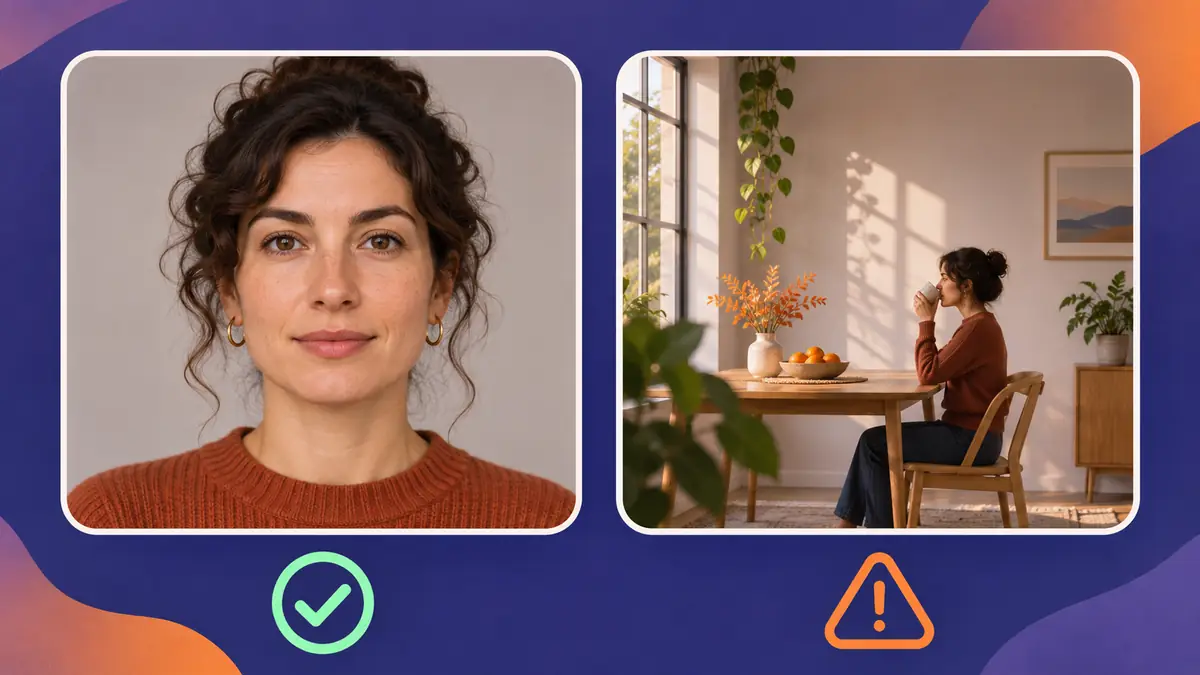
Choisissez une image où le visage occupe une partie importante du cadre. Les yeux et les lèvres doivent être bien visibles. Une tasse, un col ou une main devant la bouche compliquent l’interprétation. Le guide officiel des Photo Avatars signale notamment les visages trop petits dans l’image et les lèvres difficiles à distinguer.
Pensez à la composition finale. Pour un message calme, un portrait cadré aux épaules sur un fond simple convient bien. Si la photo montre toute la pièce, créez d’abord une copie avec un cadrage adapté. Gardez un peu d’espace au-dessus de la tête pour éviter un cadre trop serré.
Ouvrez Photo to Video et ajoutez le contenu
Dans votre compte HeyGen, ouvrez Apps et recherchez Photo to Video. L’aide officielle indique aussi un accès par Tools. Le nom et l’emplacement des rubriques peuvent changer. Repérez surtout le nom de l’outil et vérifiez que le moteur sélectionné est Avatar IV.
Importez le portrait préparé. Pour la voix, écrivez un script ou ajoutez un fichier audio. Si vous utilisez du texte, sélectionnez une voix disponible et écoutez-la avant la génération complète lorsque l’interface propose un aperçu audio. Évitez de préparer immédiatement une longue intervention avant de savoir comment seront prononcés les noms propres.
Voici un texte pour notre invitation d’exemple. « Bonjour ! Rendez-vous samedi à quatre heures dans notre atelier. Nous fabriquerons des cartes en papier. Les détails et la liste du matériel sont dans la description. » Cet exemple est fictif. Pour votre vidéo, remplacez l’événement et les modalités par les informations réelles, puis lisez le texte à voix haute. Si vous manquez de souffle au milieu d’une phrase, scindez-la en deux.
Choisissez entre une voix de synthèse et votre propre enregistrement
Un script écrit est pratique pour vérifier rapidement une formulation. Écrivez les nombres comme vous souhaitez les entendre et testez séparément les noms inhabituels. Un mot écrit de la même façon peut être prononcé avec une autre accentuation. Un timbre agréable ne corrige pas une erreur de lieu ou d’heure.
Un fichier audio permet de fixer la prononciation et le rythme avec votre propre voix. Enregistrez dans un endroit calme, sans musique de fond. Écoutez le début, les fins de mots et les pauses avant l’importation. Si une consonne manque dans la prise originale, l’animation des lèvres ne rétablira pas le sens à votre place. L’utilisation de la voix d’une autre personne nécessite aussi les droits et autorisations correspondants.
Réglez des mouvements sobres et vérifiez la consommation de crédits
Le guide actuel de HeyGen décrit les réglages Motion Generation Mode, Expressiveness et Custom Motion. Pour une première invitation au ton calme, une expressivité modérée et des gestes simples conviennent bien. Il s’agit d’un choix éditorial pour cet exemple, pas d’un réglage obligatoire pour tous les avatars.
Si vous décrivez un mouvement, choisissez une action précise, par exemple un léger signe de tête à la fin du message. Des gestes trop nombreux détourneraient l’attention. Si vous voulez conserver la composition du portrait, ne demandez pas au personnage de montrer un objet absent de l’image d’origine.
Avant de lancer le traitement, lisez l’estimation de consommation dans votre compte. Avatar IV utilise des crédits. Les modes disponibles et leurs conditions dépendent de l’abonnement. La documentation distingue les différentes méthodes de génération. Vérifiez la durée et les paramètres dans la confirmation de la tâche, puis lancez Generate.
Vérifiez séparément la parole, le visage et les mouvements
Une fois le traitement terminé, ouvrez le résultat dans Projects et commencez par écouter le message en suivant le script. Toutes les informations de l’invitation comptent, surtout l’heure, le lieu et les noms propres. Corrigez la voix avant de travailler la présentation de la vidéo.
Regardez ensuite les lèvres et le visage. Le début des mots coïncide-t-il avec le mouvement de la bouche ? La forme des dents reste-t-elle stable ? Le bord des lunettes tremble-t-il ? Examinez les transitions entre les phrases. Une longue pause immobile ou un mouvement brusque de la tête peuvent sembler étranges même si une image isolée est réussie.
Comparez le résultat au portrait d’origine. Vérifiez les vêtements, les cheveux et le fond, ainsi que les mains si elles apparaissent. Pour une nouvelle tentative, modifiez un seul point précis. Corrigez le rythme dans le texte ou l’enregistrement et les mouvements excessifs dans les réglages correspondants. Vous pourrez ainsi comprendre quelle modification a amélioré le résultat.
Vérifiez la vidéo enregistrée dans son contexte de publication
Enregistrez la vidéo avec l’option disponible dans votre compte, puis ouvrez le fichier téléchargé séparément. Vérifiez que c’est la bonne version, que le début et la fin sont complets et que toute la piste sonore est lisible. Regardez-la sur un téléphone si elle s’adresse à un public mobile.
Conservez le portrait d’origine, le script et l’enregistrement vocal utilisé. Si l’heure du rendez-vous change, vous pourrez actualiser le message sans devoir deviner les réglages précédents. Si le public risque de prendre ce message synthétique pour une prise de vues réelle, précisez son origine dans la légende ou à un autre endroit bien visible.
