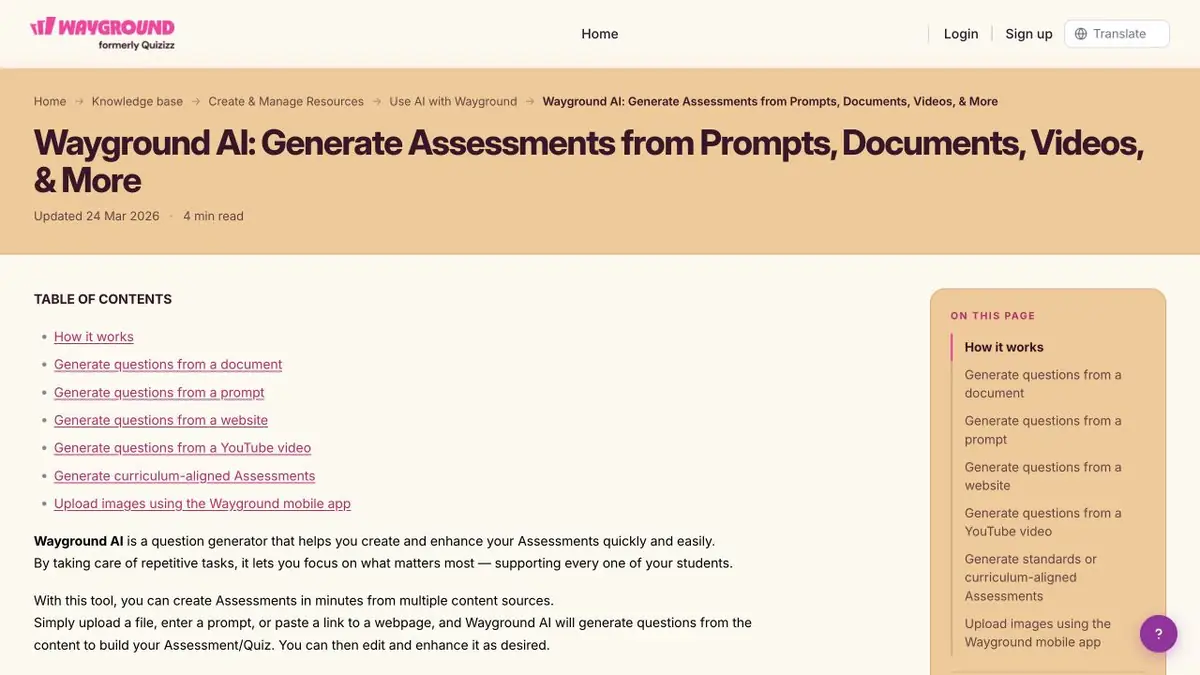
L’enseignant importe un support ou indique un sujet, choisit les paramètres de l’activité et modifie le résultat dans Wayground.
Préparez un matériau à tester
Si l’évaluation porte sur une seule règle, importez la section correspondante du cours. Séparez clairement la définition, l’exemple et les exceptions dans le document. Dans l’éditeur Wayground, choisissez Assessment ou Quiz, puis indiquez un document, un texte ou une autre source compatible. Pour un fichier, tenez compte de la longueur du texte et de la qualité de sa reconnaissance. Si vous partez d’une page Web, vérifiez que son contenu est accessible sans compte.
En mode lecture, choisissez les tâches pour lesquelles l'élève doit vraiment se référer au passage d'origine. Les questions simples sur la reconnaissance du terme sont mieux prises séparément.
Vérification de la clé sur l'exemple de formation
Prenez une fiche fictive sur le mouvement uniforme avec deux exemples et un tableau d’unités. Relevez les unités utilisées dans le brouillon, puis refaites les calculs. Si le système convertit mal les minutes en secondes, corrigez la question et le corrigé avant publication. Vérifiez aussi si deux réponses proposées expriment la même grandeur sous des formes différentes.
Comment donner une tâche à la classe
Dans l'éditeur, vous pouvez modifier les formulations, les types de questions et les médias. Vérifiez la visibilité de la tâche et les paramètres du mode sélectionné avant de l'assigner à la classe. Pour un diagnostic plus précis, laissez une courte question avec une explication. Dans la bonne version de la réponse, il est parfois difficile de savoir si l'élève a appliqué la règle ou a deviné.
Pour quelles tâches convient-il
- Poser des questions sur une section du manuel.
- Recueillir une tâche pour comprendre le passage.
Les points forts
- Choisir la langue, la classe et le nombre de questions lors de la génération.
- Le brouillon peut être entièrement édité avant d'être délivré.
Limites
- Le générateur peut se tromper de mots et de clés.
- Le document long peut être traité en partie.
Choix et conditions
- Mode gratuit
- Non confirmé
- Période d'essai
- Non confirmé
- Sans inscription
- Non confirmé
- Interface en russe
- Non confirmé
- Installation locale
- Non confirmé
- API
- Non confirmé
« Non confirmé » signifie que les informations disponibles ne suffisent pas. La fonctionnalité peut exister ; vérifiez les conditions du développeur.
- Formats d’entrée
- Texte, Document
- Résultat
- Texte
Conditions
Vérifiez les droits sur le matériel pédagogique et vérifiez la clé dans l'éditeur.De la tâche au premier résultat
Exemple pratique
- Tâche
- Poser des questions sur une section du manuel.
- Que préparer
- Un résumé de deux pages avec des définitions et un exemple.
Consigne ou requête
Préparez un test d'essai sur les définitions et leur application. Vérifiez les réponses avec le résumé. Si la règle dépend de la condition, mettez cette condition en question.
Résultat attendu
Les questions avec la clé pour la répétition indépendante.
Comment vérifier le résultat
- Répondez sans laisser de trace, puis ouvrez la clé.
- Vérifiez le libellé et la clé du résumé initial.
Cet exemple pédagogique préparé par la rédaction décrit une tâche ; il ne présente pas le résultat d’un test personnel du service. Vérifiez la disponibilité du mode requis, les droits sur les fichiers d’origine et les conditions d’utilisation du résultat.
Vérifier les détails
Sources officielles
La description est faite à partir des matériaux du développeur. Les fonctionnalités, les prix et la disponibilité peuvent varier; vérifiez la source avant de l'utiliser.