

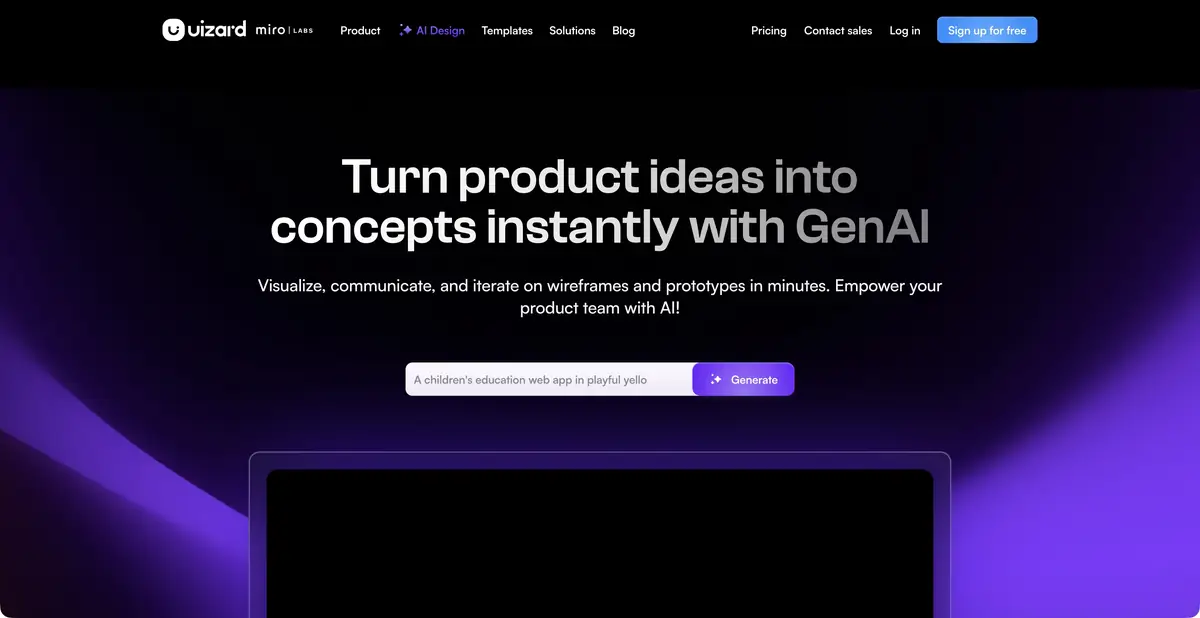
Uizard transforme rapidement une idée d’application en écrans reliés. Le résultat se modifie et se discute comme un prototype ; il ne fournit pas automatiquement une application opérationnelle avec une logique serveur.
Vérifier d'abord le parcours utilisateur
Quand une équipe débat d’une future fonction, plusieurs écrans reliés sont plus utiles qu’une image abstraite. Uizard génère des maquettes modifiables et des prototypes interactifs à partir d’une consigne textuelle. Le point de départ peut aussi être visuel : capture d’une interface existante ou maquette filaire dessinée par l’équipe. Celle-ci reste responsable des droits sur les sources et de l’adéquation de la tâche aux utilisateurs réels.
Ce que fait Autodesigner
Autodesigner permet de créer un projet ou un écran, de modifier les composants sélectionnés et d’essayer un thème à l’aide de consignes textuelles. Les éléments générés restent dans l’éditeur : vous pouvez les déplacer, les préciser et les relier en un parcours. Cet espace commun permet à l’équipe de discuter des variantes avant le développement.
Les outils de reconnaissance de captures d'écran et de maquettes filaires permettent de transformer une idée visuelle en éléments modifiables. Ils ne reconstituent toutefois pas exactement le code source ni la logique cachée de l'application. Par exemple, l'image d'un formulaire n'indique ni les règles de validation du téléphone, ni l'accès au serveur, ni le comportement en cas d'erreur réseau.
Exemple : prise de rendez-vous d'un client dans un atelier
Décrivez trois étapes : choix du service, choix de l’horaire et confirmation de la demande. Des données de démonstration et une action principale par écran suffisent pour une première version. Demandez des libellés courts et clairs, ainsi qu’un retour possible à l’étape précédente.
Parcourez ensuite le prototype de bout en bout. L’utilisateur voit-il le service choisi ? Comprend-il si sa demande a été envoyée ou si seule une fenêtre de confirmation s’est ouverte ? Vérifiez séparément les intitulés longs et les petits écrans : une composition convaincante sur grand écran peut facilement se dégrader sur téléphone.
À ce stade, il n’est pas nécessaire de connecter de vraies données personnelles ni de promettre une prise de rendez-vous fonctionnelle. C’est un exemple pédagogique de consigne pour vérifier une interface, et non un système fonctionnel publié.
L'export des écrans et celui du code sont des fonctions distinctes
L’aide officielle indique JPG, PNG, SVG et PDF pour l’exportation des écrans. Dans les formules payantes compatibles, Handoff permet de consulter et de copier le CSS ou le React d’un composant sélectionné. Il ne faut pas transformer cette possibilité en promesse de télécharger toute l’application sous forme d’un projet prêt à l’emploi.
Le développeur précise clairement: vous ne pouvez pas exporter complètement un projet Uizard en HTML ou JavaScript. Par conséquent, avant de travailler, convenez de ce que l'équipe transmet au développement: images, lien interactif, spécifications ou composants individuels. L'architecture finale et les gestionnaires nécessitent toujours une mise en œuvre indépendante.
Formules et préparation du travail
Uizard propose un niveau gratuit avec des limites sur les projets, les modèles de mise en page et les générations par IA, ainsi que des offres payantes pour un usage plus fréquent. Les versions du générateur, la confidentialité des projets, les outils de marque et Handoff sont répartis entre les niveaux.
Commencez par une petite tâche et vérifiez tout le parcours jusqu’au format de transmission souhaité. Pour un produit confidentiel, vérifiez la confidentialité et les règles d’accès de l’équipe avant d’importer des contenus internes. Uizard reste un produit autonome au sein de Miro ; le nom de son propriétaire ne remplace pas ses fonctions précises.
Pour quelles tâches convient-il
- Préparer un prototype interactif d'application
- Transformer son propre croquis en maquette
- Valider le parcours utilisateur avant le développement
- Transférer des écrans et des composants individuels au développeur
Les points forts
- Prototypes multi-écrans modifiables
- Modifier les composants et les thèmes par des instructions textuelles
- Moyens visuels pour démarrer un projet
- Formats documentés et Handoff
Limites
- Le prototype n'inclut pas de logique serveur prête à l'emploi
- Le code React et CSS est fourni pour des composants individuels
- Aucune exportation complète de l'application vers HTML/JavaScript
Choix et conditions
- Mode gratuit
- Oui
- Période d'essai
- Non confirmé
- Sans inscription
- Non confirmé
- Interface en russe
- Non confirmé
- Installation locale
- Non confirmé
- API
- Non confirmé
« Non confirmé » signifie que les informations disponibles ne suffisent pas. La fonctionnalité peut exister ; vérifiez les conditions du développeur.
- Formats d’entrée
- Texte, Image
- Résultat
- Prototype, Image, Code
Conditions
Free limite les projets et les générations IA. Sur les offres payantes adaptées, Handoff fournit le code de composants individuels, pas celui de l’application entière.De la tâche au premier résultat
Exemple pratique
- Tâche
- Préparer un prototype interactif d'application
- Que préparer
- Description de trois écrans de prise de rendez-vous dans un atelier : choix du service, choix de l’horaire et confirmation. Vous pouvez joindre votre propre croquis.
Consigne ou requête
Proposez un prototype modifiable de ces écrans avec une navigation claire. Montrez l'état d'une liste de créneaux vide et l'erreur signalée lorsqu'un champ obligatoire est vide. Ne connectez pas encore la réservation réelle ni le paiement.
Résultat attendu
Des ébauches de maquettes ou un prototype d'interface. Une logique serveur fonctionnelle et l'aptitude à un lancement en production ne sont pas présumées.
Comment vérifier le résultat
- Vérifiez les transitions, les libellés, les états vides et le retour à l'écran précédent.
- Vérifiez que les éléments restent lisibles et tiennent sur un écran étroit.
- Vérifiez séparément l’accessibilité, le contenu réel de l’exportation et les droits nécessaires sur les composants.
Cet exemple pédagogique préparé par la rédaction décrit une tâche ; il ne présente pas le résultat d’un test personnel du service. Vérifiez la disponibilité du mode requis, les droits sur les fichiers d’origine et les conditions d’utilisation du résultat.
Vérifier les détails
Sources officielles
- Uizard officiel
- Autodesigner
- Formules
- Exportations de projets et restrictions Handoff
- Annonce officielle de l’intégration à Miro
La description est faite à partir des matériaux du développeur. Les fonctionnalités, les prix et la disponibilité peuvent varier; vérifiez la source avant de l'utiliser.

