L’assistant Mentimeter crée et modifie une présentation Menti à partir d’une description ou de fichiers joints. L’animateur peut ensuite retravailler les diapositives dans l’éditeur.
De la question de la session au scénario
Commencez par une décision que le public doit prendre. Pour une session interne sur l'introduction de nouveaux employés, formulez l'objectif comme le choix d'une des plusieurs options d'assistance dans la première semaine. Dites à l'assistant vos propres thèses et demandez-lui d'alterner des explications courtes avec des sondages. Mentimeter peut également prendre les fichiers joints comme base. S'il y a une présentation prête, utilisez-la comme source pour les insertions interactives.
Vérification des diapositives par le participant
Dans l'exemple de formation, demandez d'abord laquelle des trois difficultés survient le plus souvent. Ensuite, ajoutez une question ouverte où les participants peuvent décrire la situation avec leurs propres mots. Dans les options de vote, laissez la possibilité de répondre qu'aucun des problèmes énumérés ne leur est familier. Sinon, l'animateur aura le choix, même de ceux qui n'ont pas de problème.
Ouvrez le résultat sur un appareil séparé, passez l'enquête jusqu'à la fin et vérifiez sur quelle diapo les réponses sont visibles. Assurez-vous que les signatures sur le téléphone ne sont pas coupées et que le spectateur comprend comment envoyer son option.
Conditions d'édition
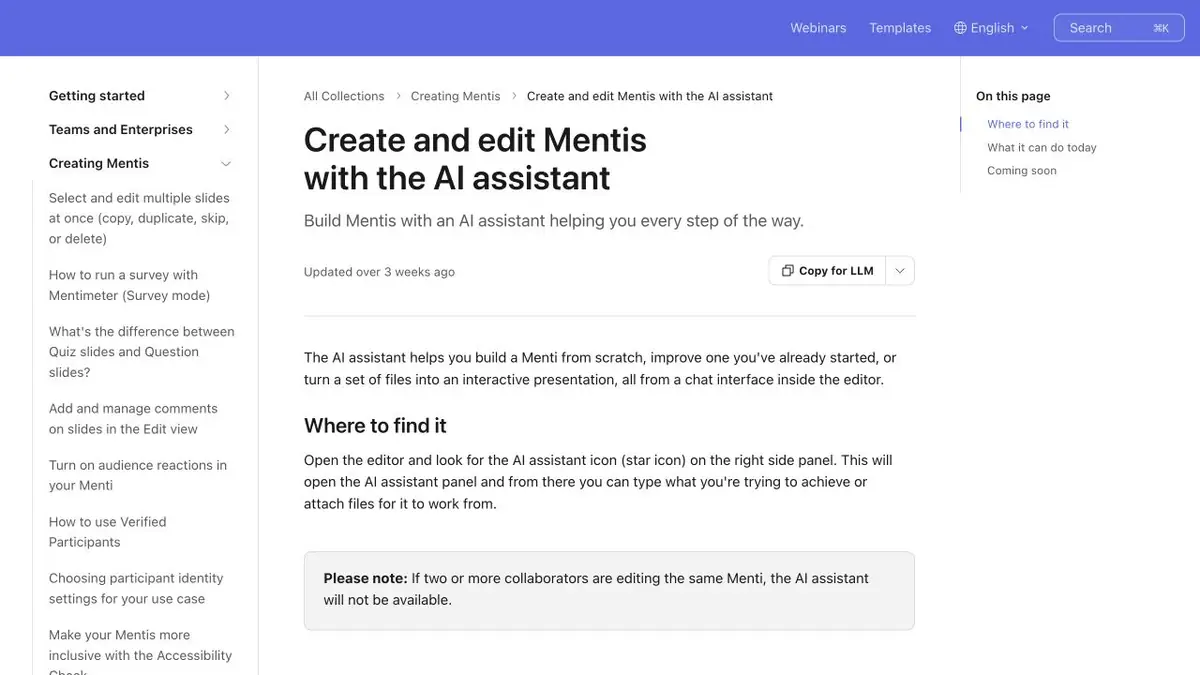
Toutes les diapositives restent dans l’éditeur habituel. Vous pouvez réordonner les questions, supprimer les doublons et ajuster les réglages de présentation. L’aide de Mentimeter indique une limite de l’assistant lorsque plusieurs personnes modifient la présentation en même temps. Dans ce cas, créez le brouillon dans une session distincte avant de reprendre le travail en commun. Décidez avec l’autre animateur qui fera avancer les diapositives pendant la réunion.
Pour quelles tâches convient-il
- Préparer un sondage pour le séminaire.
- Ajouter des questions interactives aux diapositives prêtes à l'emploi.
Les points forts
- L'assistant crée et gère les diapositives dans l'éditeur.
- La présentation originale peut être utilisée pour un scénario interactif.
Limites
- L'assistant n'est pas disponible avec plusieurs contributeurs.
- Les questions et les réponses doivent être déduites.
Choix et conditions
- Mode gratuit
- Non confirmé
- Période d'essai
- Non confirmé
- Sans inscription
- Non confirmé
- Interface en russe
- Non confirmé
- Installation locale
- Non confirmé
- API
- Non confirmé
« Non confirmé » signifie que les informations disponibles ne suffisent pas. La fonctionnalité peut exister ; vérifiez les conditions du développeur.
- Formats d’entrée
- Texte
- Résultat
- Présentation
Conditions
Passez une session d'essai à partir de l'appareil du participant.De la tâche au premier résultat
Exemple pratique
- Tâche
- Préparer un sondage pour le séminaire.
- Que préparer
- Notes personnelles sur le projet: objectif, public, problème, solution et étape suivante.
Consigne ou requête
Propose une structure pour une courte présentation du projet. Pour chaque diapositive, indique une idée principale, un fait tiré de mes notes qui l’appuie et un type de visuel adapté. N’invente ni chiffres ni clients.
Résultat attendu
Une ébauche de présentation avec une idée par diapositive et sans résultats inventés.
Comment vérifier le résultat
- Vérifiez chaque indicateur à partir des notes d’origine.
- Vérifiez la lisibilité du texte et l'ordre des arguments.
Cet exemple pédagogique préparé par la rédaction décrit une tâche ; il ne présente pas le résultat d’un test personnel du service. Vérifiez la disponibilité du mode requis, les droits sur les fichiers d’origine et les conditions d’utilisation du résultat.
Vérifier les détails
Sources officielles
La description est faite à partir des matériaux du développeur. Les fonctionnalités, les prix et la disponibilité peuvent varier; vérifiez la source avant de l'utiliser.