
Praktische Anleitung
Nano Banana: Produktfoto-Hintergrund ersetzen und Produkt bewahren
Ein Hintergrund lässt sich mit wenigen Änderungen ansprechender machen. Schwerer fällt auf, dass dabei Henkel oder Glasurfarbe der Tasse verändert wurden. Wir zeigen den Austausch der Umgebung eines Produktfotos mit gezielter Prüfung des Produkts.
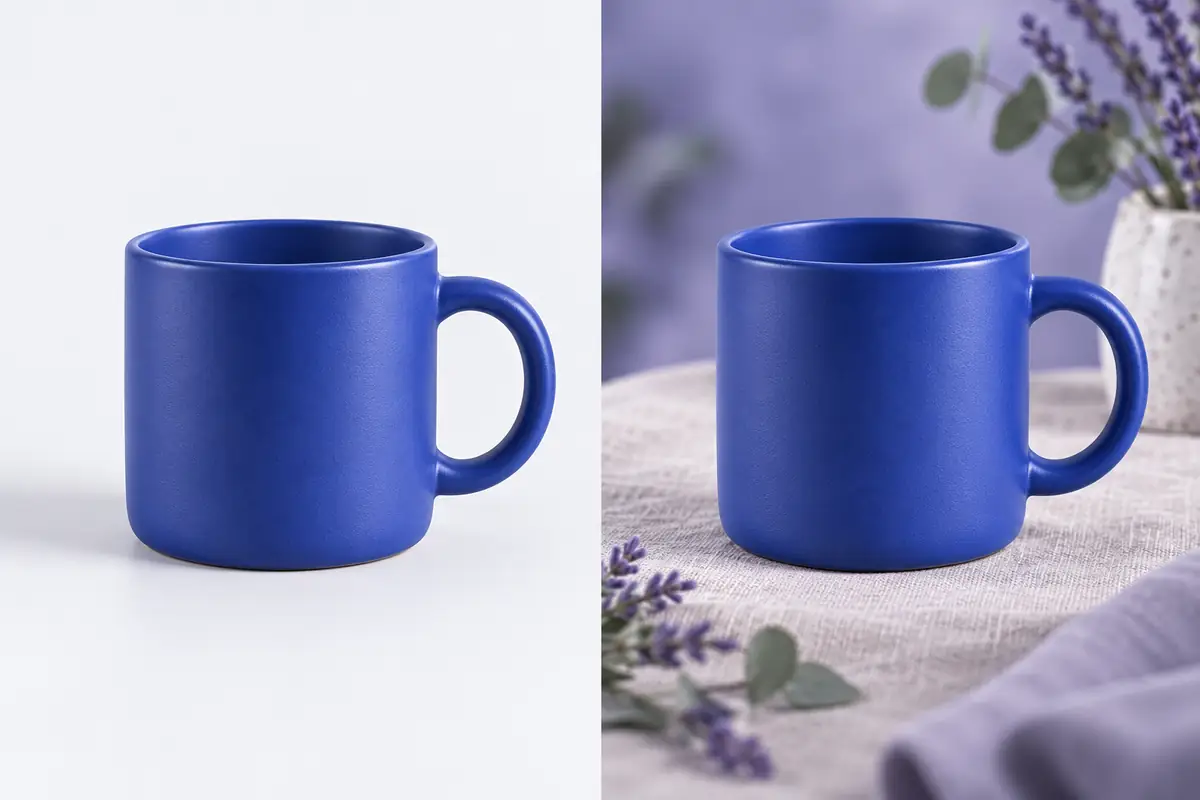
Bestimmen Sie, welche Teile des Fotos geändert werden dürfen
Die blaue Keramiktasse ist bereits bei gutem Licht fotografiert, doch der graue Tisch stört die Produktkarte. Heller Leinenstoff und ein weicher Hintergrund sollen den Eindruck verbessern, ohne Käufer über die Sache zu täuschen. Hier liegt die Aufgabengrenze: Das Umfeld darf erfunden werden; Produkteigenschaften müssen geprüft werden.
Google beschreibt für Nano Banana die Bearbeitung anhand eines Ausgangsbilds und lokale Änderungen in natürlicher Sprache. Die Dokumentation nennt die Methode semantic masking: den zu ändernden Bereich benennen und darum bitten, den Rest unverändert zu lassen. Dies ist eine Methode zur Formulierung der Aufgabe; eine pixelgenaue Bewahrung jedes Bildpunkts garantiert sie nicht.
Notieren Sie vor dem Upload Merkmale, an denen Änderungen sofort auffallen. Bei unserer Tasse sind das der runde obere Rand, die Wandstärke, der ovale Henkel, die matte blaue Oberfläche und die Proportionen des Bodens. Bei anderen Produkten können Naht, Verschluss, Holztextur oder Verpackungsaufschrift dazukommen.
Wählen Sie ein Ausgangsbild mit gut sichtbarem Produkt
Wählen Sie zunächst das klarste Foto: Das Produkt ist vollständig sichtbar, seine Kontur hebt sich vom Hintergrund ab und die Farbe wirkt realistisch. Unscharfe Ränder und ein überbelichteter Henkel lassen dem Modell Spielraum zum Raten. Ein zweiter Blickwinkel hilft Ihnen bei der Formprüfung, auch wenn nur ein Hauptfoto in die Anfrage eingeht.
Speichern Sie das Original separat.
Zum Vergleich benötigen Sie das Bild vor der Bearbeitung und ein ausreichend hoch aufgelöstes Ergebnis. Der Screenshot einer kleinen Vorschau ist ungeeignet: Absplitterungen, verlorene Beschriftungen oder merkwürdige Übergänge am Boden werden leicht übersehen. Benennen Sie Arbeitsdateien so, dass die freigegebene Variante und ihr Bezug zum Original eindeutig sind.
Wählen Sie einen Hintergrund für die konkrete Aufgabe. Für eine neutrale Produktkarte genügen eine ruhige Oberfläche und Platz um die Tasse. Eine Frühstücksszene verlangt zusätzliche Kontrolle: Das Modell könnte Untertasse oder Löffel ergänzen, die Käufer für Bestandteile des Angebots halten.
Beschreiben Sie den Hintergrundwechsel in einem vollständigen Prompt
Benennen Sie Ausgangsprodukt, neue Umgebung und unveränderliche Eigenschaften. Vermischen Sie die Änderung nicht mit Drehung der Tasse, einem teureren Erscheinungsbild und neuer Beleuchtung der ganzen Szene. Je mehr sich zugleich verändert, desto schwerer ist die Fehlerursache zu erkennen.
Beispielprompt: „Verwende das hochgeladene Foto einer blauen Keramiktasse. Ersetze nur Hintergrund und Tischoberfläche: heller Leinenstoff unten, weich verschwommener lavendelfarbener Hintergrund dahinter. Bewahre Blickwinkel, Tassengröße im Bild, Rand- und Henkelform, mattes Blau und erkennbare Oberflächenmerkmale. Füge keine Gegenstände hinzu. Unter dem Boden ist ein weicher Kontaktschatten passend zum ursprünglichen Licht nötig.“ Das ist eine Ausgangsformulierung, deren Ergebnis weiterhin geprüft werden muss.
Kommt das ursprüngliche Licht von links, beschreiben Sie die Umgebung mit derselben Lichtrichtung. Dramatisches Gegenlicht würde die Aufgabe erschweren: Neue Glanzlichter könnten matte Keramik optisch glänzend erscheinen lassen.
Prüfen Sie Rand, Henkel, Farbe und den Kontakt zur Standfläche
Stellen Sie beide Versionen im gleichen Maßstab nebeneinander. Prüfen Sie zuerst die Silhouette: Neigung und Dicke des Tassenrands, Form der Henkelöffnung und Breite des Bodens müssen erhalten bleiben. Ein schöner Hintergrund gleicht einen veränderten Tassenkörper nicht aus.
Vergrößern Sie danach die Übergänge. Am neuen Hintergrund können helle Säume und verschmierte Stellen entstehen. Beim Henkel verschwindet womöglich die Innenkontur; unter dem Boden erscheint ein Spalt, durch den die Tasse über dem Tisch zu schweben scheint. Der Kontaktschatten muss zeigen, wo das Objekt die Fläche berührt.
Beurteilen Sie die Farbe neben dem Original und für sich. Eine lavendelfarbene Umgebung kann Blau optisch verschieben, ohne dass das Produkt sichtbar umgefärbt wurde. Ist exakte Farbe kaufentscheidend, lassen Sie auch das ursprüngliche neutrale Foto in der Produktkarte.
Prüfen Sie Kennzeichnungen Zeichen für Zeichen. Vergleichen Sie bei Verpackungen Logo, Füllmenge, Artikelnummer und Kleingedrucktes. Stellen Sie unlesbaren Text lieber aus dem Original in einem normalen Editor wieder her, statt eine plausible Nachahmung für ein korrektes Etikett zu halten.
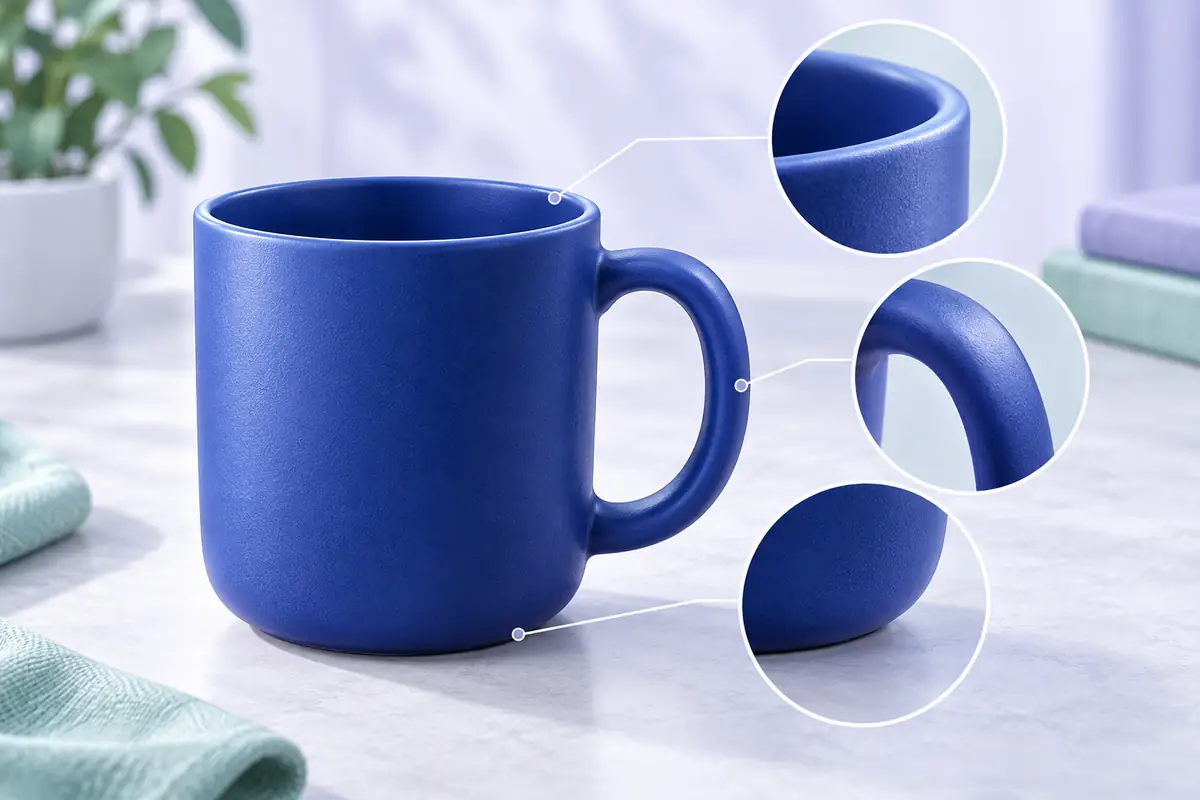
Lokal korrigieren und rechtzeitig zum Original zurückkehren
Passt der Hintergrund, aber der Schatten ist zu dunkel, ändern Sie im nächsten Prompt nur den Schatten. Zum Beispiel: „Mache den Kontaktschatten unter dem Boden heller und weicher. Bewahre Tasse, Stoff und die übrige Szene.“ Vergleichen Sie danach das Produkt erneut: Eine Textvorgabe ersetzt keine Kontrolle.
Kehren Sie bei deutlichen Formänderungen zum Originalfoto zurück. Wiederholte Korrekturen eines bereits verzerrten Henkels können das Bild weiter verfälschen. Bei komplexen Gravuren, transparenten Teilen oder kritischer Geometrie ist es zuverlässiger, das freigestellte Originalprodukt auf einer eigenen Ebene zu behalten und den generierten Hintergrund darunter zu platzieren. Prüfen Sie auch dann Freistellkante und Schatten.
Überprüfen Sie vor der Veröffentlichung, was das Bild dem Käufer verspricht
Prüfen Sie das fertige Bild auf dem Smartphone in der tatsächlichen Kartengröße. Ist das Produkt sofort erkennbar? Verdeckt der Stoff den Boden? Lenkt der Hintergrund von der Form ab? Öffnen Sie zusätzlich eine große Version für die Detailprüfung. Beide Ansichten erfüllen unterschiedliche Aufgaben.
Entfernen Sie ungewollte Accessoires, veränderten Lieferumfang und nicht vorhandenen Schmuck. Prüfen Sie die Plattformvorgaben für Hauptbild und Bearbeitung. Künstlerische Bilder eignen sich als Ergänzung; technische Produkteigenschaften müssen anhand echter Fotos überprüfbar bleiben.
Bewahren Sie Ausgangsbild, freigegebene Variante und Prompt gemeinsam auf. Beginnen Sie bei einem weiteren Hintergrund mit diesen Dateien. So bleibt nachvollziehbar, was geändert wurde, und die Produktdarstellung wird einheitlicher.
