

Veo ist eine Familie von Google DeepMind-Videomodellen. Zu den Funktionen gehören das Erstellen von Szenen aus Text und Bildern und bei unterstützten Modellen die Erzeugung von Ton zusammen mit Videos.
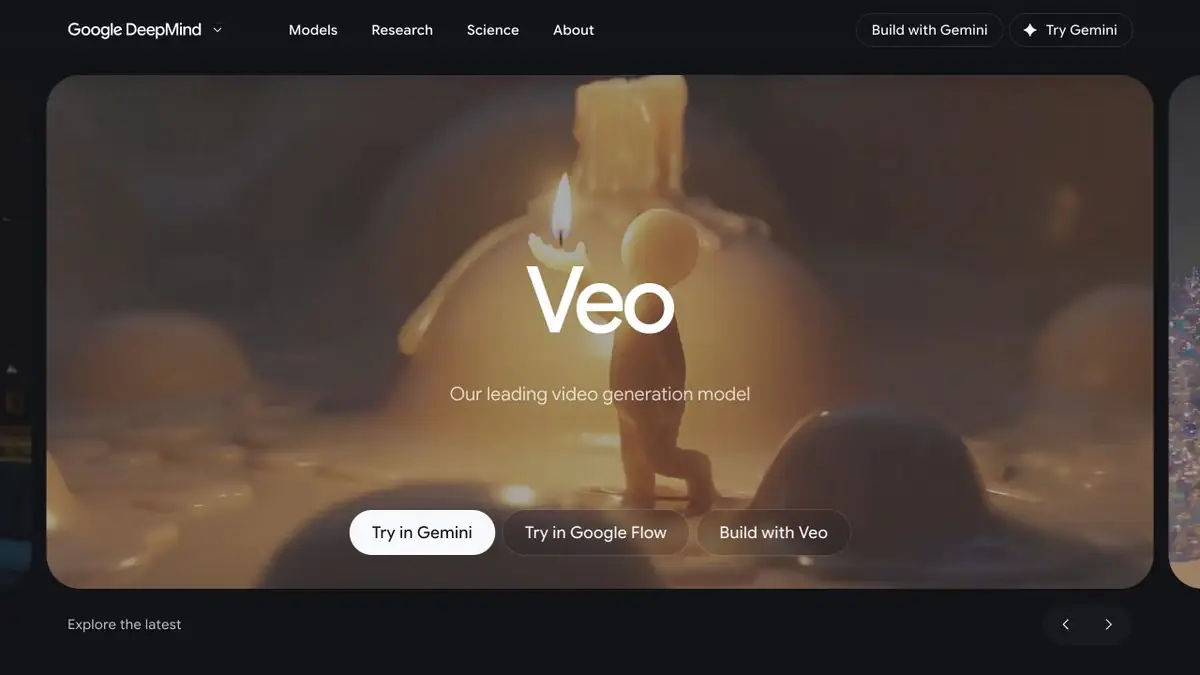
Veo und Google-Produkte
Veo ist ein Modellname. Er macht nicht jede Website mit „Veo AI“ in der Adresse zu einem offiziellen Angebot. Die Seite von Google DeepMind zeigt die Funktionen und verlinkt auf Google-Produkte. Für eine programmatische Integration müssen Sie einen unterstützten Cloud-Zugang und ein dort verfügbares Modell gesondert auswählen.
Produktlinien ändern sich: Vorschauversionen einer API können eingestellt werden, während die Modellfamilie weiter verfügbar bleibt. Veo 3.1 Preview in der Gemini API wurde beispielsweise beendet. Die Google Cloud-Dokumentation beschreibt weiterhin einzelne Veo-Modelle. Prüfen Sie vor einer Integration die aktuelle Liste und Supportdauer.
Aus der Beschreibung in die Videoszene
Trennen Sie im Prompt Motiv, Handlung, Kamerabewegung und Klangumgebung. Beschreiben Sie statt eines allgemeinen „Mach es schön“, was das Publikum in dem kurzen Ausschnitt sehen und hören soll.
Das Eingabebild hilft beim Festlegen der Komposition. Die Unterstützung für Referenzen, Start- und Endbilder und die Fortsetzung hängt vom Modell und Produkt ab. Nicht alle Einstellungen von der Demoseite sind in jedem Benutzerkonto verfügbar.
Ton und Schnitt
Einige Veo-Modelle erzeugen neben Bewegung auch Atmosphärenklänge, Effekte oder Sprache. Prüfen Sie, ob der Ton zur Szene passt und die Sätze verständlich sind. Die gleichzeitige Generierung garantiert weder korrekte Aussprache noch das Ausbleiben ungewollter Details.
Ein fertiges Video benötigt meist Schnitt: passende Takes auswählen, Übergänge und Titel ergänzen und die Einheitlichkeit der Szenen prüfen. Beginnen Sie mit einer in sich abgeschlossenen Szene, statt gleich eine lange Geschichte mit vielen Handlungen zu verlangen.
Wie man eine Szene beschreibt
Beginnen Sie mit einem einfachen Gerüst: Wer ist im Bild, was geschieht, wo steht die Kamera und welcher Ton wird gebraucht? Eine Produktszene könnte eine langsame Objektdrehung vor ruhigem Hintergrund zeigen. Für den ersten Versuch ist das übersichtlicher als eine komplexe Folge mit mehreren Figuren.
Vergleichen Sie die erzeugte Handlung mit Ihrer Beschreibung. Passt die Kamerabewegung nicht, ändern Sie nur den zugehörigen Promptteil. Verändert sich das Objekt selbst, präzisieren Sie Ausgangsbild und Referenzen. So lassen sich unklare Vorgaben von Modellgrenzen unterscheiden.
Ergebnis- und Zugriffsüberprüfung
Sehen Sie sich das gesamte Video an: Geometrie, Bewegung von Personen und Objekten, Inschriften und kausale Verbindungen können verletzt werden. Entwicklerdemonstrationen zeigen Möglichkeiten, versprechen aber nicht das gleiche Ergebnis bei jeder Anfrage.
Kontingente, Regionen und Bezahlung richten sich nach dem gewählten Google-Produkt. Für Cloud-Nutzung benötigen Sie ein entsprechendes Projekt und Zugriffsrechte. Ein Endnutzer-Abonnement entspricht keinem Cloud-Kontingent.
Für welche Aufgaben geeignet
- Visuelle Szenen nach Skript
- Ausgangsbild animieren
- Vorvisualisierung der Aufnahme
- Video mit generierter Klangumgebung
Stärken
- Ein Modell direkt von Google als ursprünglichem Entwickler
- Arbeiten mit Text und Bildern
- Audiofunktionen der unterstützten Modelle
Einschränkungen
- Zugangswege und Versionen ändern sich
- Regionale Grenzen und Kontingente
- Physik, Sprache und Details müssen überprüft werden
Details überprüfen
Offizielle Quellen
Die Beschreibung basiert auf den Materialien des Entwicklers. Die Funktionen, Preise und Verfügbarkeit können variieren. Bitte überprüfen Sie die Quelle vor der Verwendung.


