Desktop Upscayl vergrößert kleine Bilder mit Modellen auf dem Computer des Benutzers. Es ist ein separates kostenloses Open-Source-Tool; Die Cloud-Funktionen der Marke haben ihre eigenen Bedingungen.
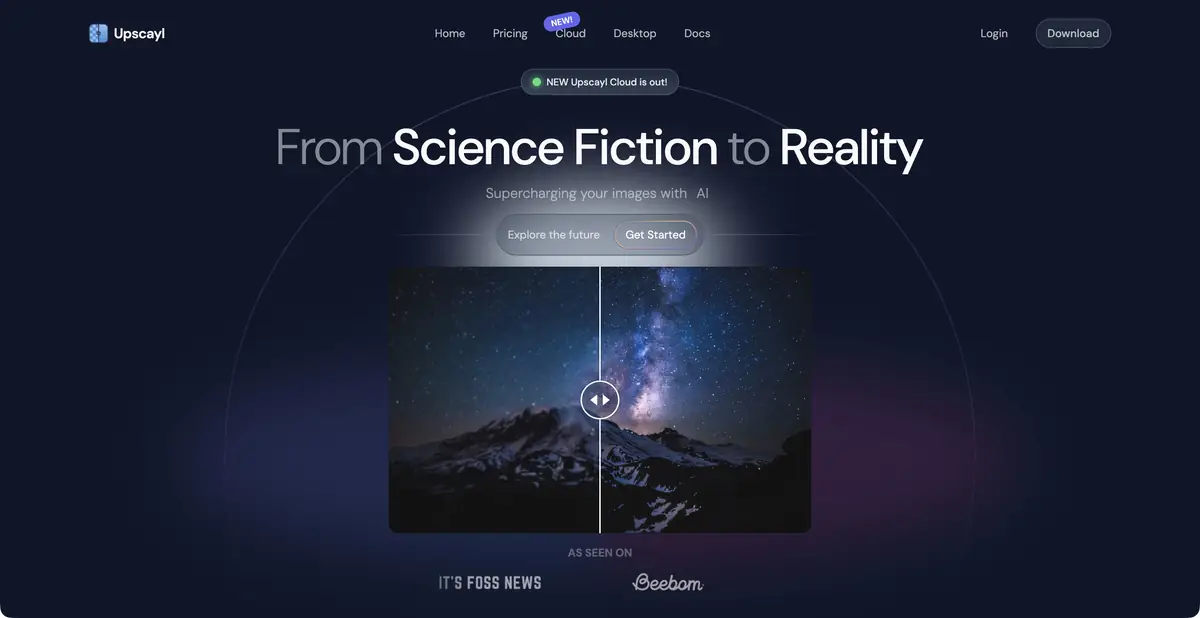
Wenn Sie eine größere Datei als die Originaldatei benötigen
Eine kleine Illustration kann in der Karte gut aussehen, aber bei Vergrößerung für den Druck in Pixel zerfallen. Upscayl Desktop bietet an, es auf Ihrem Computer zu verarbeiten und eine größere Kopie zu erhalten. Das Modell bewertet die wahrscheinlichen Details des Bildes; Es liest keine versteckten Informationen aus dem Original. Der Ansatz ist nützlich, um Illustrationen, alte digitale Bilder und einzelne Layoutelemente vorzubereiten, wenn das größere Original fehlt. Wenn es möglich ist, die echte Ausgangsdatei zu erhalten, lohnt es sich, diese Möglichkeit zuerst zu überprüfen.
Desktop-Version und Cloud - unterschiedliche Bedingungen
Das offizielle Repository bietet eine kostenlose Open-Source-Anwendung für Linux, macOS und Windows. Die Dokumentation beschreibt Modelle, Batch-Prozess und backend upscayl-ncnn mit einer Befehlsschnittstelle. Für die Verarbeitung ist eine Vulkan GPU-Kompatibilität erforderlich; integrierte Grafiken allein garantieren keinen Start. Ein großes Bild und eine erneute Vergrößerung erhöhen die Speicherbelastung.
Die Hauptwebsite fördert auch ein Cloud-Produkt. Seine Funktionen und Zahlungen können der kostenlosen Desktop-App nicht zugeschrieben werden. Wenn es sich bei der Aufgabe um eine lokale Verarbeitung handelt, laden Sie die desktop-Version von der offiziellen Quelle herunter und überprüfen Sie ihre Anforderungen. CLI wird dadurch nicht in einen bestätigten API-Dienst umgewandelt.
Beispiel: Illustration für ein Handout
Es gibt eine eigene kleine Rasterillustration mit klaren Konturen, die in ein A4-Blatt gelegt werden muss. Speichern Sie zunächst eine unveränderte Kopie und bestimmen Sie die tatsächliche Größe des Bildes im Layout. Wählen Sie ein geeignetes Modell aus, führen Sie einen einzigen Durchgang durch und vergleichen Sie das Ergebnis mit dem Original bei gleicher physischer Größe. Für eine Reihe von Dateien überprüfen Sie zuerst ein typisches Bild und starten Sie dann die Stapelverarbeitung.
Achten Sie auf dünne Linien, runde Konturen und kleine Beschriftungen. Ein Saum um einen Gegenstand oder eine neu erzeugte Papierstruktur kann am Bildschirm überzeugend, im Druck aber schlecht aussehen. Ersetzen Sie lesbare Buchstaben nicht durch erfundene Zeichen. Ist das Ausgangsbild vollständig unscharf, weist die offizielle FAQ ausdrücklich darauf hin, dass Upscayl dafür nicht vorgesehen ist.
Lokale Verarbeitung ersetzt keine Ergebnisprüfung
Das Desktopprogramm eignet sich für Nutzer, die eine Anwendung installieren und Rechenressourcen bereitstellen möchten. Verarbeitung auf dem Gerät hilft bei Materialien, die nicht in die Cloud gelangen sollen; Bildrechte und Lizenzen der gewählten Modelle sind dennoch zu beachten. Offener Quellcode erlaubt nicht automatisch die Bearbeitung und Weiterverbreitung aller Eingabematerialien.
Bewahren Sie das Original neben der vergrößerten Fassung auf und kennzeichnen Sie die Bearbeitungsmethode. Bei Archivfotos und technischen Zeichnungen ist das besonders sinnvoll: Ein neuer Pixel kann eine Vermutung des Modells sein statt eines tatsächlich vorhandenen Details. Maßgeblich ist die Eignung der konkreten Datei für das vorgesehene Layout, nicht der größtmögliche Vergrößerungsfaktor.
Der Name der Quelldatei und das ausgewählte Modell können bequem zusammen mit dem Ergebnis gespeichert werden, um die anderen Illustrationen gleich zu verarbeiten und nach dem Drucken zum Vergleich zurückzukehren.
Für welche Aufgaben geeignet
- Eigene Illustration für das Layout vergrößern
- Eine Reihe von Rasterbildern verarbeiten
- Führen Sie eine AI-Vergrößerung auf Ihrem Gerät durch
Stärken
- Kostenlose offene Desktop-App
- Lokale Bildverarbeitung
- Offizielles CLI-Backend
Einschränkungen
- Eine kompatible GPU ist erforderlich
- Ein vollständig unscharfes Bild lässt sich nicht verlässlich rekonstruieren
- Cloud-Produkt hat individuelle Bedingungen
Auswahl und Bedingungen
- Kostenlose Nutzung
- Ja
- Testphase
- Nicht bestätigt
- Keine Registrierung erforderlich
- Nicht bestätigt
- Russische Benutzeroberfläche
- Nicht bestätigt
- Lokale Installation
- Ja
- API
- Nicht bestätigt
„Nicht bestätigt“ bedeutet, dass nicht genügend Informationen vorliegen. Die Funktion kann dennoch verfügbar sein; prüfen Sie die Angaben des Entwicklers.
- Eingabeformate
- Bild
- Ergebnis
- Bild
Bedingungen
Die Angaben beziehen sich auf das quelloffene Desktop-Upscayl mit einer kompatiblen Vulkan GPU. Für Cloud gelten andere Bedingungen; CLI ist kein Nachweis einer API.Von der Aufgabe zum ersten Ergebnis
Praxisbeispiel
- Aufgabe
- Eigene Illustration für das Layout vergrößern
- Was Sie vorbereiten sollten
- Originalfoto in maximaler Qualität, ohne erneute Komprimierung.
Aufgabenbeschreibung oder Prompt
Aufgabenbeschreibung: Verringern Sie Bildrauschen und verbessern Sie die Erkennbarkeit des Fotos, ohne die natürliche Textur zu verlieren. Vergleichen Sie Original und bearbeitete Fassung bei gleichem Maßstab; verwenden Sie rekonstruierte Details nicht als Tatsachenbeweis.
Erwartetes Ergebnis
Ein für das Layout besser geeignetes Foto; rekonstruierte Details bleiben eine Interpretation des Algorithmus.
So prüfen Sie das Ergebnis
- Vergleichen Sie die Textur von Haut und Stoff sowie die Darstellung kleiner Schriftzeichen.
- Prüfen Sie, ob Lichthöfe oder erfundene Details entstanden sind.
Ein redaktionelles Lernbeispiel für eine Aufgabenbeschreibung, kein Ergebnis eines eigenen Praxistests des Dienstes. Prüfen Sie die Verfügbarkeit des benötigten Modus, die Rechte am Ausgangsmaterial und die Bedingungen für die Nutzung des Ergebnisses.
Details überprüfen
Offizielle Quellen
Die Beschreibung basiert auf den Materialien des Entwicklers. Die Funktionen, Preise und Verfügbarkeit können variieren. Bitte überprüfen Sie die Quelle vor der Verwendung.