

Synthesizer von Sonic Charge. Das Genopatch-Modul wählt die zu bearbeitenden Parameter nach dem Klangmuster auf dem Gerät aus.
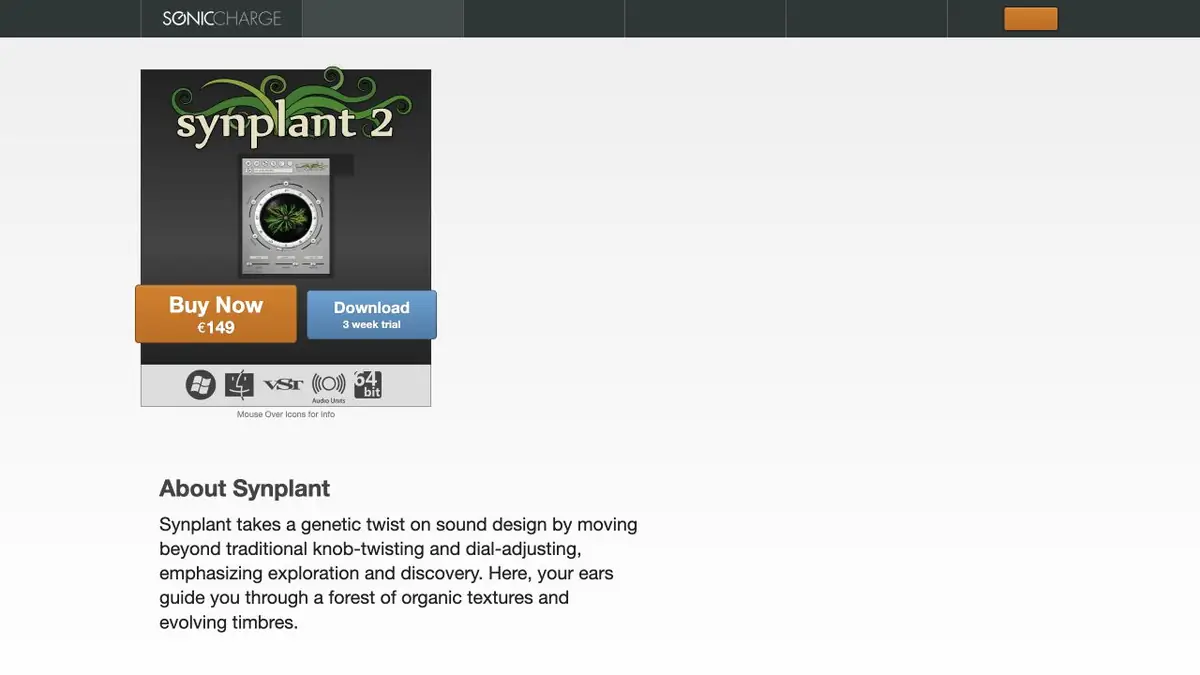
Was macht Genopatch?
Synplant 2 verwendet eine Klangprobe, um die Parameter des eigenen Synthesizers auszuwählen. Genopatch durchläuft die Farboptionen und zeigt mehrere Lösungen an. Sie können sie anhören und dann wie die üblichen Einstellungen des Tools bearbeiten. Dies ist nützlich, wenn Sie ein neues Motiv mit einem ähnlichen Angriff oder Sound-Charakter spielen möchten.
Die Möglichkeiten des Synthesizers bestimmen, wie nahe der Klang kommen wird. Starke Reverbs, mehrere Tools gleichzeitig oder eine lange, komplexe Aufnahme können zu einem Ergebnis führen, das nur entfernt einer Quelle ähnelt.
Beispiel für einen kurzen Schlag
Nehmen Sie ein kurzes zulässiges Klangmuster, z. B. einen Stock auf eine Holzkiste. Vergleichen Sie, welche Optionen den Beginn des Aufpralls vermitteln und wie lange der Schwanz dauert. Probieren Sie mehrere Noten und unterschiedliche Druckstärken aus. Ein Timbre, das in einer Höhe gut klingt, kann sich auf der anderen als zu scharf erweisen.
Wählen Sie eine Option für die Kompositionsaufgabe. Für eine Partie in einem dichten Mix reicht es manchmal aus, den Angriff zu übertragen und dann die hohen Frequenzen im Synthesizer selbst zu mildern.
Zugang und Probe
Genopatch berechnet die Parameter auf dem Computer. Der Synthesizer hat eine Testphase, die beim ersten Start in einem kompatiblen Programm beginnt. Überprüfen Sie das unterstützte System, das Plugin-Format und das Projekt nach dem Speichern. Wenn Sie an einem anderen Arbeitsplatz eine ähnliche Klangfarbe benötigen, speichern Sie die Einstellungen zusammen mit dem Projekt und stellen Sie sicher, dass es einen kompatiblen Synthesizer gibt. Überprüfen Sie auch, wie das ausgewählte Timer auf sich wiederholende kurze Noten reagiert.
Für welche Aufgaben geeignet
- Erstellen Sie einen bearbeitbaren Farbton nach einem kurzen Muster
- Finden Sie eine Klangvariation für eine Musikparty
Stärken
- Lokale Auswahl der Genopatch-Einstellungen
- Tempera kann im Synthesizer geändert werden
Einschränkungen
- Das Ergebnis kann von einem komplexen Muster abweichen
- Benötigen Sie ein kompatibles Programm, um das Plugin zu starten
Auswahl und Bedingungen
- Kostenlose Nutzung
- Nicht bestätigt
- Testphase
- Ja
- Keine Registrierung erforderlich
- Nicht bestätigt
- Russische Benutzeroberfläche
- Nicht bestätigt
- Lokale Installation
- Ja
- API
- Nicht bestätigt
„Nicht bestätigt“ bedeutet, dass nicht genügend Informationen vorliegen. Die Funktion kann dennoch verfügbar sein; prüfen Sie die Angaben des Entwicklers.
- Eingabeformate
- Audio
- Ergebnis
- Synthesizer-Einstellungen
Bedingungen
Der Synthesizer funktioniert als Plugin in einem kompatiblen Programm. Genopatch führt die Berechnungen lokal aus.Von der Aufgabe zum ersten Ergebnis
Praxisbeispiel
- Aufgabe
- Erstellen Sie einen bearbeitbaren Farbton nach einem kurzen Muster
- Was Sie vorbereiten sollten
- Kurze Klangprobe mit Verarbeitungsrecht.
Aufgabenbeschreibung oder Prompt
Wählen Sie die Parameter des Synthesizers nach Muster. Vergleichen Sie den Angriff und den Schwanz auf mehreren Noten.
Erwartetes Ergebnis
Gespeicherter bearbeitbarer Ton.
So prüfen Sie das Ergebnis
- Hören Sie leise und laute Noten.
- Überprüfen Sie das Öffnen der Einstellungen im Projekt.
Ein redaktionelles Lernbeispiel für eine Aufgabenbeschreibung, kein Ergebnis eines eigenen Praxistests des Dienstes. Prüfen Sie die Verfügbarkeit des benötigten Modus, die Rechte am Ausgangsmaterial und die Bedingungen für die Nutzung des Ergebnisses.
Details überprüfen
Offizielle Quellen
Die Beschreibung basiert auf den Materialien des Entwicklers. Die Funktionen, Preise und Verfügbarkeit können variieren. Bitte überprüfen Sie die Quelle vor der Verwendung.