

Wondershare-Videoeditor mit klassischer Timeline und KI für Bild, Ton und Text. Für eigene Videos geeignet, wenn Credits und Exportbedingungen vorab geklärt sind.
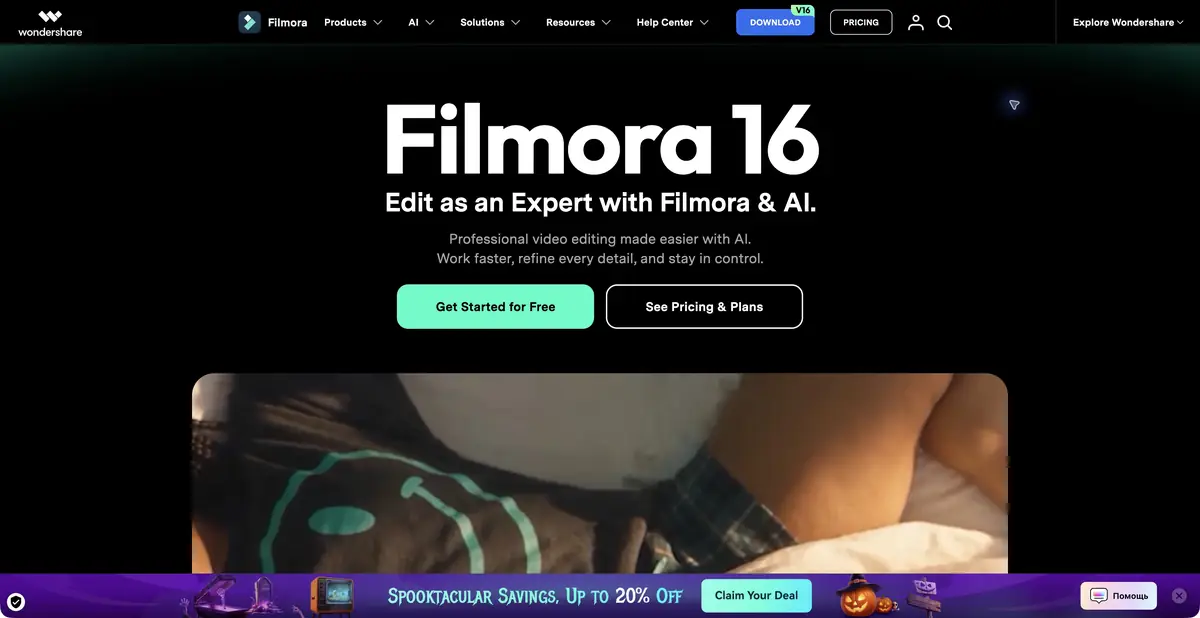
Von Dateien zum fertigen Video
Filmora verbindet klassische Schnittschritte mit KI-Funktionen: Clips auf der Timeline anordnen, Musik, Übergänge und Titel hinzufügen und einzelne Elemente bearbeiten. Die Anwendung gibt es für Desktop und Mobilgeräte. Prüfen Sie die jeweilige Version vor der Installation: Ein Produktname bedeutet nicht dieselbe Oberfläche und dieselben Modi auf Telefon und Computer.
Ausgangsmaterial sind Video, Bilder, Audio und Text. Die offizielle Seite nennt automatische Untertitel, textbasierten Schnitt, Objektentfernung, Sprachbearbeitung und generative Modi. Das wesentliche Ergebnis ist ein exportiertes Video. Das Projekt bleibt für den späteren Austausch von Aufnahmen und Textkorrekturen wichtig.
KI an verschiedenen Stellen des Schnitts
Speech to Text und textbasierter Schnitt eignen sich für Gesprächsmaterial. Audiobearbeitung, Rauschminderung und Gesangstrennung lösen andere Aufgaben und erfordern Hörkontrollen. Objektentfernung oder Videoverlängerung sollten zuerst an einem kurzen Abschnitt erprobt werden, bei dem sich Ausgangsmaterial und Ergebnis gut vergleichen lassen.
Filmora bindet auch generative Werkzeuge und Modelle anderer Anbieter ein. Dadurch wird Wondershare nicht zum Entwickler jedes Modells. KI-Schritte verbrauchen Credits abhängig von Funktion und Aufrufzahl. Editor-Kauf, Medienabonnement und KI-Guthaben sind getrennte Zugangsbedingungen.
Beispiel: Anleitung für einen kleinen Laden
Bereiten Sie eigene Aufnahmen vom Verpacken einer Bestellung, eine Totale des Tisches und eine gesprochene Anleitung vor. Ordnen Sie die Schritte, entfernen Sie unnötige Pausen und ergänzen Sie kurze Beschriftungen. Wählen Sie für automatische Untertitel die richtige Sprache und prüfen Sie danach Produktnamen sowie alle Zahlen.
Überdeckt Hintergrundgeräusch die Sprache, vergleichen Sie mehrere Bearbeitungsstärken bei gleicher Lautstärke. Zu starke Bereinigung kann die Stimme unnatürlich machen. Exportieren Sie vor längerer Arbeit einen kurzen Abschnitt, um Wasserzeichen, Auflösung und den tatsächlichen Speicherweg zu prüfen.
Kostenlose Version und Zusatzkosten
Wondershare erlaubt die kostenlose Nutzung grundlegender Schnittwerkzeuge ohne Ablaufdatum, Exporte erhalten jedoch ein Wasserzeichen. Ein kostenpflichtiger Tarif entfernt es. Das bestätigt keinen kostenlosen Zugang zu allen generativen Funktionen: Die offizielle Hilfe erläutert separat berechnete KI-Credits.
Für Medien und KI-Material können unterschiedliche kommerzielle Nutzungsbedingungen gelten; prüfen Sie die Kennzeichnung des jeweiligen Elements. Eine allgemeine Programmier-API des Editors ist hier nicht belegt. Bewerten Sie Filmora anhand Ihres Ablaufs: Genügt die manuelle Kontrolle, lassen sich Projekte zwischen den benötigten Geräten übertragen und ermöglicht der Tarif eine saubere Enddatei?
Für welche Aufgaben geeignet
- Lehr- oder Produktvideo schneiden
- Automatische Untertitel ergänzen und korrigieren
- Sprache und Rauschen bearbeiten
- KI auf einen einzelnen Abschnitt anwenden
Stärken
- Klassische Timeline mit manuellem Schnitt
- Video, Ton und Titel in einem Projekt
- Mehrere unterstützte Plattformen
- Schnitt vorab in der Gratisversion prüfen
Einschränkungen
- Wasserzeichen bei kostenlosen Exporten
- KI-Credits werden separat berechnet
- Modi unterscheiden sich nach Gerät und Version
- Medienlizenzen separat prüfen
Auswahl und Bedingungen
- Kostenlose Nutzung
- Ja
- Testphase
- Ja
- Keine Registrierung erforderlich
- Nicht bestätigt
- Russische Benutzeroberfläche
- Nicht bestätigt
- Lokale Installation
- Nicht bestätigt
- API
- Nicht bestätigt
„Nicht bestätigt“ bedeutet, dass nicht genügend Informationen vorliegen. Die Funktion kann dennoch verfügbar sein; prüfen Sie die Angaben des Entwicklers.
- Eingabeformate
- Video, Audio, Bild, Text
- Ergebnis
- Video, Audio
Bedingungen
Kostenlose Nutzung mit Wasserzeichen beim Export sowie Bezahltarife. KI-Funktionen verbrauchen separate Credits nach Wondershare-Regeln. Offizielle Wondershare-Apps für Desktop und Mobilgeräte; Aktivierung und Funktionen sind plattform- und tarifabhängig.Von der Aufgabe zum ersten Ergebnis
Praxisbeispiel
- Aufgabe
- Lehr- oder Produktvideo schneiden
- Was Sie vorbereiten sollten
- Das Skript einer kurzen Anleitung sowie eigene Videos, Fotos und eine Vertonung der gezeigten Handlung.
Aufgabenbeschreibung oder Prompt
Erstellen Sie eine Anleitung mit aufeinanderfolgenden Schritten, verständlichen Texteinblendungen und Pausen zur Betrachtung von Details. Ergänzen Sie keine unbestätigten Produkteigenschaften. Kennzeichnen Sie fehlende Aufnahmen als Lücke, statt eine Demonstration zu erfinden.
Erwartetes Ergebnis
Rohschnitt einer Anleitung. Verfügbare generative Funktionen, Formate und Exporte hängen vom Dienst und Tarif ab.
So prüfen Sie das Ergebnis
- Die Reihenfolge der Bilder stimmt mit der tatsächlichen Reihenfolge der Aktionen überein.
- Texteinblendungen sind auf dem Smartphone lesbar und verdecken keine wichtigen Details.
- Sprache, Musik, Untertitel und die Rechte an jedem Ausgangsmaterial sind geprüft.
- Prüfen Sie vor der Zahlung oder Veröffentlichung Wasserzeichen, Auflösung, Speicherung und Exportformat.
Ein redaktionelles Lernbeispiel für eine Aufgabenbeschreibung, kein Ergebnis eines eigenen Praxistests des Dienstes. Prüfen Sie die Verfügbarkeit des benötigten Modus, die Rechte am Ausgangsmaterial und die Bedingungen für die Nutzung des Ergebnisses.
Details überprüfen
Offizielle Quellen
- Offizielle Informationen zu Wondershare Filmora
- Kostenlose Version und Wasserzeichen
- Zahlungsbedingungen für AI-Funktionen
Die Beschreibung basiert auf den Materialien des Entwicklers. Die Funktionen, Preise und Verfügbarkeit können variieren. Bitte überprüfen Sie die Quelle vor der Verwendung.


