Dzine verbindet Generierung, Bearbeitung und Szenen auf einer kreativen Arbeitsfläche.
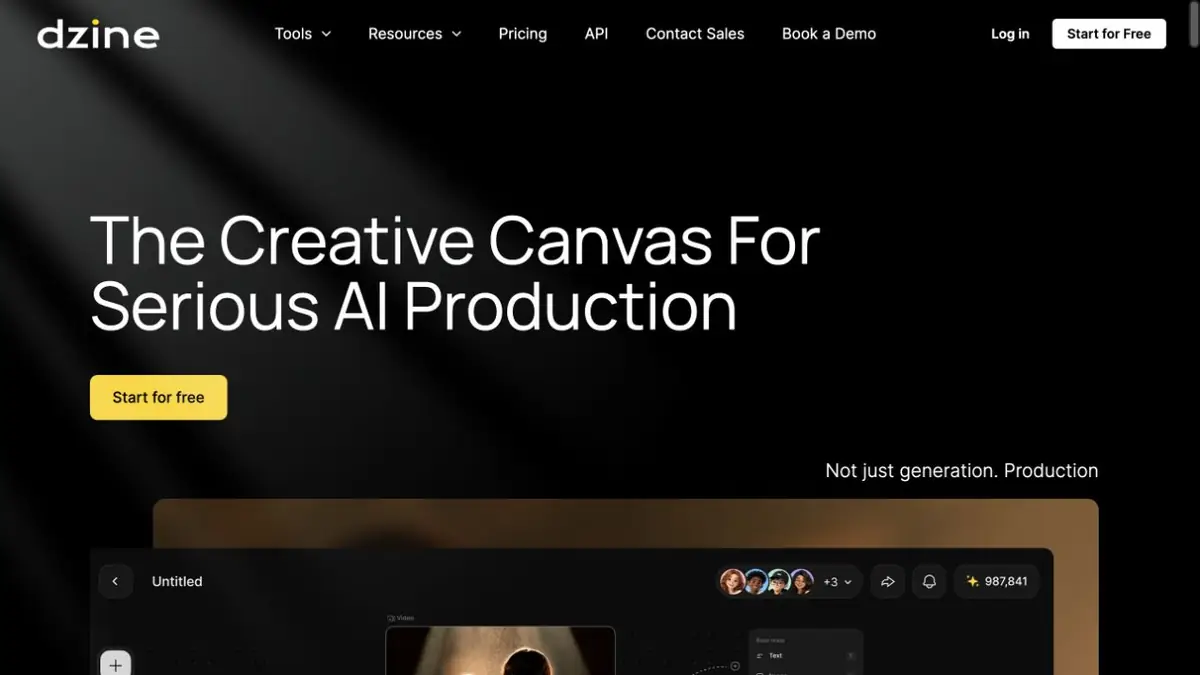
Projekt auf einer Leinwand
Dzine organisiert visuelle Materialien in einem gemeinsamen Projekt. Die offizielle Seite zeigt eine Medienbibliothek, Skriptanalyse sowie Bild- und Videoknoten. Statt getrennte Generierungen an verschiedenen Orten aufzubewahren, können Sie Referenzen speichern und einzelne Szenen im selben Arbeitsbereich wieder aufrufen. Das passt zu einer kleinen Kampagne, einem Storyboard oder einer Bildfolge.
Der Dienst verwendet verschiedene Modelle und listet sie direkt in der Schnittstelle und den Plänen auf. Daher bedeutet ein gemeinsames Abonnement nicht die gleichen Fähigkeiten jedes Instruments. Die Unterstützung von Referenzen, die Dauer des Videos und die Kosten für ein einzelnes Ergebnis erfordern eine Überprüfung im ausgewählten Modus. Dzine sollte nicht als Entwickler aller aufgeführten Basismodelle beschrieben werden.
Wie man eine Gesamtkomposition hält
Nehmen wir an, für ein Trainingsprojekt benötigen Sie eine Reihe von Bildern einer Tischlampe in einem Raum. Fügen Sie Ihre eigenen Referenzen hinzu und fixieren Sie das Gehäusematerial, die Richtung des Lichts und die Position der Kamera. Beginnen Sie mit einem Bild. Verwenden Sie es nach der Überprüfung als Grundlage für die nächste Szene, indem Sie nur einen Parameter ändern, z. B. die Entfernung zum Objekt.
Vergleichen Sie alle Optionen nebeneinander: Die Form der Lampe, die Anzahl der Teile und die Farbe sollten sich nicht zufällig ändern. Wenn Sie ein Video planen, überprüfen Sie auch die Übergänge zwischen den Schlüsselzuständen. Das Vorhandensein einer gemeinsamen Leinwand erleichtert die Organisation, garantiert jedoch nicht die Unveränderlichkeit eines Charakters oder Gegenstands während der Serie.
Wo ein Editor nützlich ist
Die Generierung sollte mit den verfügbaren Bildkorrekturwerkzeugen kombiniert werden. Ein Fehler in einem kleinen Bereich ist manchmal einfacher zu markieren und zu ersetzen als die Szene vollständig zu wiederholen. Verwenden Sie für Text, Logos und genaue Größen einen separaten Test: Ein schönes Bild kann ein Produkt oder ein Markenelement ungenau wiedergeben.
Credits und Integrationen
Die Preisseite nennt Credit-Pläne und verfügbare Modelle. Prüfen Sie für regelmäßige Arbeit neben dem Gesamtguthaben auch die Kosten des gewählten Modus und die Zahl gleichzeitiger Aufgaben. Dzine veröffentlicht zudem eine API. Deren Bedingungen, Authentifizierung und unterstützte Aktionen sind separat zu prüfen; der Browser-Editor belegt nicht, dass jeder Ablauf per Integration verfügbar ist.
Für welche Aufgaben geeignet
- Visuelles Projektmaterial auf einer Arbeitsfläche ordnen
- Zusammenpassende Szenen anhand von Referenzen erstellen
Stärken
- Gemeinsame Leinwand, Materialbibliothek und Szenen
- Bilder und Videos in einem Prozess
Einschränkungen
- Modelle unterscheiden sich bei Funktionen und Credit-Verbrauch
- Die Kontinuität zwischen Szenen erfordert manuelle Kontrolle
Auswahl und Bedingungen
- Kostenlose Nutzung
- Nicht bestätigt
- Testphase
- Nicht bestätigt
- Keine Registrierung erforderlich
- Nicht bestätigt
- Russische Benutzeroberfläche
- Nicht bestätigt
- Lokale Installation
- Nicht bestätigt
- API
- Ja
„Nicht bestätigt“ bedeutet, dass nicht genügend Informationen vorliegen. Die Funktion kann dennoch verfügbar sein; prüfen Sie die Angaben des Entwicklers.
- Eingabeformate
- Text, Bild, Video
- Ergebnis
- Bild, Video
Bedingungen
Dzine nutzt Credit-Pläne mit unterschiedlichen Modellen und Modi. Der Browser-Editor erfordert ein Konto; für API, Testmöglichkeiten und Teamarbeit gelten eigene Bedingungen.Von der Aufgabe zum ersten Ergebnis
Praxisbeispiel
- Aufgabe
- Visuelles Projektmaterial auf einer Arbeitsfläche ordnen
- Was Sie vorbereiten sollten
- Eine kurze Beschreibung der geplanten Illustration und das gewählte Seitenverhältnis.
Aufgabenbeschreibung oder Prompt
Redaktionelle Illustration: eine kleine Werkstatt, auf dem Tisch ein Notizbuch und eine grüne Schreibtischlampe, weiches Tageslicht, einfache Komposition und freier Platz links für eine Überschrift. Keine Beschriftungen, Logos oder Wasserzeichen.
Erwartetes Ergebnis
Eine Illustration mit klarer Komposition und Platz für Text; dies ist eine Aufgabenbeschreibung, kein veröffentlichtes Generierungsergebnis.
So prüfen Sie das Ergebnis
- Prüfen Sie die Geometrie der Gegenstände und unbeabsichtigte Beschriftungen.
- Prüfen Sie Abmessungen, Lizenz und Bedingungen für die kommerzielle Nutzung des gewählten Modus.
Ein redaktionelles Lernbeispiel für eine Aufgabenbeschreibung, kein Ergebnis eines eigenen Praxistests des Dienstes. Prüfen Sie die Verfügbarkeit des benötigten Modus, die Rechte am Ausgangsmaterial und die Bedingungen für die Nutzung des Ergebnisses.
Details überprüfen
Offizielle Quellen
Die Beschreibung basiert auf den Materialien des Entwicklers. Die Funktionen, Preise und Verfügbarkeit können variieren. Bitte überprüfen Sie die Quelle vor der Verwendung.