Editor für visuelle Effekte und Motion Graphics. Der Roto-Pinsel überträgt die Auswahl einer Person auf benachbarte Frames.
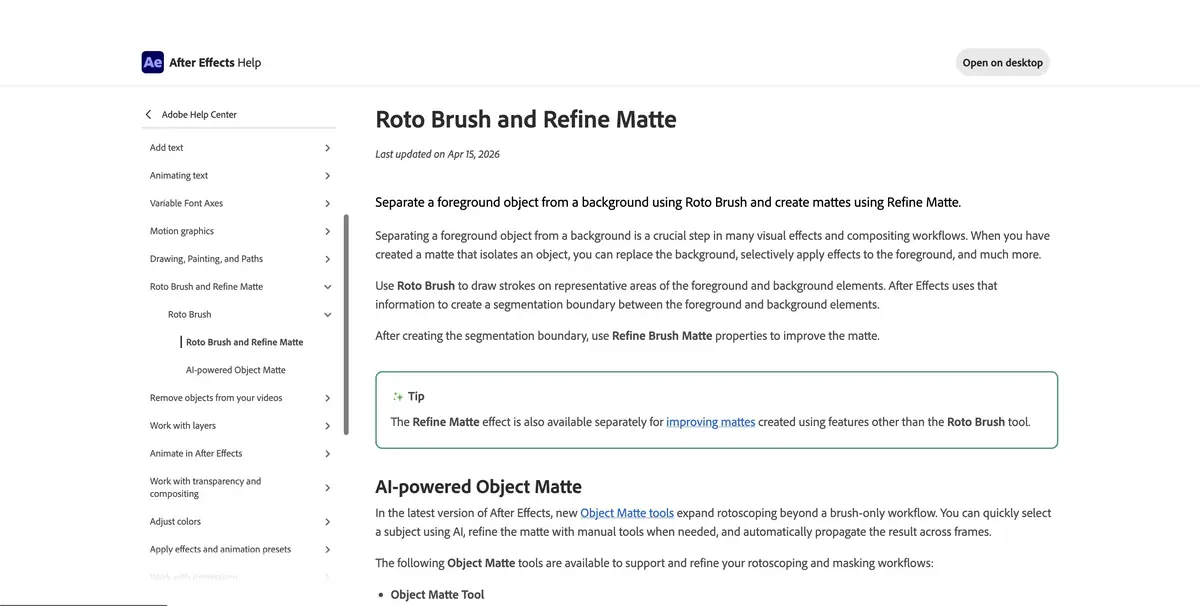
Wann der Roto-Pinsel hilft
Der Übergang der Figur zu einem neuen Hintergrund ist bequem, um mit einem kurzen Abschnitt zu beginnen, in dem die Person vollständig in den Rahmen passt. In After Effects hilft das Roto Brush-Tool dabei, den Vordergrund zu trennen und die Auswahl zwischen benachbarten Frames zu verschieben. Machen Sie die erste Auswahl dort, wo die Silhouette gut lesbar ist. Überprüfen Sie, wie sich die Maske verhält. Wenn die Auswahl den Hintergrund erfasst hat, klären Sie sie an der Problemstelle, bevor Sie mit der Verarbeitung fortfahren.
Vor einem kontrastreichen Hintergrund prüfen
In der Lernszene verläuft der Moderator hinter der Vorderkante des Gestells und im Hintergrund muss die Farbe der Wand ersetzt werden. Brechen Sie das Bild durch spürbare Bewegungsänderungen. Überprüfen Sie beim Überlappen sofort, ob die Form der sichtbaren Hand erhalten geblieben ist. Zur Diagnose legen Sie einen hellen, einfarbigen Würfel unter die Figur. Es ist einfacher, Löcher, zusätzliche Streifen und Teile des ursprünglichen Hintergrunds zu sehen, die auf dem Arbeitshintergrund kaum wahrnehmbar wären.
Beurteilen Sie Haarkanten und Bewegungsunschärfe beim Abspielen. Ein sauberes Einzelbild kann verbergen, dass die Kontur im bewegten Bild flackert.
Vor der Übergabe an den Schnitt
Befestigen Sie nach der Überprüfung den berechneten Bereich und speichern Sie das Projekt. Vereinbaren Sie, ob der Installateur ein fertiges Komposit, eine separate Maske oder ein Video mit Transparenz benötigt. Verschiedene Exportmethoden verwenden unterschiedliche Parameter. Bevor Sie die gesamte Episode abgeben, öffnen Sie ein kleines Muster im Programm des Empfängers und überprüfen Sie die Farbe, Größe und Kante auf dem Substrat.
Für welche Aufgaben geeignet
- Eine Figur isolieren, um den Hintergrund zu ersetzen
- Verschieben Sie das aufgenommene Objekt in die Composite-Szene
Stärken
- Verteilung der Maske nach Personen
- Separate Bearbeitung komplexer Kanten
Einschränkungen
- Die Maske muss im gesamten Bereich überprüft werden.
- Transparenz und Schmierung können manuelle Korrektur erfordern
Auswahl und Bedingungen
- Kostenlose Nutzung
- Nicht bestätigt
- Testphase
- Nicht bestätigt
- Keine Registrierung erforderlich
- Nicht bestätigt
- Russische Benutzeroberfläche
- Nicht bestätigt
- Lokale Installation
- Nicht bestätigt
- API
- Nicht bestätigt
„Nicht bestätigt“ bedeutet, dass nicht genügend Informationen vorliegen. Die Funktion kann dennoch verfügbar sein; prüfen Sie die Angaben des Entwicklers.
- Eingabeformate
- Video
- Ergebnis
- Masken, Videos
Bedingungen
Der Editor wird über Adobe Creative Cloud installiert. Für die Arbeit sind ein kompatibles System und ausreichend Speicher wichtig.Von der Aufgabe zum ersten Ergebnis
Praxisbeispiel
- Aufgabe
- Eine Figur isolieren, um den Hintergrund zu ersetzen
- Was Sie vorbereiten sollten
- Ein kurzer eigener Videorahmen mit einer sich bewegenden Person und einem ausreichend kontrastierenden Hintergrund.
Aufgabenbeschreibung oder Prompt
Markieren Sie die Figur, überprüfen Sie die Bewegung der Maske und legen Sie ein einfaches farbiges Substrat darunter.
Erwartetes Ergebnis
Ein Bild mit einer bewährten Front-End-Maske.
So prüfen Sie das Ergebnis
- Schauen Sie sich komplexe Aufnahmen mit Überlappungen an.
- Vergleichen Sie Haare und kleine Details auf einem hellen und dunklen Hintergrund.
Ein redaktionelles Lernbeispiel für eine Aufgabenbeschreibung, kein Ergebnis eines eigenen Praxistests des Dienstes. Prüfen Sie die Verfügbarkeit des benötigten Modus, die Rechte am Ausgangsmaterial und die Bedingungen für die Nutzung des Ergebnisses.
Details überprüfen
Offizielle Quellen
Die Beschreibung basiert auf den Materialien des Entwicklers. Die Funktionen, Preise und Verfügbarkeit können variieren. Bitte überprüfen Sie die Quelle vor der Verwendung.