

Er hilft, PDF in Acrobat zu zerlegen, eine Zusammenfassung zu erhalten und die Quellen der Antworten zu finden.
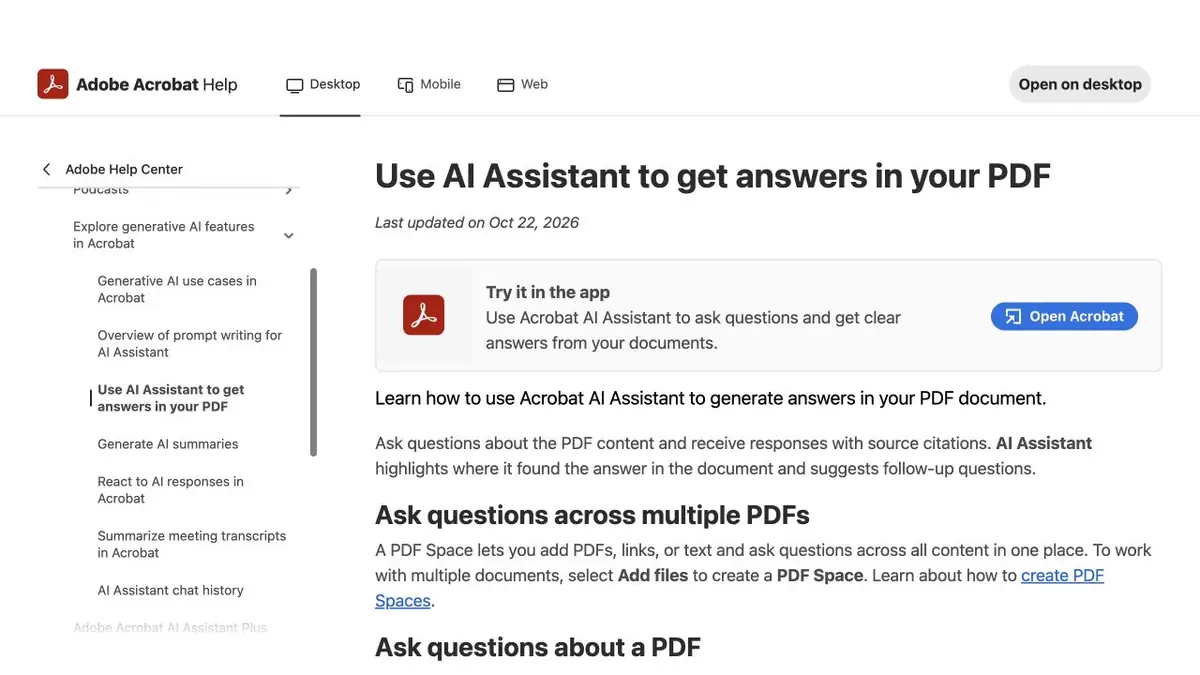
Arbeiten mit PDF in Acrobat
AI Assistant ist in das Adobe Acrobat-Ökosystem integriert. Er beantwortet Fragen zum Inhalt des Dokuments und hilft bei der Erstellung einer Zusammenfassung. Links in den Antworten ermöglichen es Ihnen, auf das Material zu gehen, auf dem die Aussage basiert. Wenn ein Kollege bereits ein Dokument in Acrobat geöffnet hat, ist es einfacher für ihn, den Abschnitt genau dort zu überprüfen.
Für mehrere Dateien bietet Adobe PDF Spaces an. In diesem Raum ist es bequem, die Materialien eines Projekts zusammen zu halten. Schauen Sie sich an, welche Modi in der gewünschten Version von Acrobat verfügbar sind.
Zusammenfassung der Projektmaterialien erstellen
Fügen Sie zu einer PDF Space drei Lerndateien hinzu: die technische Aufgabe, das Protokoll des Meetings und die Liste der Änderungen. Fragen Sie, welche Aufgaben vereinbart sind und welche noch diskutiert werden. Bitten Sie um die Angabe des Ausgangsdokuments für jeden Artikel. Dann öffnen Sie die zitierten Stellen und überprüfen Sie, ob der Assistent die Sperrfrist aus dem Protokoll für die genehmigte Entscheidung akzeptiert hat.
Wenn eine der Dateien eine Tabelle mit Notizen enthält, überprüfen Sie beide Teile nebeneinander. Schreiben Sie separat Zeilen, in denen die Zahlen von der Produktkategorie abhängen. Für die endgültige Notiz werden Links zu den überprüften Seiten benötigt.
Was vor der Verbindung zu überprüfen
Der Zugriff ist mit einem Adobe-Konto und einer geeigneten Acrobat-Option oder Ergänzung verbunden. Funktionen haben Anforderungen an Dateien, Sprachen und Umgebungen. Für Archivscans und geschützte Dokumente öffnen Sie zunächst die technische Hilfe. Selbst wenn die Antwort mit einem Zitat versehen ist, wird die Entscheidung über die Vertragsbedingungen nach einer unabhängigen Lesung getroffen.
Für welche Aufgaben geeignet
- Zusammenfassen einer Zusammenfassung nach Dateien in PDF Space
- Den Inhalt einer großen Datei analysieren
- Erstellen Sie eine Zusammenfassung für die Arbeitsdiskussion
Stärken
- Arbeiten in der Acrobat-Umgebung
- Übergang von der Antwort zum PDF-Snippet
Einschränkungen
- Zugang abhängig vom Acrobat-Angebot
- Die Anwendbarkeit des Zitats wird von der Person überprüft
Auswahl und Bedingungen
- Kostenlose Nutzung
- Nicht bestätigt
- Testphase
- Nicht bestätigt
- Keine Registrierung erforderlich
- Nicht bestätigt
- Russische Benutzeroberfläche
- Nicht bestätigt
- Lokale Installation
- Nicht bestätigt
- API
- Nicht bestätigt
„Nicht bestätigt“ bedeutet, dass nicht genügend Informationen vorliegen. Die Funktion kann dennoch verfügbar sein; prüfen Sie die Angaben des Entwicklers.
- Eingabeformate
- Dokument, Text
- Ergebnis
- Text, Dokument
Bedingungen
Die Funktionen hängen vom Plan, dem Dateityp und der unterstützten Acrobat-Umgebung ab.Von der Aufgabe zum ersten Ergebnis
Praxisbeispiel
- Aufgabe
- Zusammenfassen einer Zusammenfassung nach Dateien in PDF Space
- Was Sie vorbereiten sollten
- Technische Aufgabe, Protokoll und Änderungsliste für ein fiktives Projekt.
Aufgabenbeschreibung oder Prompt
Fügen Sie Dateien zu PDF Space hinzu. Bitten Sie um die Angabe der vereinbarten Aufgaben und offenen Fragen. Überprüfen Sie die Quelle für jeden Artikel.
Erwartetes Ergebnis
Eine Zusammenfassung des Projekts, die mit den Quelldateien verglichen werden kann.
So prüfen Sie das Ergebnis
- Öffnen Sie die zitierten Stellen in jeder Datei.
- Trennen Sie die genehmigten Fristen von den vorgeschlagenen.
Ein redaktionelles Lernbeispiel für eine Aufgabenbeschreibung, kein Ergebnis eines eigenen Praxistests des Dienstes. Prüfen Sie die Verfügbarkeit des benötigten Modus, die Rechte am Ausgangsmaterial und die Bedingungen für die Nutzung des Ergebnisses.
Details überprüfen
Offizielle Quellen
Die Beschreibung basiert auf den Materialien des Entwicklers. Die Funktionen, Preise und Verfügbarkeit können variieren. Bitte überprüfen Sie die Quelle vor der Verwendung.