Instructions pratiques
Nano Banana : retirer une personne d’une photo et recréer le fond
Une personne en arrière-plan peut gâcher une belle photo de voyage. Voici comment demander une suppression localisée par texte, préciser le fond à reconstituer et repérer des changements discrets ailleurs dans l’image.
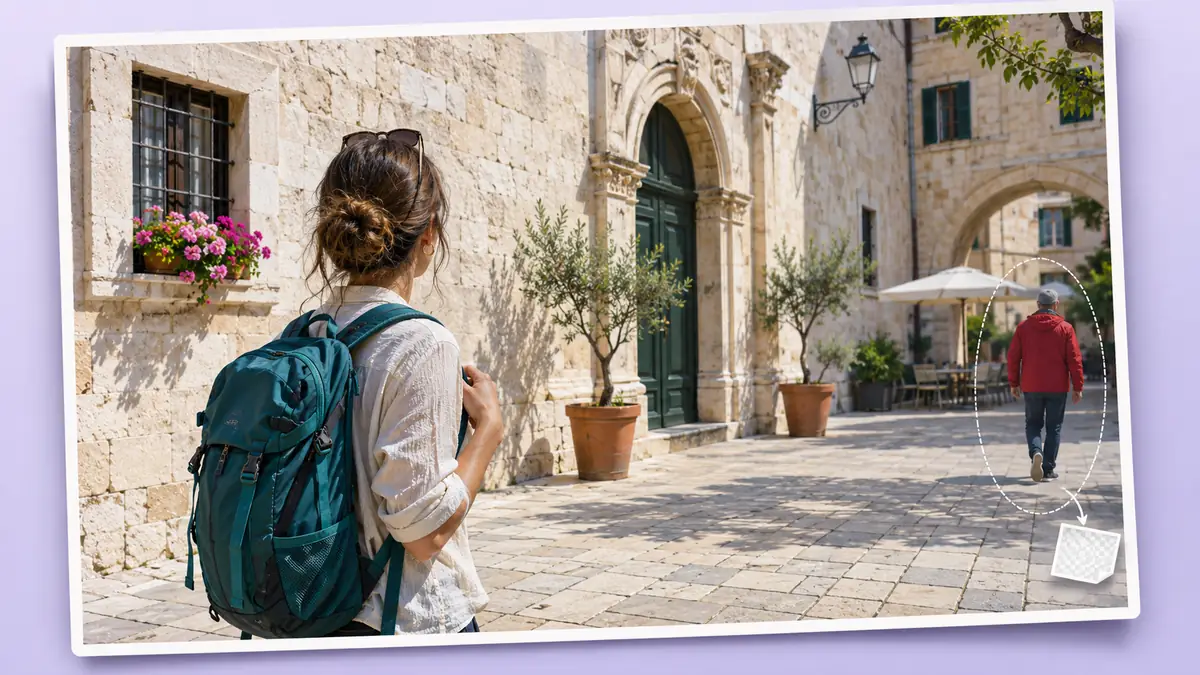
Choisissez une photo qui se prête à la retouche
Imaginons une photo de promenade : votre compagnon porte un sac à dos turquoise à gauche, tandis qu’une personne en veste rouge traverse le cadre à droite. Vous souhaitez retirer le passant tout en conservant une image proche de l’original. Nano Banana accepte une image et une description textuelle des modifications. Nous utilisons ici un exemple pédagogique, sans prétendre avoir testé ce fichier dans le service.
Regardez ce que cache le passant. Une petite zone de mur en pierre ou d’allée se vérifie assez facilement à partir des éléments voisins. S’il masque le visage de votre compagnon, une inscription complexe ou la moitié d’une sculpture, le modèle inventera la partie manquante. Il ne sait pas ce qui se trouvait là au moment de la prise de vue. Pour un détail important, mieux vaut chercher une autre photo de la même scène.
Conservez l’original séparément. Utilisez votre propre photo dans la meilleure qualité disponible, plutôt qu’une copie réduite provenant d’une messagerie. Avant de l’importer, assurez-vous d’avoir le droit de l’utiliser et de la transmettre au service choisi.
Désignez la personne à supprimer et les limites de la retouche
Une consigne comme « supprime la personne » est insuffisante si plusieurs personnes figurent dans le cadre. Précisez sa position et un signe distinctif : le passant en veste rouge à droite, près du mur en pierre. Désignez ensuite la personne à conserver : celle au sac à dos turquoise à gauche. Si les vêtements ont des couleurs proches, indiquez la position relative des personnes plutôt que de compter sur le modèle pour deviner votre choix.
Définissez ce qui doit apparaître dans la zone libérée. Dans cet exemple, il s’agit de prolonger le mur et l’allée pavée existants avec le même éclairage. Demander un beau fond peut entraîner une transformation plus large de la scène. Il faut ici une consigne précise sur le contenu de cette zone.
Envoyez la photo avec une consigne complète
Ouvrez un mode Nano Banana permettant de retoucher une image source et ajoutez la photo choisie. La documentation Google décrit cette opération comme une retouche à partir d’une image et de texte. Ici, la zone visée est indiquée par la description de la personne et de sa position dans le cadre.
Exemple de consigne pédagogique : « Supprime uniquement le passant en veste rouge à droite, près du mur en pierre. Remplis la zone libérée en prolongeant naturellement le mur et l’allée pavée existants. Préserve la position et l’apparence de la personne avec le sac à dos turquoise à gauche, ses vêtements, son visage et ses mains. Conserve les limites du cadre, l’angle de vue, l’éclairage et les autres objets. Supprime aussi l’ombre du passant sur l’allée, tout en conservant les ombres des autres éléments. N’ajoute aucune personne, inscription ni décoration. »
Dans cet exemple, l’ombre est mentionnée parce qu’elle figure dans la scène choisie. Pour une autre photo, vérifiez d’abord si la zone sombre appartient bien à la personne à supprimer. Si aucun reflet n’est visible, inutile de demander sa suppression. La consigne pourrait sinon toucher une autre zone correspondant à la description.
Vérifiez la zone effacée et les traces restantes
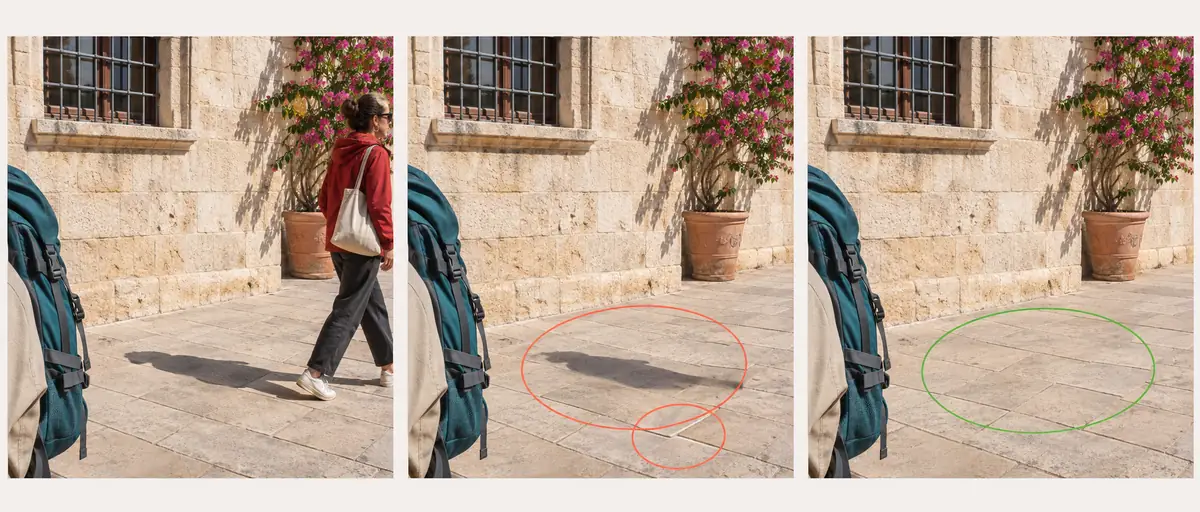
Une fois le résultat obtenu, agrandissez la zone où se tenait le passant. Vérifiez la ligne du mur et les joints de l’allée : ils doivent se prolonger dans une direction cohérente. Des pierres identiques répétées, une tache soudainement floue ou une rupture de couleur peuvent trahir la reconstitution, même sans silhouette visible.
Examinez le contour de la zone modifiée. Il peut rester un bout de chaussure, une fine bande de veste ou une ombre. Sur les surfaces mouillées et dans les vitres, vérifiez aussi les reflets. La disparition de la silhouette ne prouve pas que tous les détails qui lui sont associés ont été effacés.
Évaluez l’éclairage sur l’ensemble de la photo. Si les ombres du mur et des arbres sont restées en place, mais qu’un rectangle trop clair et uniforme apparaît sous la zone reconstituée, la retouche reste visible. Comparez avec les surfaces voisines éclairées de façon similaire.
Comparez le sujet principal et la géométrie de toute l’image
Après le fond, regardez de nouveau votre compagnon à gauche. Comparez son visage, ses doigts, le contour de son épaule et la forme de son sac à dos turquoise avec l’original. Demander de préserver ces détails oriente la génération, mais ne les verrouille pas techniquement. Un résultat agréable à regarder peut comporter des changements indésirables.
Vérifiez les bords du cadre, l’horizon, les fenêtres et les lignes des clôtures. Passez de l’original à la photo retouchée à un niveau de zoom comparable. Si une version paraît nettement plus grande ou présente un autre rapport d’image, expliquez d’abord cette différence afin de ne pas confondre un recadrage avec une retouche localisée précise.
Regardez aussi la photo à sa taille habituelle. Un défaut presque invisible en gros plan peut former une tache sur un petit écran. Pour une impression, examinez également le détail à une taille proche du futur tirage.
Corrigez un défaut précis en conservant la version réussie
Si la personne a disparu mais qu’un joint horizontal du mur s’interrompt, demandez précisément de prolonger ce joint. N’ajoutez pas en même temps des changements de météo, de couleur des vêtements et de netteté : il deviendrait difficile de savoir ce qui a fonctionné et quelles zones ont encore changé. Enregistrez la version actuelle avant l’essai suivant.
Nano Banana permet d’enchaîner les retouches dans une conversation. Utilisez cette possibilité pour corriger un petit défaut bien identifié. Si le visage ou la position du sujet a nettement changé en même temps que le fond, repartez de l’original et redéfinissez la zone à supprimer. En retravaillant une image déjà déformée, on risque de s’éloigner des détails de départ.
Enregistrez une version distincte et ouvrez le fichier final
Téléchargez la version retenue et ouvrez-la en dehors de la conversation. Vérifiez que le bon résultat a été enregistré dans son intégralité et que sa résolution convient à la publication ou à l’impression. Gardez l’original et la consigne à portée de main pour pouvoir refaire la retouche ou abandonner une version qui ne convient pas.
Le mur ou l’allée reconstitués peuvent sembler crédibles, mais il s’agit de contenu nouveau. Si vous devez montrer l’aspect exact d’un monument, d’une inscription ou d’un autre élément masqué, comparez avec une autre photo ou conservez l’image originale. Supprimer un passant aide à composer la photo, mais ne restitue pas les informations qui n’y étaient pas visibles.