

In Warp können Sie einen Projektagenten beauftragen, das Projekt zu bearbeiten und die geänderten Dateien in derselben Arbeitsumgebung anzuzeigen. Für den Start des Agenten stehen eine App und CLI zur Verfügung.
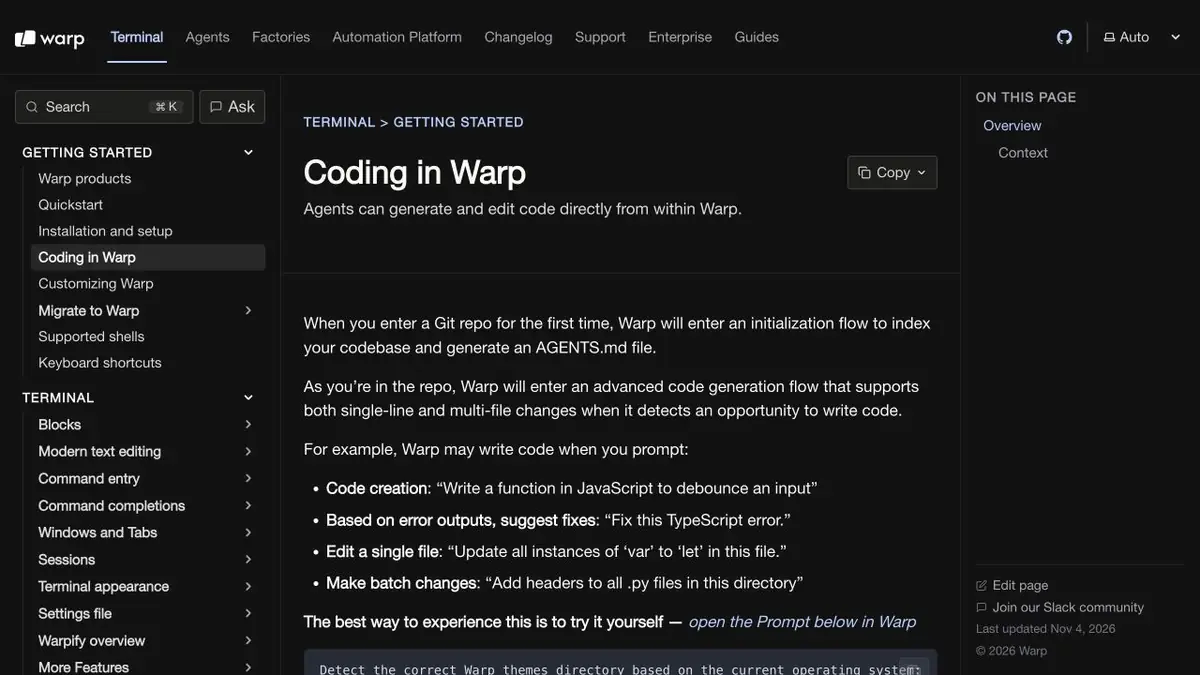
Wenn Sie Befehle und Änderungen in der Nähe sehen müssen
Warp vereint ein Terminal, einen Editor und Werkzeuge für die Arbeit mit einem Agenten. Nach einem Build-Fehler können Sie den Agenten etwa fragen, wo sich der Pfad zur Konfigurationsdatei ändert, und dann den entstandenen diff öffnen. Das Review-Panel zeigt Änderungen nach Dateien an. Für die Abnahme ist das hilfreicher als eine Zusammenfassung, in der leicht eine Konfigurationszeile fehlt.
Die Erlaubnis des Agenten wird für die Aufgabe ausgewählt. Wenn Sie die Ursache des Fehlers noch herausfinden müssen, beschränken Sie die Aktionen auf das Lesen von Dateien und das Anzeigen der Build-Ausgabe. Der Zugriff auf die Aufnahme ist erforderlich, nachdem der Korrekturbereich vereinbart wurde.
Eine Kopie für das Experiment
Im Beispielprojekt schlägt der Build in einer sauberen Umgebung fehl, obwohl er auf dem Rechner des Entwicklers funktioniert. Beginnen Sie mit einem separaten Branch oder einem Git-Worktree. Geben Sie dem Agenten den Build-Befehl, den genauen Fehlertext und den Pfad, relativ zu dem die Datei gesucht werden soll. Lassen Sie erklären, warum der lokale Build zufällig durchlief, und begrenzen Sie die Änderung auf die betreffende Einstellung.
Starten Sie den Build erneut aus einem anderen Arbeitsverzeichnis. Wenn der Patch nur einen absoluten Pfad vom Rechner des Entwicklers einträgt, tritt das Problem in CI erneut auf. Prüfen Sie auch, ob temporäre Dateien und Diagnoseeinträge aus dem diff herausgehalten wurden.
Plan und Startbedingungen
Warp beschreibt den kostenlosen Plan, die Berücksichtigung von Agent-Anfragen und die Bedingungen für die Verbindung seiner Modellschlüssel. Geben Sie an, wo die ausgewählte Sitzung ausgeführt wird und welches Modell den Kontext verarbeitet. Der lokale Arbeitsbaum ist nützlich, um die Bearbeitungen zu isolieren, aber die Frage des Datenzugriffs wird durch die Einstellungen des Agenten und des Anbieters bestimmt.
Für welche Aufgaben geeignet
- Debuggen Sie den Assembly-Fehler und überprüfen Sie die Bearbeitung in der Arbeitsleiste
- Anzeigen von Agent-Änderungen an Commit-Dateien
Stärken
- Es gibt eine Änderungsansicht und einen Editor
- Einzelne Git-Arbeitsbäume dokumentiert
Einschränkungen
- Für den Agenten gelten die Grenzen und Einstellungen der Autonomie
- Das Ausführen von Befehlen vom Terminal erfordert eine Rechtekontrolle und einen Arbeitsordner
Auswahl und Bedingungen
- Kostenlose Nutzung
- Ja
- Testphase
- Nicht bestätigt
- Keine Registrierung erforderlich
- Nicht bestätigt
- Russische Benutzeroberfläche
- Nicht bestätigt
- Lokale Installation
- Nicht bestätigt
- API
- Ja
„Nicht bestätigt“ bedeutet, dass nicht genügend Informationen vorliegen. Die Funktion kann dennoch verfügbar sein; prüfen Sie die Angaben des Entwicklers.
- Eingabeformate
- Code, Text
- Ergebnis
- Code, Text
Bedingungen
Es gibt einen kostenlosen Plan. Die Aktionen des Agenten werden nach den Bedingungen des ausgewählten Modells und Plans berücksichtigt, und die Verbindung des eigenen Schlüssels ist für unterstützte Anbieter verfügbar. Das Ausführen von Befehlen vom Terminal erfordert eine Rechtekontrolle und einen ArbeitsordnerVon der Aufgabe zum ersten Ergebnis
Praxisbeispiel
- Aufgabe
- Debuggen Sie den Assembly-Fehler und überprüfen Sie die Bearbeitung in der Arbeitsleiste
- Was Sie vorbereiten sollten
- Build-Ausgabe, Trainingsprojekt und der erwartete Pfad zur Anpassung relativ zur Wurzel.
Aufgabenbeschreibung oder Prompt
Finden Sie den Grund, warum der Build vom aktuellen Ordner abhängt. Zeigen Sie die minimale Änderung und den Befehl, der das Problem wiedergibt.
Erwartetes Ergebnis
Patch-Setup und Build-Check von einer sauberen Arbeitskopie.
So prüfen Sie das Ergebnis
- Starten Sie den Build aus einem anderen Arbeitsordner.
- Überprüfen Sie die Liste der Änderungen mit dem angegebenen Bearbeitungsbereich.
Ein redaktionelles Lernbeispiel für eine Aufgabenbeschreibung, kein Ergebnis eines eigenen Praxistests des Dienstes. Prüfen Sie die Verfügbarkeit des benötigten Modus, die Rechte am Ausgangsmaterial und die Bedingungen für die Nutzung des Ergebnisses.
Details überprüfen
Offizielle Quellen
- Seite Warp
- Entwicklungsprozess in Warp
- Kontrollleiste für Änderungen
- Git-Arbeitsbäume
- Zugang und Zahlungsbedingungen
- Warp Cloud-Start-API
- Terminalbetriebsbedingungen ohne Anmeldung
Die Beschreibung basiert auf den Materialien des Entwicklers. Die Funktionen, Preise und Verfügbarkeit können variieren. Bitte überprüfen Sie die Quelle vor der Verwendung.